
Prawdopodobnie zauważyłeś, że Twojemu MacBookowi w nieskończoność zajmuje ładowanie stron internetowych, ale rozwiązanie może być prostsze, niż myślisz. Zmiana adresów DNS może drastycznie skrócić czas wyszukiwania. Będziesz chciał wiedzieć, które serwery działają najlepiej i jak dokładnie je wymienić – bez psucia swojej sieci.
Dlaczego zmiana DNS na MacBooku zwiększa prędkość
Dlaczego zmiana serwera DNS sprawi, że Twój MacBook będzie działał szybciej? Nie chodzi o surową prędkość pobierania, ale o to, jak szybko Twój MacBook może znaleźć to, czego szukasz w sieci. Pomyśl o domyślnym DNS jako o wolnym, zatłoczonym katalogu. Za każdym razem, gdy wpisujesz adres strony, musi on przeszukać bałaganiarską książkę telefoniczną, aby znaleźć pasujący adres IP.
Serwer DNS Twojego dostawcy internetu jest często przeciążony i ospały. Kiedy przełączysz się na szybszy, bardziej niezawodny serwer, drastycznie skracasz ten czas wyszukiwania. Nie jesteś już tylko biernym użytkownikiem; przejmujesz kontrolę nad swoim przeglądaniem. To to natychmiastowe uczucie „kliknij i jedziesz”, gdy strony ładują się w momencie naciśnięcia klawisza Enter. Najbardziej odczujesz to przy pierwszych kliknięciach dnia. Dołącz do grona świadomych użytkowników, którzy już porzucili powolną ścieżkę swojego operatora.
Wybierz najszybsze serwery DNS dla swojego MacBooka
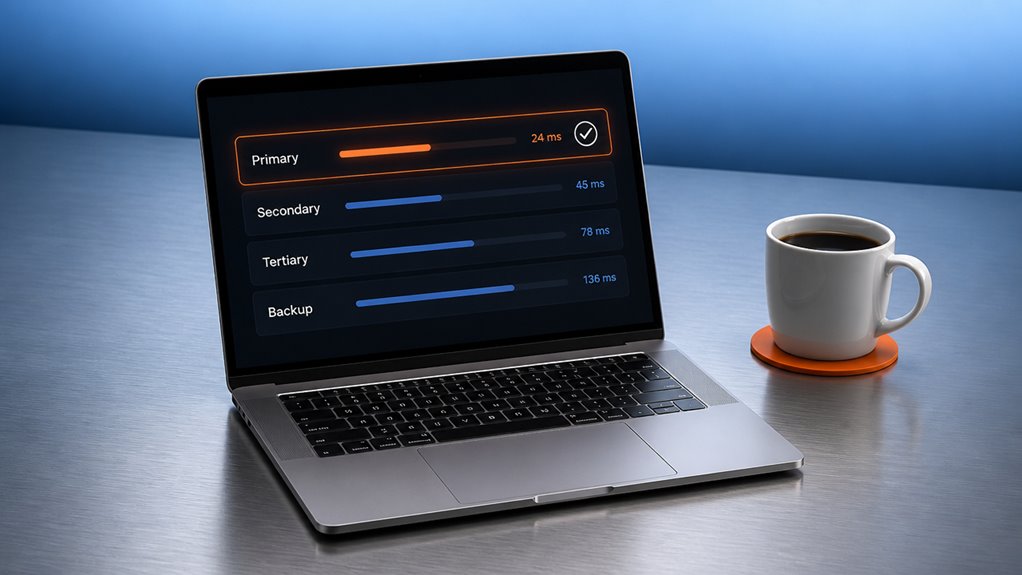
Teraz możesz wybrać najszybszy serwer DNS dla swojego MacBooka. Chcesz niezawodnego, który cię nie zawiedzie. Zacznij od Google’s 8.8.8.8 i 8.8.4.4 — są popularne nie bez powodu. Cloudflare’s 1.1.1.1 i 1.0.0.1 są jeszcze szybsze i stawiają na prywatność. Nie zapomnij o OpenDNS: 208.67.222.222 i 208.67.220.220; oferują dodatkowe funkcje bezpieczeństwa. Jeśli należysz do zaawansowanych technicznie, prawdopodobnie słyszałeś o Quad9 pod adresem 9.9.9.9, który blokuje złośliwe domeny. Chcesz szybkości bez kompromisów? Użyj narzędzia do pomiaru wydajności, takiego jak Namebench lub DNS Benchmark, aby znaleźć to, co jest błyskawiczne dla Twojej dokładnej lokalizacji. Wszyscy dążymy do płynnego, pozbawionego opóźnień przeglądania, więc wybór odpowiedniego DNS ma znaczenie. Wypróbuj dwa lub trzy — od razu poczujesz różnicę.
Zmień adresy DNS na swoim MacBooku
Gotowy na zmianę? Jesteś zaledwie kilka kliknięć od szybszego, bardziej niezawodnego internetu. Otwórz Ustawienia systemowe, a następnie kliknij Sieć. Wybierz swoje aktywne połączenie – Wi-Fi lub Ethernet – i naciśnij Szczegóły. Znajdź zakładkę DNS, a następnie kliknij przycisk + w polu Serwery DNS. Wprowadź wybrane adresy serwerów, jeden na linię (np. 8.8.8.8 i 8.8.4.4 dla Google). Usuń stare wpisy, zaznaczając je i klikając przycisk minus. Kliknij OK, a następnie Zastosuj. To wszystko – teraz jesteś częścią mądrej grupy, która zoptymalizowała DNS swojego MacBooka. Zauważysz szybsze ładowanie stron i mniej zacięć. Nie musisz się nad tym zastanawiać; dołączyłeś do społeczności, która przejmuje kontrolę nad swoim internetem. Witamy.
Jak zweryfikować zmianę DNS na MacBooku?
Po wprowadzeniu tych zmian warto sprawdzić, czy Twój MacBook rzeczywiście używa nowych serwerów DNS. Bez obaw – to szybkie. Otwórz Terminal z folderu Narzędzia, a następnie wpisz `scutil –dns` i naciśnij Enter. Zobaczysz listę serwerów dla każdego interfejsu sieciowego. Poszukaj swoich nowych adresów DNS – prawdopodobnie Cloudflare 1.1.1.1 lub Google 8.8.8.8. Jeśli są, jesteś częścią ekipy cieszącej się szybszym i bezpieczniejszym przeglądaniem. Jeśli nie, sprawdź ponownie ustawienia w System Settings > Network. Jesteśmy w tym razem – dbając o optymalizację Twojego połączenia. Dasz radę.
Nadal wolno? Wyczyść pamięć podręczną DNS i zresetuj ustawienia sieciowe
Dlaczego Twój MacBook nie jest szybszy nawet po zmianie DNS? Prawdopodobnie stary cache DNS wciąż się zalega, albo ustawienia sieciowe wymagają świeżego startu. Wyczyść ten cache i zresetuj sieć – poczujesz różnicę, a Twój komputer Ci podziękuje.
- Wyczyść cache DNS – Otwórz Terminal i wpisz `sudo dscacheutil -flushcache; sudo killall -HUP mDNSResponder`. Żadnych nieaktualnych tras.
- Odnów dzierżawę DHCP – Przejdź do Ustawienia systemowe > Sieć > Zaawansowane > TCP/IP, a następnie kliknij „Odnów dzierżawę DHCP”. Świeże IP, świeże wibracje.
- Usuń stare sieci Wi-Fi – Usuń zapisane sieci, których nie używasz; Twój Mac nie będzie tracił czasu na ich skanowanie.
- Zresetuj usługi lokalizacyjne – Tymczasowo wyłącz Usługi lokalizacyjne w Prywatność i bezpieczeństwo; to usuwa zapisane dane sieciowe.
- Zresetuj router – Odłącz go na 30 sekund. Nie jesteś sam – wszyscy w Twojej sieci zyskają na prędkości.