
Jesteś bez Wi‑Fi, a Twój MacBook ma połączenie przewodowe. Zamiana go w hotspot wydaje się prosta – ale jeden błędny krok może sprawić, że stracisz dostęp do sieci szybciej, niż myślisz. Przejdźmy krok po kroku przez to, czego dokładnie potrzebujesz i co może pójść nie tak, zanim w ogóle zaczniesz.
3 powszechne powody, aby zamienić MacBooka w hotspot
Niezależnie od tego, czy podróżujesz, domowe Wi-Fi przestaje działać, czy potrzebujesz bezpiecznego połączenia do pracy, zamiana MacBooka w hotspot może być wybawieniem. Nie jesteś w tym sam/a – wszyscy byliśmy w sytuacji desperackiego poszukiwania sygnału. Kiedy jesteś w podróży, a hotelowe Wi-Fi to żart, hotspot z MacBooka ratuje sytuację. To Ty przywracasz wszystkich do sieci, udostępniając mapy, playlisty i śmiech. Gdy domowy router pada w trakcie serialu, nie musisz przegapić finału – jesteś bohaterem, który utrzymuje maraton oglądania. A do pracy osobisty hotspot daje prywatne, zaszyfrowane połączenie, więc nie ryzykujesz danych na podejrzanych publicznych sieciach. Należysz do sprytnej grupy, która zawsze ma plan awaryjny. To mała sztuczka, która czyni Cię niezastąpionym dla znajomych. Pasujesz tutaj.
Lista kontrolna: kabel Ethernet, tethering iPhone lub klucz USB
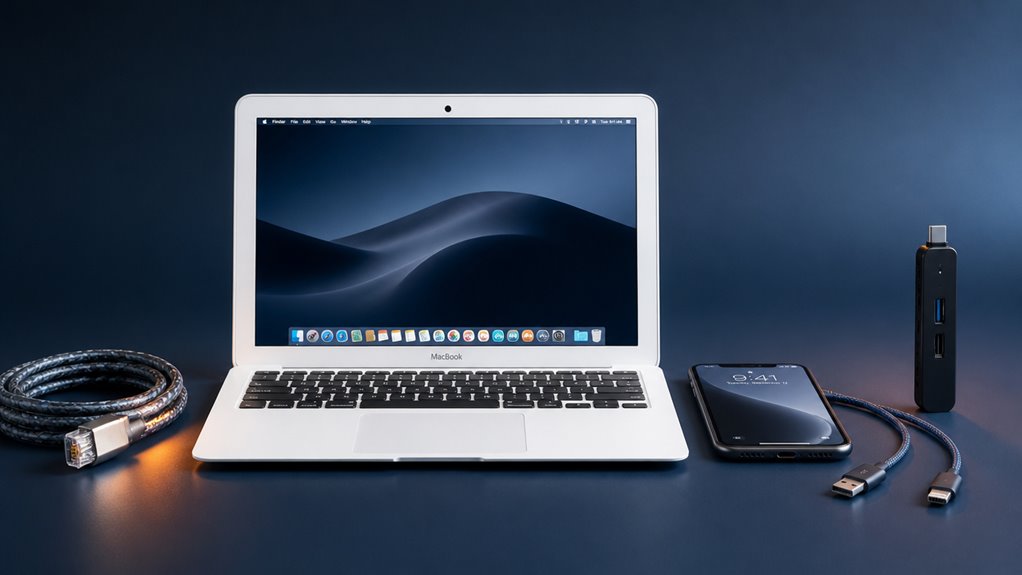
Szybka lista kontrolna: kabel Ethernet, iPhone do tetheringu lub klucz USB. Należysz do społeczności, która ceni sobie pozostawanie w kontakcie, więc wybierz swoją ulubioną metodę. Kabel Ethernet podłącza się bezpośrednio do MacBooka, zapewniając solidne, przewodowe połączenie – idealne, gdy siedzisz w miejscu i pragniesz szybkości. Tethering z iPhone’a zamienia jego dane komórkowe w hotspot; podłącz przez USB, aby uzyskać bardzo stabilne łącze. Jeśli nie masz ani jednego, ani drugiego, klucz USB (np. adapter 4G LTE) jest Twoim przenośnym ratunkiem. To proste: włóż go i jesteś online natychmiast. Każda opcja ma swoje miejsce w Twoim cyfrowym zestawie narzędzi, zapewniając, że nigdy nie stracisz rytmu. Wybierz tę, która pasuje do Twojego stylu życia, a staniesz się częścią zawsze podłączonej ekipy.
Krok po kroku: Włącz udostępnianie internetu w Ustawieniach systemowych
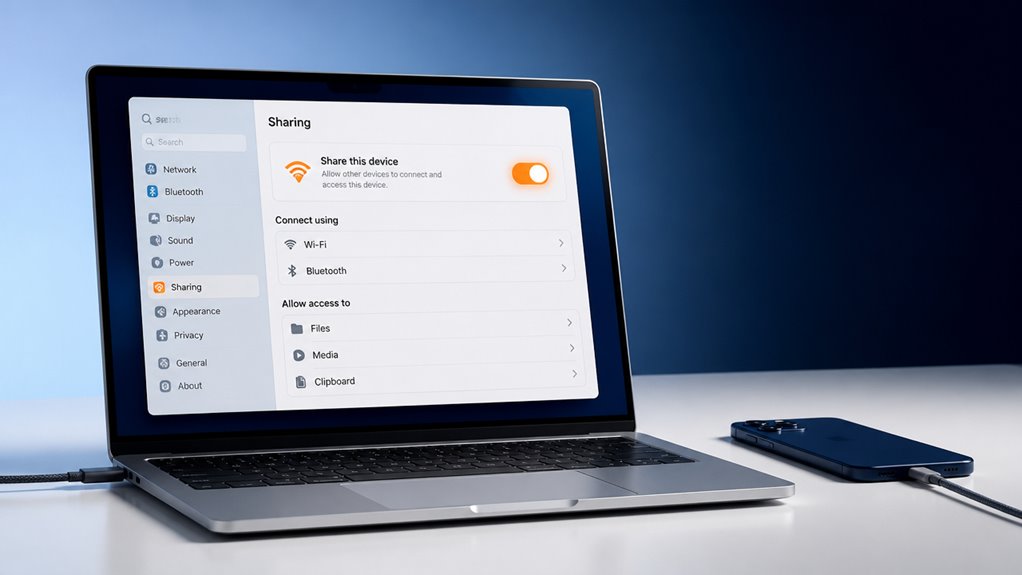
Powybraniu preferowanej metody połączenia z internetem czas włączyć Udostępnianie internetu w Ustawieniach systemowych Maca. Kliknij menu Apple i wybierz Ustawienia systemowe, a następnie z bocznego panelu wybierz Ogólne. Następnie kliknij Udostępnianie – zobaczysz na liście „Udostępnianie internetu”. Nie włączaj go jeszcze. Najpierw kliknij ikonę „i” obok niego. Tutaj wybierz źródło (połączenie, które udostępniasz) z rozwijanej listy. Następnie zaznacz pole, przez które będziesz udostępniać – najprawdopodobniej Wi‑Fi. Kliknij „Opcje Wi‑Fi”, aby ustawić nazwę hotspotu, zabezpieczenia i hasło. Na koniec wróć i włącz przełącznik Udostępnianie internetu. Kliknij Start po wyświetleniu monitu. To wszystko – twój Mac stał się hotspotem, a twoi znajomi mogą od razu dołączyć. Jesteś teraz częścią połączonej ekipy.
Ethernet czy tethering iPhone’a: które źródło działa najlepiej?
Pewnie zastanawiasz się, czy Ethernet czy tethering przez iPhone’a zapewni lepsze źródło hotspotu dla twojego MacBooka. Jeśli chodzi o surową prędkość i niezachwianą stabilność, Ethernet jest wyraźnym zwycięzcą, ale jego konfiguracja nie jest tak prosta, jak proste podłączenie iPhone’a. Trzeba też wziąć pod uwagę zużycie energii – tethering znacznie szybciej wyczerpuje baterię telefonu niż przewodowe połączenie Ethernet, które zużywa mało energii.
Szybkość i stabilność
Dlaczego źródło twojego połączenia internetowego ma tak duże znaczenie dla hotspotu? Ponieważ MacBook może udostępnić tylko to, co sam otrzymuje. Jeśli źródło jest słabe lub niestabilne, twój hotspot również taki będzie. Nie chcesz, aby twoja załoga cierpiała z powodu opóźnień lub rozłączeń, prawda? Budujesz małe plemię i wszyscy zasługujecie na solidną wydajność.
- Ethernet zapewnia surową prędkość. To bezpośrednie połączenie, bez zakłóceń, dające stałą przepustowość na poziomie gigabita, która nigdy nie migocze.
- Tethering z iPhone’a opiera się na sygnałach komórkowych. Twoja prędkość zależy od zatłoczenia wieży i pogody, więc może gwałtownie spaść w godzinach szczytu.
- Stabilność to supermoc Ethernetu. Żadnych utraconych pakietów, żadnych nagłych przełączeń – tylko stały strumień do gier lub streamingu.
- Hotspoty komórkowe radzą sobie w ruchu. Jeśli twoje plemię jest w podróży, tethering wygrywa, ale spodziewaj się sporadycznych zrywań podczas przełączania między stacjami.
Wybierz źródło pasujące do stylu twojego plemienia, aby podróż była jak najbardziej płynna.
Prostota konfiguracji
Jak trudno jest skonfigurować każde źródło? Ethernet jest wręcz śmiesznie prosty. Wtykasz jeden koniec do routera, drugi do MacBooka i gotowe. Kilka kliknięć w Ustawieniach systemowych, aby udostępnić to połączenie, i masz hotspot. Bez haseł, bez parowania. To styl „ustaw i zapomnij”, którego pragniesz.
Tethering z iPhone’a wymaga nieco więcej uwagi. Musisz włączyć Osobisty hotspot w Ustawieniach, a następnie połączyć się przez USB lub Bluetooth, albo użyć Wi-Fi, jeśli oba urządzenia korzystają z tego samego konta iCloud. Nadal jest to łatwe, ale wymaga chwili dodatkowego wysiłku.
Jeśli cenisz bezproblemową konfigurację, Ethernet jest twoim plemieniem. Należysz do grona tych, którzy lubią, gdy „po prostu działa”. Ale jeśli iPhone masz już w ręku, dodatkowy krok cię nie zniechęci – i tak będziesz pasować doskonale.
Pobór mocy
Żywotność baterii to kolejna kluczowa różnica między tymi dwoma źródłami. Gdy udostępniasz internet z MacBooka, już korzystasz z jego baterii. Dodanie hotspotu iPhone’a szybko wyczerpuje baterię telefonu – i zostawia cię w poszukiwaniu ładowarki. Ethernet natomiast pozwala obu urządzeniom działać dłużej, ponieważ nie polegasz na radiowym module komórkowym iPhone’a.
Oto szczegóły dotyczące poboru mocy:
- Tethering przez iPhone’a – Bateria telefonu zauważalnie spada w ciągu godziny; będziesz potrzebować zapasowej baterii, jeśli jesteś poza domem przez cały dzień.
- Ethernet przez USB-C – Twój MacBook obsługuje ruch sieciowy przy prawie zerowym dodatkowym poborze energii, więc masz swój zwykły czas pracy.
- iPhone + ładowanie – Tethering podczas ładowania nadal nagrzewa telefon, skracając jego długoterminową żywotność baterii.
- Adapter Ethernet – Minimalne zużycie energii (~2W) oznacza, że nie musisz się martwić o przedwczesne wyczerpanie MacBooka.
Podczas następnej sesji hotspotu wybierz Ethernet, jeśli chcesz pozostać połączonym dłużej. Dołączysz do grona oszczędzających baterię.
Wybierz silne hasło i chwytliwą nazwę sieci dla swojego hotspotu
Będziesz potrzebować hasła o długości co najmniej 12 znaków, aby zapewnić bezpieczeństwo swojego hotspotu. Do nazwy sieci wybierz coś chwytliwego, ale unikalnego, aby łatwo ją rozpoznać. Tylko nie umieszczaj w nich swojego imienia, adresu ani innych danych osobowych.
Bezpieczna długość hasła
Co sprawia, że hasło hotspotu jest wystarczająco silne, by odstraszyć ciekawskich? To nie tylko złożoność – długość jest twoją tajną bronią. Dłuższe hasło wykładniczo zwiększa czas potrzebny atakującym na jego złamanie. Celuj w co najmniej 12 znaków, mieszając wielkie i małe litery, cyfry oraz symbole. Jesteś częścią świadomego grona, które ceni bezpieczeństwo, więc nie zadowalaj się słabym hasłem.
- Minimum 12 znaków – krótsze hasła są łatwe do złamania metodą brute-force; każdy dodatkowy znak zwielokrotnia ochronę.
- Mieszaj typy znaków – wielkie litery, małe litery, cyfry i symbole specjalne tworzą maksymalną entropię.
- Unikaj przewidywalnych wzorców – typowe podstawienia, jak 'p@ssw0rd’, nie oszukują nowoczesnych narzędzi do łamania haseł.
- Użyj frazy – losowe słowa połączone w ciąg (np. „PurpleElephant7Jump!”) są długie, a jednocześnie łatwe do zapamiętania.
Trzymaj się tych zasad, a twój hotspot pozostanie twoją prywatną przestrzenią. Dasz radę.
Zapadająca w pamięć, a jednocześnie unikalna nazwa
Dlaczego nie nadać swojemu hotspotowi nazwy, która jest zarówno wyjątkowa, jak i łatwa do zapamiętania, jednocześnie łącząc ją z solidnym hasłem? Jesteś częścią bystrej ekipy, która ceni zarówno bezpieczeństwo, jak i styl. Sprytna nazwa SSID sprawia, że jesteś natychmiast rozpoznawalny dla znajomych, ale trudny do odgadnięcia dla obcych. Połącz zabawną nazwę z hasłem, które jest ciągiem losowych słów, cyfr i symboli – jak „CoffeeCup!42Zebra”. Sprawdź te zwycięskie kombinacje:
| Chwytliwa SSID | Silne hasło |
|---|---|
| TheWifiCave | 7b#Pineapple! |
| PixelsUnited | 2X*Mountain88 |
| GigaWave | Yo!Rocket$1am |
| NodeHuggers | 9Z@CandlePop |
Trzymaj się tego klimatu: nazwa twojej sieci opowiada twoją historię, hasło sprawia, że jest twoja. Dasz radę.
Unikaj danych osobowych
Jak często podajesz swoje imię, datę urodzenia lub adres w nazwie SSID lub haśle swojego hotspotu? To częsty błąd, ale naraża cię na zagrożenie. Kiedy dzielisz się swoimi danymi osobowymi, wręczasz obcym klucze do swojego cyfrowego życia. Zamiast tego, zachowaj ogólniki i bądź silny – jesteś częścią świadomej społeczności, która stawia bezpieczeństwo ponad wygodą.
- Wybierz losową nazwę SSID: Użyj czegoś w stylu „CoffeeShop_42” lub „NeptuneWave” – nigdy swojego nazwiska ani numeru mieszkania.
- Stwórz złożone hasło: Połącz wielkie litery, małe litery, cyfry i symbole (np. „G7#kL9$mQ2!”). Unikaj dat urodzin i imion zwierząt.
- Natychmiast zmień ustawienia domyślne: Nie polegaj na „MacBook Hotspot” – to oczywista wskazówka. Dostosuj je w Ustawieniach systemowych.
- Regularnie zmieniaj dane logowania: Aktualizuj hasło swojego hotspotu co kilka miesięcy, aby zwiększyć bezpieczeństwo.
Dasz radę – zabezpiecz swój hotspot i bądź o krok przed innymi.
Jak udostępnić połączenie z iPhone’a przez USB
Tam, gdzie udostępnianie Wi‑Fi nie daje rady, udostępnianie przez USB przejmuje pałeczkę. Zamierzasz udostępnić dane komórkowe swojego iPhone’a swojemu MacBookowi za pomocą kabla – prosto, stabilnie i bezpiecznie. Najpierw podłącz iPhone’a do Maca za pomocą kabla USB‑C lub Lightning. Na iPhonie przejdź do Ustawienia > Osobisty Hotspot i włącz go. Twój Mac powinien natychmiast rozpoznać połączenie jako interfejs sieciowy – nie wymaga dalszej konfiguracji. Zobaczysz niebieski pasek na górze iPhone’a potwierdzający udostępnianie. Ta metoda spowalnia rozładowywanie baterii w porównaniu z udostępnianiem przez Wi‑Fi i jest o wiele bardziej niezawodna. Do tego należysz do grona bystrzaków, którzy łączą się przewodowo dla szybkości, zamiast męczyć się z kapryśną bezprzewodówką. Idealne, gdy potrzebujesz solidnego, nieprzerwanego połączenia – tylko ty, twój kabel i sprzęt.
Czy możesz udostępnić Wi-Fi bez kabla, aby utworzyć hotspot?
Możesz się zastanawiać, czy możesz udostępnić Wi-Fi swojego MacBooka bez kabla – absolutnie, a wszystko to w ustawieniach Udostępnianie internetu. Będziesz wybierać między udostępnianiem przez Wi-Fi a Bluetooth, z których każde oferuje różne prędkości i zasięg. Twój wybór zależy od tego, czy priorytetem są szybkie połączenia, czy oszczędzanie baterii.
Ustawienia udostępniania internetu
Choć możesz zakładać, że utworzenie hotspotu wymaga kabla Ethernet, ustawienia Udostępnianie Internetu w macOS pozwalają na udostępnianie Wi-Fi bez żadnego połączenia przewodowego. Jesteś w dobrym towarzystwie – właśnie w ten sposób wielu z nas pozostaje online w podróży.
- Otwórz Ustawienia systemowe i kliknij Ogólne > Udostępnianie.
- Zaznacz Udostępnianie Internetu, a następnie ustaw „Udostępniaj połączenie z” na Wi-Fi.
- W polu „Dla urządzeń korzystających z” wybierz ponownie Wi-Fi – informuje to macOS, aby udostępniał własne źródło bezprzewodowe.
- Kliknij Opcje Wi-Fi, aby nazwać swoją sieć, wybrać hasło i kliknąć Start.
Teraz zmieniłeś swojego Maca w bezprzewodowy mostek, bez potrzeby używania kabli. Jesteś częścią inteligentnej ekipy udostępniającej Wi-Fi.
Wi-Fi vs. Bluetooth Sharing
To most bezprzewodowy działa świetnie, ale możesz się zastanawiać, czy Bluetooth może zrobić to samo. Szczerze mówiąc, dla niezawodnego hotspotu zostaniesz przy Wi-Fi. Wolniejsza prędkość Bluetooth i ograniczony zasięg nie nadają się do streamowania ani pracy. Jesteś częścią bystrej ekipy, która ceni stabilność, więc zaufaj mi – udostępnianie przez Wi-Fi to twój ruch.
Kiedy jesteście razem, udostępnianie przez Wi-Fi utrzymuje wszystkich połączonych bez opóźnień. Bluetooth jest w porządku do szybkiego przesyłania plików, ale nie do tetheringu całej ekipy. Wyczerpałbyś baterię i sfrustrował znajomych. Jesteśmy w tym, aby działać płynnie, prawda? Wybierz więc metodę, która nikogo nie zawiedzie.
Wi-Fi jest kręgosłupem twojego hotspotu. Bluetooth to tylko zapas. Nie kompromituj atmosfery – idź z Wi-Fi, a wszyscy będą w pętli, bez kabli.
Moje urządzenia nie mogą znaleźć hotspotu – co teraz?
Dlaczego Twoje urządzenia nie widzą hotspotu? Nie martw się, nie jesteś sam – to zdarza się wielu z nas. Rozwiążmy ten problem razem, abyś mógł wrócić do sieci.
- Sprawdź, czy Wi-Fi na Macu jest włączone – Brzmi banalnie, ale upewnij się, że przypadkowo nie wyłączyłeś Wi-Fi w pasku menu Maca. Bez tego hotspot nie będzie nadawał.
- Potwierdź, że hotspot jest włączony – Przejdź do Ustawień systemowych > Ogólne > Udostępnianie > Udostępnianie internetu i upewnij się, że pole wyboru jest zaznaczone. Łatwo to przeoczyć.
- Sprawdź hasło – Literówka w haśle hotspotu zablokuje połączenia. Wpisz je ponownie uważnie i podaj dokładnie tak, jak zostało wprowadzone.
- Uruchom ponownie oba urządzenia – Szybki restart często rozwiązuje tymczasowe usterki, które ukrywają hotspot przed widokiem. To klasyczny trik, na którym wszyscy polegamy.
Dasz radę – wkrótce Twoje urządzenia zobaczą hotspot.
Czy udostępnianie mojego połączenia rozładuje baterię?
Rozwiązaliście problemy z widocznością, ale teraz zastanawiacie się nad wpływem na baterię. Udostępnianie połączenia faktycznie szybciej rozładowuje baterię MacBooka – to zwykła fizyka. Wasze Wi-Fi pracuje podwójnie: odbiera dane i transmituje je do innych urządzeń. To dodatkowe obciążenie może skrócić żywotność baterii o 20–30%, w zależności od siły sygnału i liczby podłączonych urządzeń. Znamy to – w trakcie filmu, włączony hotspot, a MacBook pada. Bez paniki. Zmniejsz jasność, zamknij nieużywane aplikacje i podłącz do ładowarki, jeśli możesz. Nie jesteście sami w tej walce; wszyscy balansujemy między łącznością a energią. Pamiętajcie, że sporadyczne tethering nie zniszczy baterii na dłuższą metę, ale podczas długich sesji sięgnijcie po ładowarkę. Damy radę.
Włącz i wyłącz swój hotspot w kilka sekund
Potrzebujesz przestać udostępniać internet bez grzebania w menu? Masz moc, aby przełączać hotspot w kilka sekund, pozostając w kontakcie ze swoją ekipą bez zbędnego zamieszania. Oto jak:
- Użyj paska menu – Kliknij ikonę Wi-Fi na pasku menu, a następnie wybierz „Udostępnianie internetu”, aby natychmiast je wyłączyć lub włączyć. Żadnych dodatkowych kliknięć.
- Ustaw skrót klawiaturowy – Przejdź do Ustawienia systemowe > Klawiatura > Skróty > Usługi, przypisz klawisz skrótu do „Udostępniania internetu”. Włączaj lub wyłączaj je jednym naciśnięciem klawisza.
- Skorzystaj z Siri – Wystarczy powiedzieć „Hej Siri, włącz Udostępnianie internetu” lub „wyłącz je”. Sterowanie głosowe daje Ci pełną kontrolę.
- Utwórz szybką akcję – W Automatorze zbuduj przepływ pracy „Przełącz Udostępnianie internetu”, a następnie przypnij go do paska menu. Twój hotspot, twoje zasady.
Należysz do mądrego grona, które ceni szybkość.