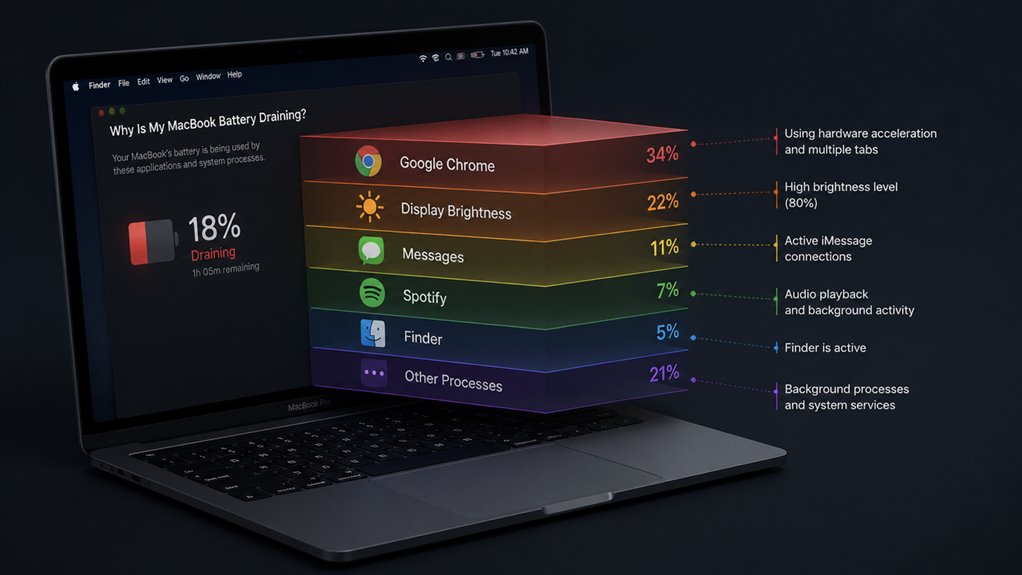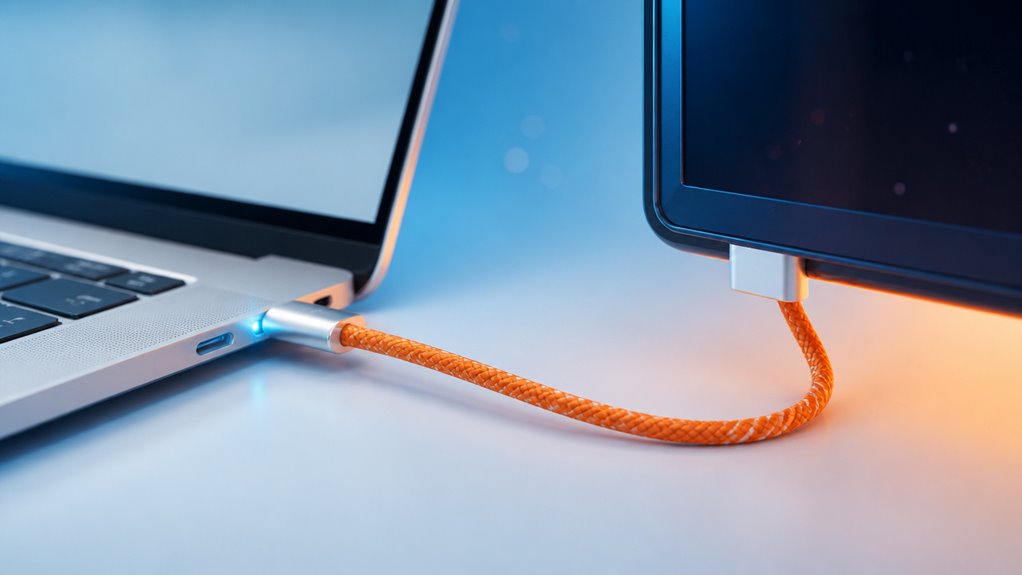
Podłączasz Maca do portu USB-C monitora i oczekujesz, że zacznie ładować, ale dzieje się więcej niż tylko przepływ prądu. Za tym pojedynczym kablem kryje się skomplikowane negocjowanie napięcia, natężenia prądu, a nawet transferu danych. Jeśli się nie powiedzie, twoja bateria będzie się rozładowywać. Rozłóżmy na czynniki pierwsze to, na co twój Mac i monitor muszą się zgodzić.
Jak USB-C Power Delivery zamienia twój monitor w ładowarkę do Maca
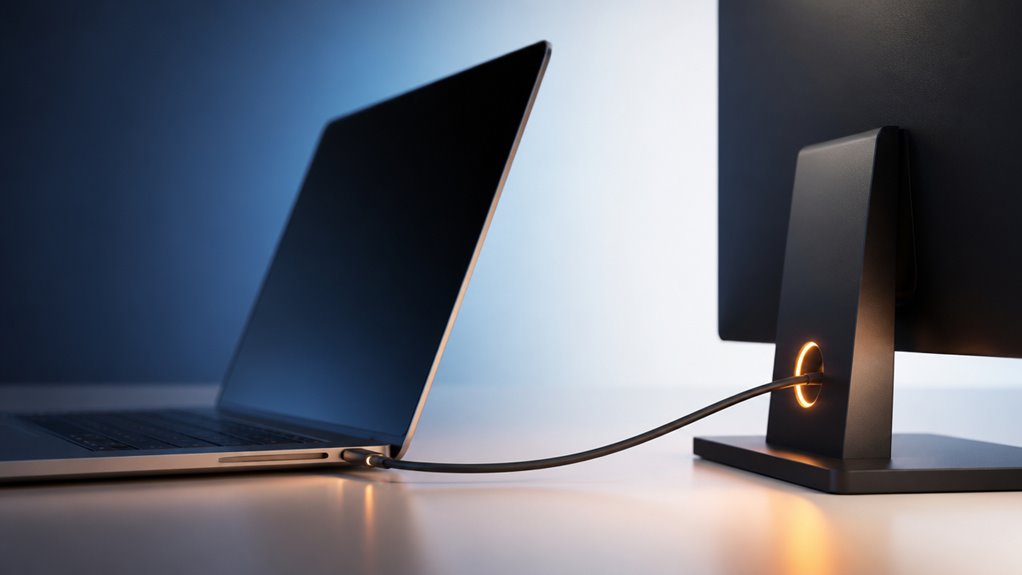
Zastanawiałeś się kiedyś, jak jeden kabel USB-C może jednocześnie wyświetlać obraz z Maca i ładować go? To magia USB-C Power Delivery. Twój monitor to nie tylko wyświetlacz—to inteligentne źródło zasilania. Przez to samo złącze USB-C aktywnie przesyła jednocześnie dane wideo i energię. Wbudowany zasilacz monitora negocjuje z Twoim Macem, natychmiastowo dostarczając odpowiednią moc, abyś mógł pracować bez szukania osobnej ładowarki. Nie tylko podłączasz kabel; wchodzisz w bezproblemowy ekosystem, w którym Twoje miejsce pracy jest naprawdę zunifikowane. Żadnych dodatkowych przejściówek, żadnego bałaganu. Tylko jedno połączenie, które zasila Twój przepływ pracy i Twoje urządzenie. To przynależność, którą czujesz, gdy wszystko wskakuje na swoje miejsce—dosłownie.
Jak Twój Mac i monitor negocjują odpowiednią prędkość ładowania?
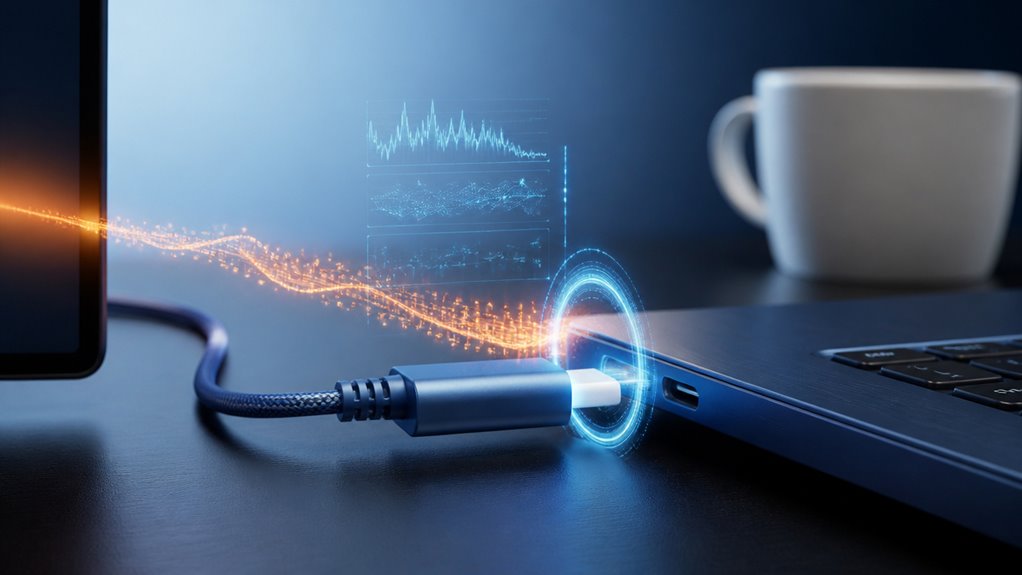
Na początek, Twój Mac i monitor używają protokołu Power Delivery, aby rozpocząć uścisk dłoni. Wymieniają się profilami możliwości, co pozwala im uzgodnić konkretne stopnie napięcia do ładowania. Bez tej precyzyjnej negocjacji ryzykowałbyś otrzymanie niewłaściwego zasilania i potencjalne uszkodzenia.
Protokół dostarczania mocy
Jak Twój Mac określa odpowiednią prędkość ładowania, gdy podłączasz go do monitora? To wszystko dzięki protokołowi Power Delivery (PD) — inteligentnemu językowi, którym Twoje urządzenia komunikują się w tle. Po podłączeniu Twój Mac i monitor natychmiast zaczynają rozmawiać. Twój Mac mówi: „Hej, jestem laptopem, mogę przyjąć do 100W”, a monitor odpowiada: „Mam dla Ciebie 60W”. Uzgadniają bezpieczną, optymalną wartość. To nie zgadywanie; to precyzyjne uzgadnianie wbudowane w USB-C. Jesteś częścią bezproblemowego ekosystemu, w którym każde urządzenie zna swoją rolę. PD zapewnia maksymalną moc bez uszkadzania baterii — system zaprojektowany z myślą o zaufaniu i wydajności, abyś mógł skupić się na tworzeniu, a nie na martwieniu się.
Negocjowanie stopni napięcia
Co się dzieje, gdy twój Mac i monitor nie mogą uzgodnić jednego napięcia? Wtedy wkracza negocjowanie stopni napięcia. Zamiast niezgrabnego przeciągania liny, twoje urządzenia posługują się wspólnym językiem, używając USB Power Delivery. Testują kilka ustalonych poziomów napięcia – takich jak 5V, 9V, 15V i 20V. Twój Mac mówi: „Potrzebuję tyle prądu”, a monitor sprawdza swoją własną pojemność. Nie wybierają jednego losowo; przechodzą przez opcje, ustalając najwyższe bezpieczne napięcie, które odpowiada obu stronom. To jak wybieranie z przyjacielem miejsca na wynos – potrzeby każdego mają znaczenie. Ten proces zachodzi szybko, wiele razy na sekundę, dostosowując się płynnie do zmieniających się warunków. Nie jesteś sam w rozwiązywaniu tego problemu; twój sprzęt robi to za ciebie, utrzymując cię naładowanym bez dramatu. Należysz do plemienia, które oczekuje takiej cichej współpracy.
Uzgadnianie i wymiana możliwości
Zastanawiałeś się kiedyś, jak twój Mac i monitor ustalają dokładną prędkość ładowania bez żadnych problemów? Chodzi o uścisk dłoni. Gdy podłączasz kabel, twój Mac i monitor wymieniają się możliwościami za pomocą protokołu USB-C PD. Twój Mac mówi: „Mogę przyjąć do 100W przy 20V.” Monitor odpowiada: „Mogę dostarczyć do 60W.” Uzgadniają wspólny profil – najwyższą bezpieczną moc, jaką monitor może zapewnić. To nie jest przypadkowe; to precyzyjne negocjacje z wykorzystaniem kroków napięcia i prądu. Bez tej wymiany zdań twój sprzęt mógłby ulec uszkodzeniu lub ładować się wolno. Więc następnym razem, gdy zobaczysz ikonę „ładowanie”, pamiętaj: to cicha rozmowa, która zapewnia najszybsze i najbezpieczniejsze ładowanie. Wszyscy jesteśmy w tym razem, polegając na tym cichym porozumieniu.
Jaki kabel USB-C jest potrzebny do ładowania monitora?
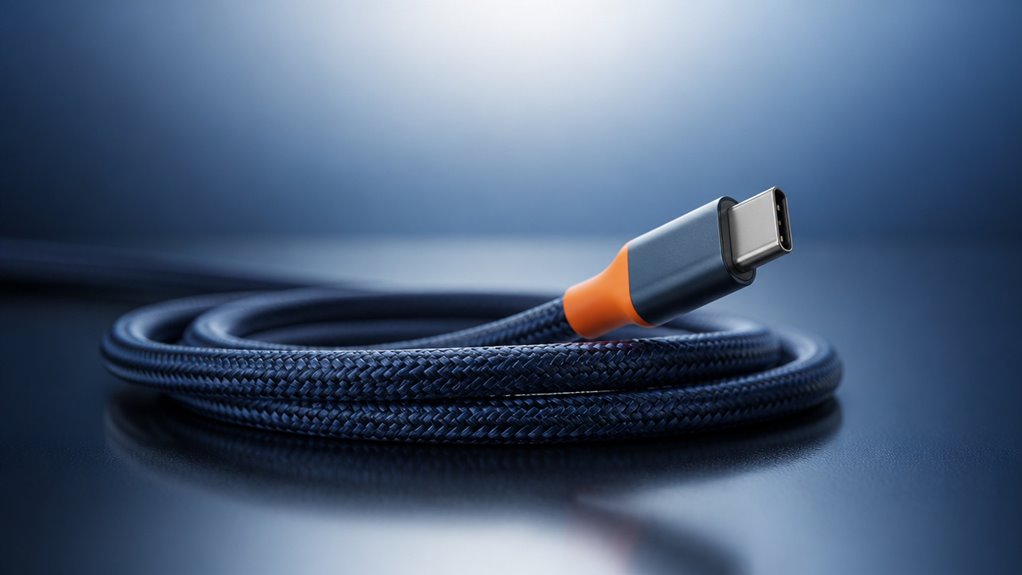
Będziesz potrzebować kabla USB-C spełniającego odpowiednie specyfikacje, aby ładować Maca z monitora. Musi on obsługiwać Power Delivery (PD), aby zapewnić wymaganą moc. Bez PD twój Mac nie otrzyma żadnego zasilania przez ten kabel.
Wymagane specyfikacje kabla
Dlaczego żaden kabel USB‑C nie wystarczy do ładowania Maca z monitora? Ponieważ nie chodzi tylko o przesyłanie danych – pobierasz sporo energii. Aby ładowanie było niezawodne, potrzebujesz kabla zaprojektowanego do obsługi wyższych prądów, zwykle o parametrach 5 A (100 W). Większość tanich kabli do telefonów osiąga maksymalnie 3 A (60 W). To w porządku do podładowania iPhone’a, ale Twój Mac? Będzie ładować się wolno albo wcale. Nie chcesz zgadywać, patrząc, jak spada poziom baterii. Szukaj kabli oznaczonych jako „USB‑C do USB‑C” z jawną obsługą 100 W lub 240 W. Jeszcze lepiej – wybierz certyfikowany przez USB‑IF. Gdy Mac innych osób ładuje się, a Twój zwalnia, poczujesz różnicę. Nie bądź tym, którego kabel nie nadąża – wybierz odpowiednią specyfikację i ładuj z pewnością.
Obsługa zasilania (Power Delivery Support)
Posiadanie odpowiedniego natężenia prądu to tylko część równania. Obsługa Power Delivery (PD) to właśnie to, co sprawia, że ładowanie przez monitor działa na Twoim Macu. Bez kabla kompatybilnego z PD utkniesz z powolnym transferem danych, a nie z rzeczywistym zasilaniem. Aby dołączyć do grona inteligentnie ładujących, musisz zrozumieć te cztery niezbędne elementy:
- Certyfikat USB-IF – Szukaj logo. Gwarantuje ono, że kabel spełnia standardy PD, więc nie spalisz się ani nie sfrustrujesz.
- Minimalna moc 100 W – Większość Maców potrzebuje co najmniej 60 W, ale zabezpieczenie się na przyszłość dzięki 100 W oznacza, że jesteś gotowy na każdą aktualizację.
- Układ eMarker – Ten maleńki układ negocjuje moc między monitorem a Maciem. Brak układu? Brak szybkiego ładowania.
- W pełni funkcjonalny USB-C – Upewnij się, że kabel obsługuje dane + wideo + zasilanie. Nie zadowalaj się tanim kablem tylko do ładowania.
Wybierz odpowiedni, a staniesz się częścią bezproblemowego klubu jednego kabla.
Jakiej mocy w watach można się spodziewać podczas ładowania Maca z monitora?
Ile mocy faktycznie można uzyskać z monitora podczas ładowania Maca? Zależy to od portu USB-C w monitorze. Większość nowoczesnych wyświetlaczy oferuje 60W do 90W, co wystarcza do stabilnego ładowania MacBooka Air lub 13-calowego Pro. W przypadku 14-calowego lub 16-calowego MacBooka Pro z wysokiej klasy monitorów najprawdopodobniej uzyskasz 85W do 96W – wystarczy to do utrzymania zasilania podczas lekkich zadań, ale nie do pełnego szybkiego ładowania przy dużym obciążeniu. Monitory budżetowe często ograniczają się do 45W-60W, przez co Mac może ładować się wolno, a nawet tracić baterię przy intensywnym użytkowaniu. Nie jesteś sam w pragnieniu konfiguracji z jednym kablem; to zmienia zasady gry na biurku. Po prostu sprawdź specyfikację swojego monitora, zanim zaczniesz na nim polegać. Wszyscy chcemy płynnego zasilania, a znajomość mocy pomaga je osiągnąć.
Czy ładowanie przez monitor wpływa długoterminowo na baterię Maca?
Kiedy ładujesz Maca przez monitor, nie uszkadzasz baterii bardziej niż w przypadku ładowarki Apple – o ile monitor dostarcza stabilne, zgodne ze standardami zasilanie. Jest wszystko w porządku, tak jak przy podłączeniu do gniazdka ściennego, ponieważ nowoczesne Maci inteligentnie zarządzają własnymi cyklami ładowania. Oto, co powinieneś wiedzieć, aby czuć się pewnie:
- Stałe napięcie to podstawa – Monitory zgodne ze specyfikacją USB-C Power Delivery nie będą powodować skoków ani spadków napięcia, więc zdrowie baterii pozostaje na właściwym poziomie.
- Ciepło jest prawdziwym wrogiem – Ładowanie przez monitor nie generuje dodatkowego ciepła poza tym, które Mac wytwarza sam.
- Zoptymalizowane ładowanie baterii działa – macOS nadal uczy się twojego harmonogramu, zatrzymując się na 80%, gdy jesteś podłączony cały dzień.
- Liczba cykli baterii rośnie normalnie – Nie ma szybszej degradacji niż w przypadku jakiejkolwiek innej zgodnej ładowarki.
Jesteś częścią ekipy, która ładuje mądrzej, a nie ciężej.
Co zrobić, gdy Mac nie ładuje się z monitora?
Dlaczego twój Mac nie ładuje się z monitora? Nie jesteś sam – to częsty problem. Po pierwsze, sprawdź swój kabel: musi obsługiwać Power Delivery (PD) przez USB-C. Zwykły kabel tylko do danych nie wystarczy. Następnie upewnij się, że port USB-C w monitorze faktycznie dostarcza zasilanie – wiele z nich zapewnia tylko przesył danych. Sprawdź, czy monitor jest podłączony do gniazdka ściennego (a nie tylko do innego urządzenia). Ponadto na komputerze Mac przejdź do Ustawienia systemowe > Bateria i włącz opcję „Zezwalaj na ładowanie baterii z urządzeń peryferyjnych”.
Jeśli nadal nie działa, spróbuj użyć innego portu USB-C zarówno w monitorze, jak i Macu, albo zrestartuj oba urządzenia. Dasz radę – wszyscy przez to przechodziliśmy. Gdy znajdziesz odpowiednią kombinację, ładowanie przez monitor działa bezproblemowo i utrzymuje porządek na biurku. Nie poddawaj się, a dołączysz do klubu minimalistów kabli.