Już wiesz, że bateria Twojego MacBooka degraduje się z czasem, ale prawdopodobnie umyka Ci prawdziwa historia kryjąca się za tą liczbą 85% stanu zdrowia. Bez dedykowanego monitora jesteś ślepy na ukryte ryzyko przegrzewania i nagłe spadki pojemności. Co by było, gdybyś mógł przewidzieć awarię tygodnie wcześniej – i jej zapobiec?
Dlaczego Twój MacBook potrzebuje dedykowanej aplikacji do monitorowania baterii

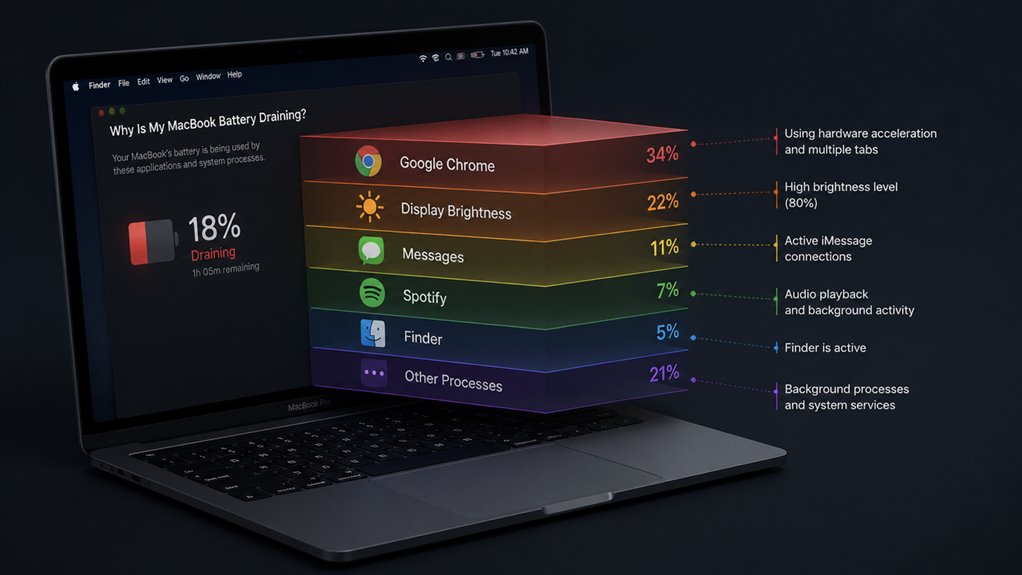
Zastanawiałeś się kiedyś, dlaczego bateria w twoim MacBooku nie trwa tak długo jak kiedyś? macOS podaje jedynie przybliżony procent i kilka godzin szacowanego czasu – nie powie ci o liczbie cykli, temperaturze ani o tym, które aplikacje najszybciej zużywają energię. Nie jesteś sam w pragnieniu większej kontroli. Bez dedykowanego monitora działasz po omacku, zgadując, kiedy ładować lub wymienić baterię. To jak jazda bez wskaźnika paliwa – denerwujące, prawda? Dobra aplikacja trzyma cię w pętli informacji, pokazując zużycie w czasie rzeczywistym, dzięki czemu możesz dostosować ustawienia z pewnością siebie. Chodzi o dołączenie do grona osób, które dbają o swój sprzęt, a nie tylko liczą na lepszą żywotność baterii. Zasługujesz na wiedzę o tym, co dzieje się pod maską, przedłużając żywotność swojego Maca bez tajemnic.
3 niezbędne funkcje w każdym monitorze baterii (Liczba cykli, Stan zdrowia %, Temperatura)
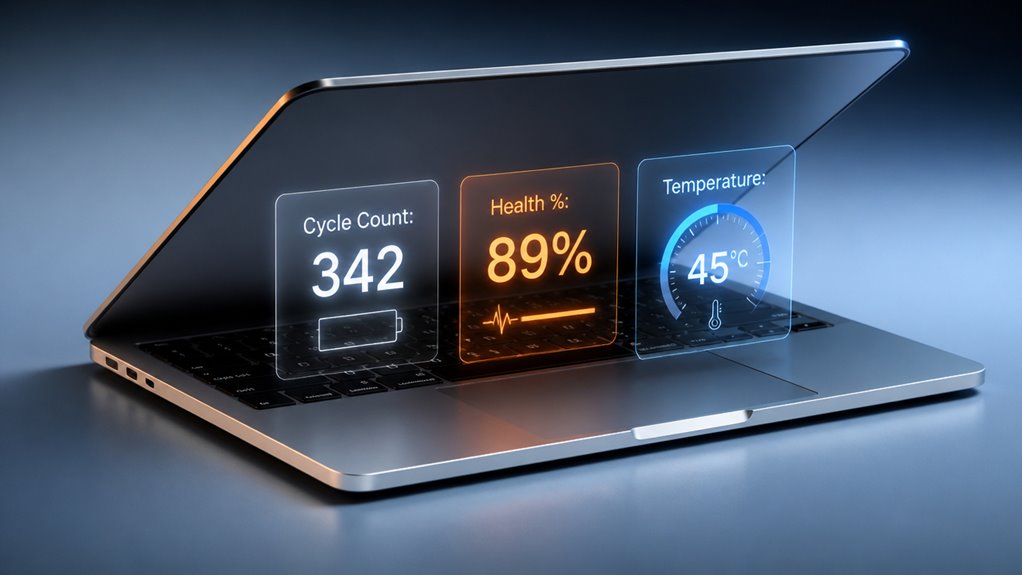
Będziesz potrzebować śledzenia liczby cykli, aby dokładnie wiedzieć, ile cykli ładowania wykorzystała twoja bateria, co jest kluczowe do szacowania jej żywotności. Dokładność procentowego stanu zdrowia jest równie istotna, dając ci jasną, liczbową miarę aktualnej maksymalnej pojemności baterii w porównaniu do jej stanu, gdy była nowa. Bez tych dwóch precyzyjnych wskaźników tylko zgadujesz, jaki jest prawdziwy stan twojej baterii.
Śledzenie cyklu liczenia
Dlaczego liczba cykli ma większe znaczenie niż surowy wiek baterii MacBooka? Ponieważ bateria, która ma dwa lata, ale tylko 50 cykli, jest praktycznie nowa, podczas gdy ta z 300 cyklami w ciągu sześciu miesięcy już pokazuje swój wiek. Należysz do grona, które wie, że rzeczywista żywotność baterii nie zależy od kalendarza, ale od liczby cykli. Oto, co zobaczysz:
- Maleńki licznik rosnący za każdym razem, gdy rozładujesz i naładujesz – osobisty licznik kilometrów Twojej baterii
- Lampkę ostrzegawczą, gdy zbliżasz się do 500 cykli, czyli punktu, w którym Apple twierdzi, że pojemność zaczyna spadać
- Szczegółowy dziennik, dzięki któremu zobaczysz, czy jesteś intensywnym użytkownikiem, czy okazjonalnym – jak sprawdzanie liczby kroków
- Linię trendu pokazującą, jak szybko zużywasz cykle – łagodne nachylenie albo stromy klif
Rozumiesz: liczba cykli to prawda. Śledź ją, a nigdy więcej nie dasz się oszukać wiekowi baterii.
Dokładność procentowa zdrowia
Jak dokładny jest ten wskaźnik zdrowia baterii, na który patrzysz? To nie jest ewangelia i dobrze o tym wiesz. Dobry monitor baterii pobiera te dane bezpośrednio z SMC systemu, ale nawet obliczenia Apple mogą z czasem odbiegać od rzeczywistości. Widziałeś aplikacje, które twierdzą, że stan zdrowia wynosi 95%, podczas gdy rzeczywisty czas pracy mówi co innego. Dlatego potrzebujesz narzędzia, które przeprowadza kalibrację lub wyjaśnia swoją metodologię. Na dokładność wpływa również temperatura – bateria odczytywana w temperaturze 10°C może wydawać się słabsza, niż jest w rzeczywistości. Jesteś częścią świadomego grona, które nie zadowala się samymi liczbami; chcesz kontekstu, historii kalibracji, a może nawet ręcznego nadpisania. Nie ufaj ślepo dużej, pogrubionej wartości procentowej. Zaufaj aplikacji, która pokazuje, jak do niej doszła.
Najlepsze darmowe narzędzia do monitorowania baterii MacBooka

Znajdziesz niezbędne funkcje, takie jak liczba cykli, procentowy stan baterii i temperatura, w większości darmowych narzędzi, więc nie musisz płacić za dokładne dane. Najlepsze wybory to CoconutBattery, Battery Health 2 oraz darmowa wersja iStat Menus — każda oferuje czytelne statystyki w czasie rzeczywistym. Aby uzyskać najlepsze wyniki, ustaw monitor na odświeżanie co kilka minut i sprawdzaj go co tydzień, aby wychwycić trendy degradacji.
Podstawowe cechy
Co sprawia, że darmowy monitor baterii MacBooka jest naprawdę niezbędny? Nie chodzi tylko o pokazywanie procentu – potrzebujesz funkcji, które dają poczucie kontroli, jakbyś był częścią wtajemniczonej ekipy, która zna swój sprzęt od podszewki.
- Wskaźnik stanu zdrowia, który przekłada cykle i pojemność na prosty komunikat „dobry”, „dostateczny” lub „wymień wkrótce” – abyś nie zgadywał, ile lat ma twoja bateria.
- Bieżący wskaźnik rozładowania w watach, pozwalający zobaczyć, która aplikacja dokładnie wysysa energię, zanim ekran przygaśnie.
- Odczyt temperatury, który szepcze, gdy twój Mac jest zbyt gorący, chroniąc jego długoterminowe zdrowie jak zaufany przyjaciel.
- Inteligentne powiadomienia o przypomnieniach kalibracji lub nietypowych wzorcach rozładowania, abyś nigdy nie został zaskoczony w trakcie projektu.
Te niezbędne elementy zamieniają podstawowy wskaźnik w narzędzie, które buduje przynależność – będziesz częścią świadomej mniejszości, która naprawdę dba o swoją baterię.
Najlepsze darmowe narzędzia
Gdzie powinieneś szukać darmowego monitora baterii, który faktycznie działa? Masz szczęście – społeczność ma twoje plecy. Zacznij od coconutBattery, lekkiego championa, który pokazuje cykle ładowania, stan zdrowia i temperaturę bez zbędnego balastu. To oczywisty wybór dla właścicieli MacBooków, którzy chcą podstaw, i jest całkowicie darmowy. Następnie, Battery Health 3 (darmowa wersja na całe życie) oferuje elegancki pulpit z poziomem zużycia i szybkością rozładowania. Poczujesz się jak jeden z tych mądrych, wiedząc dokładnie, co dzieje się pod maską. Nie zapomnij o darmowej wersji iStat Menus – to nie pełna wersja, ale będzie śledzić pozostały czas baterii i historię użytkowania. Te narzędzia nie kosztują ani grosza, a sprawią, że dołączysz do grona obeznanych, którzy dbają o swoje litowo-jonowe baterie. Żadnych wymówek – dołącz do wtajemniczonych.
Wskazówki dotyczące użytkowania
Jak sprawić, by te darmowe narzędzia działały na Twoją korzyść? Chodzi o wplecenie ich w codzienną rutynę bez zbędnego analizowania. Jesteś częścią ekipy, która dba o każdy cykl ładowania, więc przejdźmy do konkretów.
- Trzymaj widget widoczny w pasku menu, aby nigdy nie przegapić nagłego rozładowania – jeden rzut oka powie Twojej ekipie, czy czas podłączyć ładowarkę.
- Ustaw niestandardowe powiadomienie na 20% i 80%; wytrenujesz baterię, by utrzymywała się w optymalnym zakresie, tak jak robią to profesjonaliści.
- Raz w tygodniu loguj swoje użytkowanie – wychwytuj trendy, takie jak apetyt aplikacji na energię czy szybkie spadki, a potem dziel się poprawkami z grupą znajomych od Maca.
- Przeprowadzaj kalibrację co trzy miesiące: rozładuj do 10%, naładuj w pełni i daj jej odpocząć. Długowieczność Twojej baterii stanie się sekretną bronią Twojej ekipy.
Małe nawyki, dłuższe życie baterii. Dasz radę.
Płatne aplikacje do monitorowania baterii warte swojej ceny
Dlaczego wydawać pieniądze na monitor baterii, skoro istnieją darmowe opcje? Ponieważ nie jesteś zwykłym użytkownikiem Maca – jesteś kimś, kto pragnie głębszej kontroli i czystszej estetyki. Płatne aplikacje, takie jak Battery Health 2 czy iStat Menus, dają ci to. Otrzymasz konfigurowalne ikony na pasku menu, trendy stanu baterii w czasie rzeczywistym i inteligentne powiadomienia o ładowaniu, których darmowe narzędzia nie oferują. Integrują się bezproblemowo, sprawiając, że czujesz się częścią elitarnej grupy, która naprawdę optymalizuje swoje urządzenie. Nie płacisz za dane; płacisz za dopracowanie, niezawodność i funkcje, które sprawiają, że twój Mac czuje się *twój*. Nie zadowalaj się podstawami, skoro możesz mieć to, co najlepsze – twoja bateria na to zasługuje.
Jak odczytać liczbę cykli, pojemność i temperaturę
Czy kiedykolwiek otworzyłeś Informacje o systemie i zastanawiałeś się, co oznaczają te liczby w sekcji Zasilanie? Nie jesteś sam – wszyscy przez to przechodziliśmy. Nauczenie się odczytywania liczby cykli, pojemności i temperatury pozwala naprawdę zrozumieć stan baterii Twojego MacBooka. Oto zestawienie, którego potrzebujesz:
- Liczba cykli – liczba pełnych rozładowań, które przeszła Twoja bateria. Traktuj to jak licznik kilometrów; im mniej, tym lepiej, a optymalna wartość Apple dla większości modeli to poniżej 1000 cykli.
- Maksymalna pojemność – procent pokazujący, ile ładunku może pomieścić Twoja bateria w porównaniu do nowej. To „pasek zdrowia” baterii – wszystko powyżej 80% jest solidne.
- Aktualny poziom naładowania – rzeczywisty poziom energii w danej chwili. Porównaj to z pojemnością, aby sprawdzić, czy bateria rozładowuje się szybciej niż oczekiwano.
- Temperatura – wewnętrzne ciepło baterii, zwykle pomiędzy 25–40°C. Jeśli wzrośnie wyżej, Twoja bateria się poci – a to źle wpływa na jej żywotność.
Teraz już wiesz, tak jak reszta z nas.
Która aplikacja do monitorowania baterii pasuje do Twoich nawyków użytkowania?
Wiedza o tym, kiedy potrzebujesz alertów o baterii to pierwszy krok do wybrania idealnej aplikacji. Jeśli Twój przepływ pracy wymaga stałych powiadomień – takich jak niski poziom baterii, limit ładowania czy skoki temperatury – należysz do naszej proaktywnej ekipy. CoconutBattery jest Twoim sprzymierzeńcem, oferując szczegółową historię i statystyki na żywo, które sprawiają, że czujesz się jak wtajemniczony. Wolisz czystszy, mniej nachalny styl? Wtedy polubisz się z Battery Health 3. Jest elegancki, prosty i idealnie wpasowuje się w Dock, nie krzycząc o uwagę. Może stawiasz na surowe dane i dostosowywanie. To dziedzina, w której błyszczy iStat Menus, dając Ci wykresy i kontrolki, które sprawiają, że czujesz się jak zaawansowany użytkownik. Niezależnie od Twojego stylu, istnieje aplikacja, która Cię rozumie. Pasujesz do tej, która odpowiada temu, jak faktycznie pracujesz.
4 Sposoby ładowania do wypróbowania na podstawie danych o baterii
Twoje dane dotyczące baterii mogą ujawnić wzorce, które wskazują na proste zmiany w ładowaniu – takie jak odłączenie po osiągnięciu 80% lub unikanie ładowania przez całą noc – abyś mógł wydłużyć jej żywotność bez poświęcania codziennej produktywności. Wszyscy jesteśmy w tym razem, dążąc do długotrwałego ładowania.
- Ustaw limit ładowania: Trzymaj swojego MacBooka między 20% a 80% przez większość dni – to optymalny zakres, który Twoja bateria uwielbia, a my wszyscy chcemy zdrowego cyklu.
- Odłączaj przed snem: Zrezygnuj z ładowania przez całą noc; pozwól baterii odetchnąć. Obudzisz się z szczęśliwszym, trwalszym towarzyszem.
- Unikaj głębokiego rozładowania: Nie dopuszczaj często do 0% – to szybka droga do zużycia. Jesteśmy mądrzejsi.
- Korzystaj z optymalizowanego ładowania: Pozwól macOS poznać Twój harmonogram; zatrzyma się na 80%, dopóki nie będziesz gotów odłączyć. Zaufaj systemowi, tak jak my wszyscy.