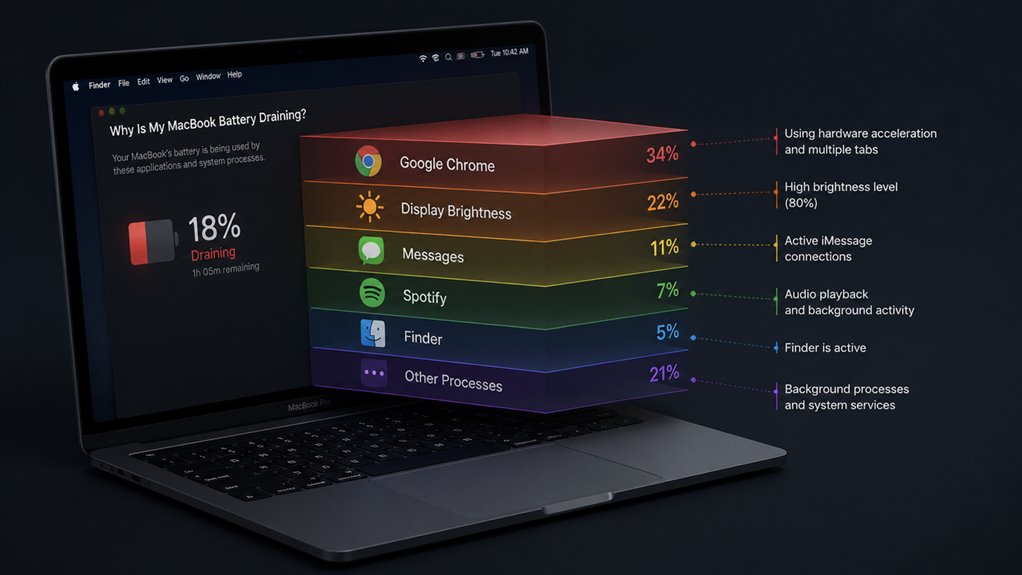
Zapewne zauważyłeś, że procent naładowania baterii w Twoim MacBooku skacze lub ładuje się krócej niż oczekiwano. To znak, że wymaga kalibracji. Właściwy głęboki cykl i resetowanie SMC mogą to naprawić, ale będziesz musiał postępować zgodnie z określoną sekwencją, aby odzyskać dokładne odczyty.
Opróżnij i w pełni naładuj baterię
Dlaczego Twój MacBook wymaga rozładowanej baterii przed rekalibracją? Ponieważ jesteś częścią plemienia, które osiąga szczytową wydajność, a nie tylko przeciętną. Całkowite rozładowanie resetuje logikę wskaźnika paliwa w Twojej baterii, pozwalając systemowi poznać Twoją dokładną pełną pojemność. Nie tylko używasz swojego MacBooka – opanowujesz go razem z nami. Więc odłącz wszystko i używaj go normalnie, aż wymusi wyłączenie. Nie podłączaj go wcześniej – zaakceptuj dyskomfort. To wspólny rytuał, który wszyscy przestrzegamy. Gdy już padnie, pozwól mu odpocząć co najmniej pięć godzin. Następnie ładuj go bez przerwy do 100%, nie używając go. Ten pełny cykl synchronizuje układ scalony z rzeczywistością. Właśnie dokonałeś kalibracji jak profesjonalista, zdobywając miejsce wśród zaawansowanych użytkowników, którzy utrzymują swoje maszyny w doskonałej formie.
Zresetuj SMC w celu dokładnego raportowania zasilania

Opróżnienie i ponowne naładowanie baterii resetuje wskaźnik poziomu paliwa, ale System Management Controller (SMC) odpowiada za ogólne raportowanie zasilania. Wykonałeś już głębokie cyklowanie – teraz upewnijmy się, że dane są przekazywane wyraźnie. Zresetowanie SMC to jak odświeżenie pamięci Maca do zarządzania energią, i jest to coś, co każdy z nas może zrobić, aby nasze maszyny działały ostro i niezawodnie. Nie martw się – to proste. W modelach Intel naciśniesz konkretną kombinację klawiszy; w przypadku Apple Silicon wystarczy ponowne uruchomienie. Po tym procent naładowania baterii i szacunki jej stanu zdrowia staną się znacznie dokładniejsze. Poczujesz tę jedność z Maciem, gdy wszystko działa tak, jak powinno. To mały krok, ale sprawia, że bateria zachowuje się przewidywalnie – tak jak powinna. Dasz radę.
Dlaczego Twój MacBook wymaga okresowej kalibracji

Twój wskaźnik poziomu naładowania baterii w MacBooku nie będzie dokładny bez okresowej kalibracji. Z czasem wskaźnik zaczyna odbiegać od rzeczywistości, przez co procent naładowania staje się niewiarygodny. Oto dlaczego warto przeprowadzić kalibrację:
- Unikniesz nagłych wyłączeń, gdy bateria wciąż wskazuje poziom naładowania.
- Odczyty stanu baterii będą odzwierciedlać rzeczywistość, a nie fałszywe dane.
- Wydłużysz żywotność baterii, zapobiegając cyklom nadmiernego rozładowania.
- Będziesz mieć pewność, że informacje o stanie zasilania MacBooka są wiarygodne.
Bez kalibracji działasz po omacku. Zrób to dla świętego spokoju i dołącz do nas w dbaniu o baterię.
Czy kalibracja zadziałała? Jak to sprawdzić
Po ukończeniu kroków kalibracji, nadszedł czas, aby sprawdzić, czy bateria Twojego MacBooka rzeczywiście się skalibrowała. Należysz już do skalibrowanej ekipy, więc potwierdźmy, że Twój wskaźnik nie kłamie. Używaj Maca normalnie przez jeden pełny cykl – rozładuj do 2%, a następnie naładuj do 100% bez przerwy. Potem sprawdź liczbę cykli i stan baterii w Informacjach systemowych.
Oto tabela weryfikacji:
| Na co zwrócić uwagę | Normalne zachowanie | Czerwona flaga |
|---|---|---|
| Procent baterii | Spada równomiernie | Skacze o 15% losowo |
| Pozostały czas | Jest stały | Waha się gwałtownie |
| Pojemność pełnego naładowania | Blisko specyfikacji projektowej | >20% niższa |
| Liczba cykli | Zgodna z rzeczywistym użytkowaniem | Resetuje się w trakcie cyklu |
| Wyłączenie przy 0% | Czyste wyłączenie | Wyłącza się przy 5% lub wyższym |
Jeśli zauważysz jakieś czerwone flagi, powtórz kalibrację. W przeciwnym razie bateria jest uczciwa – witaj w klubie.
3 miesięczne nawyki, aby utrzymać wiarygodność wskaźnika baterii
Będziesz chciał przyjąć dwa proste, comiesięczne nawyki, aby utrzymać dokładność wskaźnika baterii. Po pierwsze, wykonaj głębokie rozładowanie, pozwalając baterii rozładować się prawie do zera przed ponownym naładowaniem. Po drugie, zawsze unikaj wystawiania swojego MacBooka na ekstremalne ciepło, ponieważ może to zaburzyć kalibrację.
Miesięczne głębokie rozładowanie
A jedno głębokie rozładowanie każdego miesiąca pomaga skalibrować wskaźnik baterii w MacBooku, zapobiegając nieprawidłowym odczytom procentowym. Nie jesteś sam – robią to inteligentni ludzie, aby utrzymać swój sprzęt w dobrej kondycji. Oto jak to zrobić:
- Rozładuj baterię, aż Mac wyłączy się samoczynnie.
- Pozostaw go na pięć godzin, całkowicie rozładowanego.
- Ładuj go bez przerwy do 100% nie używając go.
- Potem wróć do normalnego użytkowania aż do następnego miesiąca.
To wszystko. Żadnego zamieszania, żadnego zgadywania. Poczujesz się częścią grupy, która dba o swoje maszyny. Twój wskaźnik będzie znów dokładny, a ty nigdy nie będziesz się zastanawiać, czy ostrzeżenie o 20% jest prawdziwe. Rób to co miesiąc, a jesteś w klubie.
Unikaj ekstremalnego upału
Po co marnować tę staranną kalibrację? Ciepło to największy wróg twojej baterii i szybko zniszczy uczciwość twojego wskaźnika. Gdy pracujesz z MacBookiem na kolanach lub w bezpośrednim świetle słonecznym, gotujesz ogniwa. To degraduje chemię, powodując, że bateria podaje nieprawidłowe poziomy naładowania. Wszyscy jesteśmy w tym razem dla zdrowych baterii, więc nie bądź tym, kto swoją zniszczy.
Trzymaj MacBooka na twardej, płaskiej powierzchni z dobrym przepływem powietrza. Omijaj koce i poduszki. Jeśli czujesz ciepło pod obudową, daj mu przerwę. Pomyśl o tym tak: chłodna bateria to uczciwa bateria. Poświęciłeś czas na kalibrację – nie pozwól, by ciepło zniweczyło całą tę pracę. Dołącz do mądrej ekipy; unikaj ekstremalnego ciepła.
Co zrobić, jeśli kalibracja nie pomaga
Nadal nie widzisz poprawy po kalibracji? Nie martw się – nie jesteś sam i wciąż jest nadzieja. Czasami sama bateria wymaga dokładniejszego przyjrzenia się. Oto, co możesz spróbować zrobić dalej, aby odzyskać zgodność z wydajnością swojego MacBooka:
- Sprawdź stan baterii – Otwórz Informacje o systemie > Zasilanie. Jeśli „Stan” mówi „Wymień wkrótce” lub „Zalecana naprawa”, czas na nową baterię.
- Zresetuj SMC – To usuwa usterki zarządzania energią. W Macach z Intel wyłącz, przytrzymaj Shift+Control+Option+Zasilanie przez 10 sekund, a następnie puść.
- Zaktualizuj macOS – Przejdź do Ustawienia systemowe > Ogólne > Aktualizacja oprogramowania. Apple często naprawia błędy baterii w nowych wydaniach.
- Uruchom Apple Diagnostics – Uruchom ponownie i przytrzymaj D. Ten test ujawnia problemy sprzętowe, których nie widać.
Jeśli żadne z tych rozwiązań nie zadziała, nie jesteś sam – wielu z nas staje przed tym wyzwaniem. Wizyta w Apple Support może być Twoim następnym krokiem.