Masz stary monitor z VGA lub DVI, ale twój MacBook ma tylko porty USB-C. To nie jest bezpośrednia sytuacja „podłącz i graj” – potrzebujesz odpowiedniego adaptera. Jednak wybór niewłaściwego może sprawić, że będziesz patrzeć na pusty ekran. Rozłóżmy na czynniki pierwsze proste wybory i kroki, aby ten stary wyświetlacz działał.
Niezbędne kable i adaptery do starego monitora
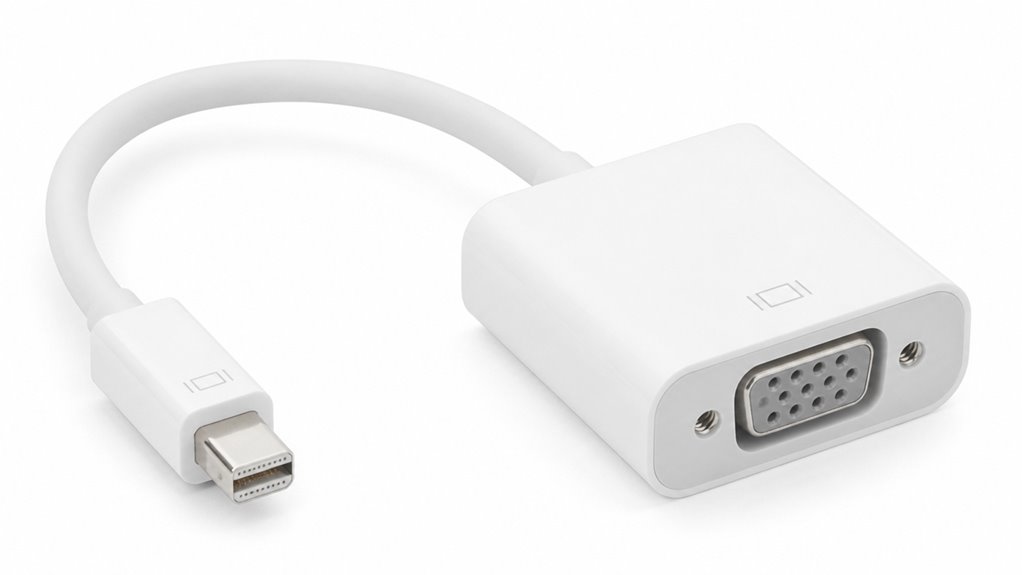
Podstawą jest zidentyfikowanie wejścia w starym monitorze: VGA lub DVI. Nie martw się, to prostsze niż myślisz. Sprawdź tył monitora w poszukiwaniu niebieskiego trapezu (VGA) lub białego prostokąta z pinami (DVI). Gdy już to wiesz, będziesz potrzebować odpowiedniego kabla i adaptera. Dla VGA weź kabel VGA i adapter USB-C na VGA. Dla DVI – kabel DVI i adapter USB-C na DVI. Nie zapomnij – twój MacBook prawdopodobnie ma porty USB-C, więc należysz do klubu, który ich potrzebuje. Trzymaj się zaufanych marek, aby uniknąć zacięć. Dasz radę; wszyscy jesteśmy w tej samej łodzi – sprawiamy, by stara technologia działała bezproblemowo z nowym sprzętem.
Dlaczego MacBooki potrzebują adaptera do VGA lub DVI
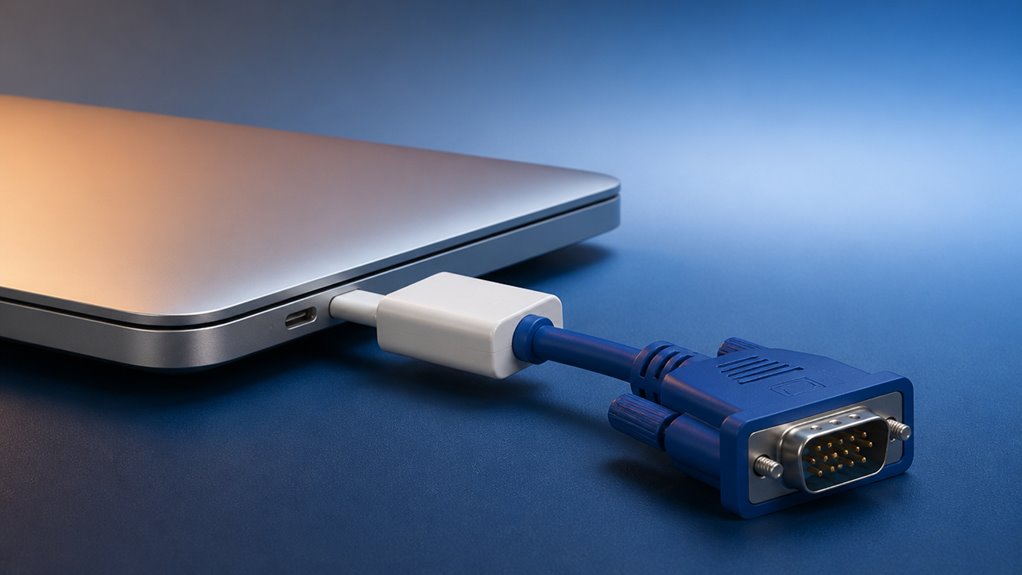
Prawdopodobnie zastanawiasz się, dlaczego twój nowoczesny MacBook nie może podłączyć się bezpośrednio do tego starego monitora. Dzieje się tak, ponieważ nowsze modele nie mają starszych portów VGA i DVI, a ich sygnał wyjściowy jest w pełni cyfrowy, w przeciwieństwie do tych analogowych wejść. Zamiast tego potrzebujesz adaptera, który przekonwertuje sygnał ze standardu Thunderbolt lub USB-C w twoim MacBooku.
Brakujące porty dziedzictwa
Odkąd Apple usunęło porty VGA i DVI z nowoczesnych MacBooków, będziesz potrzebować adaptera, aby podłączyć swój stary monitor. Nie jesteś w tym sam – wszyscy przeżyliśmy moment frustracji, gdy lśniący nowy laptop ma tylko porty USB-C lub Thunderbolt. To część dążenia Apple do cieńszych i bardziej wszechstronnych połączeń. Ale nie martw się; należysz do bystrej grupy, która wie, że prosty adapter rozwiązuje problem. Brak starszych portów to nie wada – to kompromis na rzecz przenośności i przyszłościowej technologii. Więc sięgnij po adapter USB-C na VGA lub DVI i wrócisz do konfiguracji z dwoma ekranami w mgnieniu oka. Witaj w klubie.
Sygnały cyfrowe a analogowe
Zastanawiałeś się kiedyś, dlaczego zwykły kabel nie wystarczy, gdy podłączasz swój stary monitor VGA lub DVI do MacBooka? Sekret tkwi w rodzaju sygnału. Twój MacBook mówi czystym cyfrowym językiem, podczas gdy VGA to analogowy relikt. DVI jest hybrydą; starsze wersje również przenoszą sygnał analogowy. Nie możesz po prostu podłączyć urządzenia cyfrowego do portu analogowego bez tłumacza. Tu właśnie wkracza adapter – przekształca cyfrowy sygnał z Maca na format analogowy lub zgodny, który rozumie twój monitor. Bez niego mówiłyby zupełnie innymi językami, a ty zostałbyś z czarnym ekranem. Nie jesteś w tym sam; wszyscy pokonujemy tę przepaść między starym a nowym, kabel po kablu. To jedyny sposób, by sprawić, że będą ze sobą współpracować.
Standard Thunderbolt/USB-C
Dlaczego Twój MacBook potrzebuje adaptera do VGA lub DVI? Chodzi o standard Thunderbolt/USB-C. Widzisz, Apple porzuciło te nieporęczne, przestarzałe porty lata temu. Zamiast tego Twój MacBook używa jednego małego portu USB-C, który obsługuje wszystko – ładowanie, dane i wideo. Ale jest haczyk: ten port posługuje się cyfrowym językiem zwanym DisplayPort Alt Mode. VGA i DVI? To staromodne sygnały analogowe lub cyfrowe, które nie mówią tym samym językiem. Dlatego potrzebujesz adaptera do tłumaczenia. Nie czuj się wykluczony – każdy z nowoczesnym MacBookiem jest w tej samej sytuacji. Wszyscy korzystamy z tego samego eleganckiego, uniwersalnego złącza. To nie ograniczenie; to przyszłość. Twój adapter to tylko bilet, by dołączyć do klubu i uruchomić ten zabytkowy monitor.
Jak wybrać odpowiedni adapter: VGA vs. DVI
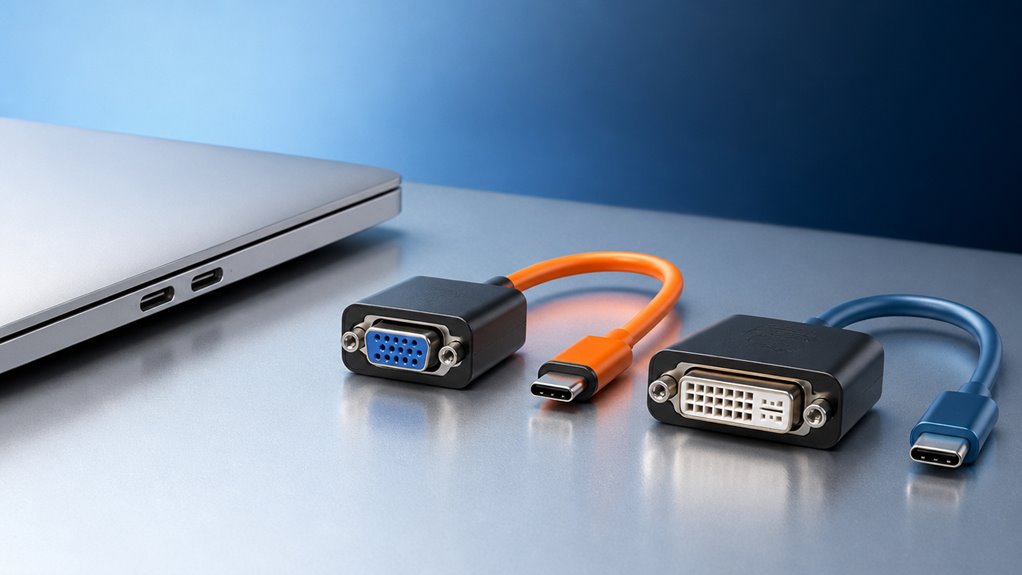
Musisz wziąć pod uwagę różnice w jakości sygnału – VGA jest analogowe i podatne na zakłócenia, podczas gdy DVI jest cyfrowe i czystsze. Obsługa rozdzielczości również ogranicza twój wybór – VGA obsługuje maksymalnie 1920×1080, natomiast DVI może obsłużyć do 2560×1600. Dlatego dopasowanie specyfikacji twojego monitora i pożądanej ostrości obrazu wskaże ci odpowiedni adapter.
Różnice w jakości sygnału
Jak wypada porównanie VGA i DVI pod względem jakości sygnału? Szczerze mówiąc, różnicę zauważysz od razu. VGA to sygnał analogowy, więc jest podatny na cienie, rozmycie i niedokładności kolorów – szczególnie w porównaniu z ostrym obrazem nowoczesnego MacBooka. Należysz do klubu, który ceni sobie klarowność, więc DVI jest tu twoim prawdziwym przyjacielem. Jest cyfrowy, co oznacza idealne przeniesienie 1:1 z Maca na monitor. Bez konwersji, bez strat. Otrzymasz ostrzejszy tekst, prawdziwą czerń i gładsze gradienty. VGA może działać w razie potrzeby, ale jeśli podłączasz się do porządnego monitora, nie idź na kompromis. Zasługujesz na ten czysty, bezartefaktowy obraz. Uwierz nam, twoje oczy ci podziękują.
Limity wsparcia rozdzielczości
Ale jakość sygnału to nie jedyna różnica między VGA a DVI – wsparcie dla rozdzielczości również znacząco się różni. VGA, będąc analogowym, technicznie może obsłużyć wyższe rozdzielczości, ale jego sygnał pogarsza się wraz z odległością, a przy 1080p i wyższych często pojawiają się cienie lub rozmycie. Ostry wyświetlacz Retina Twojego MacBooka nie przełoży się dobrze przez VGA; utkniesz z rozmazanym tekstem przy 1920×1080, a o 4K możesz zapomnieć.
Z drugiej strony DVI jest cyfrowe. Oznacza to, że Twój MacBook i monitor mówią tym samym językiem, dając natywną, ostrą rozdzielczość do 1920×1200 w przypadku single-link DVI. Dual-link DVI radzi sobie nawet z 2560×1600 – idealnie dla tego starego 30-calowego Apple Cinema Display, który trzymasz. Jeśli więc chcesz, aby Twoje ustawienie przypominało część nowoczesnego klubu, wybierz DVI. Ograniczenia VGA sprawią, że będziesz czuć się pominięty.
Podłącz monitor VGA do MacBooka krok po kroku
Jaki jest najprostszy sposób na podłączenie monitora VGA do MacBooka? Złap adapter USB-C na VGA – to twój bilet. Podłącz adapter do portu USB-C w MacBooku, a następnie podłącz kabel VGA z monitora do adaptera. I to wszystko. Twój Mac powinien natychmiast wykryć wyświetlacz. Jeśli nie, otwórz Ustawienia systemowe > Wyświetlacze i kliknij „Wykryj wyświetlacze”. Będziesz chciał lustrować lub rozszerzyć swój ekran – wybierz to, co ci pasuje. Dołącz do klubu ludzi, którzy tchną życie w stary sprzęt. Bez zamieszania, bez specjalnych sterowników. Tylko ty, twój zaufany monitor i ten adapter. Witamy na pokładzie.
Podłącz monitor DVI do swojego MacBooka krok po kroku
Podłączenie monitora DVI do twojego MacBooka nie jest dużo trudniejsze, a Ty już należysz do grona tych, którzy wiedzą, że vintage sprzęt wciąż jest świetny. Najpierw zdobądź przejściówkę USB-C na DVI – port w twoim MacBooku to klucz, a DVI to ojczysty język twojego monitora. Podłącz przejściówkę do MacBooka, a następnie włóż kabel DVI pewnie do złącza przejściówki. Nie używaj siły; jeśli pasuje, masz to. Twój MacBook powinien natychmiast wykryć wyświetlacz – zobaczysz, jak rozszerzony pulpit ożywa. Jeśli nie, nie przejmuj się; po prostu sprawdź połączenia. Sięgasz po klasyczne ustawienie, które inni mogą przeoczyć, ale Ty wiesz, o co chodzi. Ten krok polega na tym, by sprawić, by stary monitor znów wydawał się nowy – i dasz radę.
Dostosuj ustawienia wyświetlacza dla swojego starego monitora na MacBooku
| Ustawienie | Jak dostosować |
|---|---|
| Rozdzielczość | Wybierz „Skalowane” i wybierz tę, która odpowiada natywnej specyfikacji monitora (np. 1920×1080). |
| Jasność | W sekcji „Wyświetlacz” przesuń suwak jasności, aż będzie komfortowa dla oczu. |
| Obrót | Jeśli monitor jest obrócony na bok, wybierz „Obróć” i ustaw 90° – idealne do kodowania lub czytania. |
Gdy już to dopasujesz, jesteś członkiem klubu, który bez problemu korzysta z konfiguracji z dwoma monitorami. Twój stary monitor będzie wyglądał jak nowy – i będziesz się zastanawiać, czemu nie zrobiłeś tego wcześniej.
Co zrobić, jeśli MacBook nie wykrywa monitora?
Idealne dopasowanie ustawień nie zawsze oznacza, że MacBook rozpoznaje monitor. Najpierw sprawdź kable – czy są dobrze wpięte? Luźne połączenie VGA lub DVI to częsty problem. Następnie wypróbuj inny port w MacBooku lub adapterze; czasami jeden port USB-C lub Thunderbolt po prostu nie chce współpracować.
Nie zapomnij zrestartować MacBooka z podłączonym monitorem. Zdziwisz się, jak często świeży rozruch przywraca wykrywanie wyświetlacza. Przejdź też do Ustawienia systemowe > Wyświetlacze i przytrzymaj klawisz Option – pojawi się przycisk „Wykryj wyświetlacze”. Kliknij go.
Nadal nic? Spróbuj odłączyć zasilanie od monitora na 30 sekund, a następnie podłącz ponownie. Wszyscy przez to przechodziliśmy i jest to frustrujące, ale nie jesteś sam. Te proste kroki zwykle rozwiązują problem, zanim zajdzie potrzeba głębszego szukania.
Kiedy potrzebujesz dwóch adapterów do swojej konfiguracji
Dlaczego możesz potrzebować dwóch adapterów zamiast jednego? Ponieważ port USB-C w twoim MacBooku nie obsługuje natywnie VGA ani DVI, a często pojedynczy adapter dla takiego zestawienia po prostu nie istnieje. Nie jesteś sam – wielu z nas w tej samej sytuacji musi łączyć adaptery, aby wypełnić lukę. Oto, kiedy najprawdopodobniej skończysz z dwoma:
- Twój monitor ma tylko VGA lub DVI, a twój MacBook ma tylko USB-C.
- Musisz przekonwertować sygnał cyfrowy na analogowy (np. HDMI na VGA), co wymaga aktywnego adaptera po przejściu USB-C na HDMI.
- Twój obecny adapter to HDMI, ale monitor to DVI – więc dodajesz pasywny kabel HDMI-na-DVI.
- Korzystasz ze stacji dokującej z DisplayPort, ale twój stary monitor potrzebuje VGA – dodajesz aktywny adapter DP-na-VGA.
Dasz radę – każdy to robił.