Czyszczenie MacBooka Pro 15 wymaga staranności aby uniknąć uszkodzeń i utrzymać wydajność. Proces obejmuje użycie odpowiednich narzędzi, takich jak ściereczki z mikrofibry i alkohol izopropylowy, do czyszczenia powierzchni, klawiatury i gładzika, a także sprężonego powietrza do usuwania kurzu z otworów wentylacyjnych i portów. Właściwe czyszczenie zapobiega przegrzewaniu się i problemom ze sprzętem, jednak w niektórych sytuacjach może być konieczna interwencja profesjonalisty. Zrozumienie każdego kroku gwarantuje, że laptop pozostanie funkcjonalny i niezawodny przez długi czas.
Narzędzia potrzebne do sprzątania
Aby utrzymać MacBooka Pro 13 bez Touch Bara w idealnym stanie, kluczowe jest regularne przeprowadzanie zabiegów konserwacyjnych, które obejmują między innymi dokładne czyszczenie MacBooka Pro 13 bez Touch Bara. Dbanie o czystość urządzenia nie tylko poprawia jego estetykę, ale także wpływa na jego wydajność i żywotność.
Podstawowy zestaw narzędzi jest niezbędny do skutecznego czyszczenia MacBooka Pro 15 bez ryzyka uszkodzeń, podobnie jak w przypadku czyszczenia MacBooka Pro 13 Touch Bar. Niezbędne przedmioty to ściereczka z mikrofibry, która delikatnie usuwa kurz i odciski palców, unikając zarysowań. Spraye z sprężonym powietrzem pomagają usunąć zabrudzenia z klawiatury i portów bez ryzyka uszkodzenia przez wilgoć. Alkohol izopropylowy (70% lub wyższy) używany wraz z patyczkami bawełnianymi lub ściereczkami bezpyłowymi pozwala dezynfekować powierzchnie, szybko odparowując, by zapobiec gromadzeniu się wilgoci. Miękkie szczoteczki pomagają poluzować brud w trudno dostępnych miejscach. Ponadto, ostrożnie można użyć plastikowego narzędzia do podważania (spudgera) lub podobnego narzędzia, aby usunąć cząsteczki z delikatnych obszarów bez zarysowania komponentów. Posiadanie tych narzędzi zapewnia dokładne czyszczenie, które utrzymuje urządzenie w dobrym stanie i zapobiega przypadkowemu uszkodzeniu podczas konserwacji.
Przygotowanie MacBooka Pro 15
Przed rozpoczęciem procesu czyszczenia ważne jest odpowiednie przygotowanie MacBooka Pro 15, aby uniknąć uszkodzeń lub utraty danych. Najpierw urządzenie powinno być całkowicie wyłączone i odłączone od wszelkich źródeł zasilania, aby zapobiec problemom elektrycznym. Usunięcie wszystkich zewnętrznych akcesoriów, takich jak dyski USB czy kable, zapewnia niezakłócony dostęp do powierzchni. Kopia zapasowa ważnych danych jest kluczowa na wypadek przypadkowego uszkodzenia podczas czyszczenia, co pozwala na ich odzyskanie w razie potrzeby. Następnie miejsce pracy powinno być czyste, dobrze oświetlone i wolne od kurzu lub brudu, aby zminimalizować zanieczyszczenia. Użycie maty antystatycznej lub opaski na nadgarstek może chronić wewnętrzne komponenty w przypadku późniejszego otwarcia urządzenia. Na koniec odczekanie, aż urządzenie ostygnie, zapobiega zagrożeniom termicznym podczas obsługi wrażliwych części.
Czyszczenie powierzchni zewnętrznej
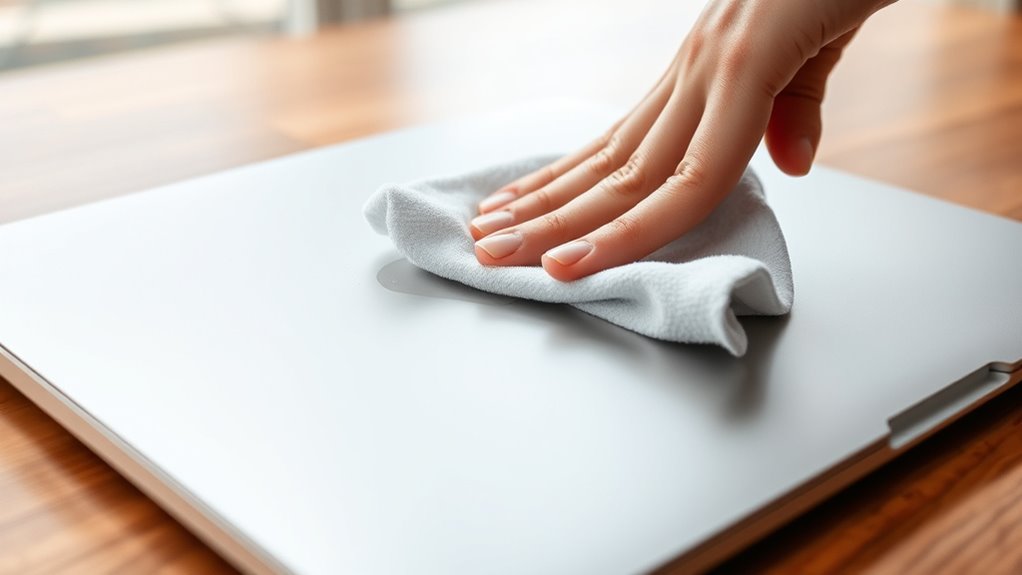
Zewnętrzna powierzchnia MacBooka Pro 15 wymaga starannego czyszczenia, aby utrzymać jego wygląd i funkcjonalność. Brud, kurz i odciski palców mogą osadzać się na aluminiowej obudowie, matowiąc jej wykończenie i potencjalnie wpływając na chłodzenie. Używaj miękkiej, niepylącej ściereczki lekko zwilżonej wodą lub łagodnym środkiem czyszczącym przeznaczonym do elektroniki. Unikaj silnych chemikaliów, nadmiernej wilgoci oraz materiałów ściernych, ponieważ mogą one uszkodzić powierzchnię i wykończenie. Delikatnie wycieraj ruchami kolistymi, aby skutecznie usunąć zabrudzenia bez rysowania. Zwracaj uwagę na otwory wentylacyjne i porty, ale nie wkładaj do nich żadnych przedmiotów.
| Zadanie | Zalecana metoda |
|---|---|
| Usuwanie kurzu | Używaj miękkiej, suchej ściereczki z mikrofibry |
| Plamy lub odciski | Lekko wilgotna ściereczka z łagodnym środkiem czyszczącym |
| Unikać | Silnych chemikaliów i materiałów ściernych |
| Miejsca wilgotne | Minimalna wilgotność, unikać nadmiaru wody |
| Porty i otwory wentylacyjne | Czyścić delikatnie, nie wkładać przedmiotów do środka |
Czyszczenie klawiatury i panelu dotykowego
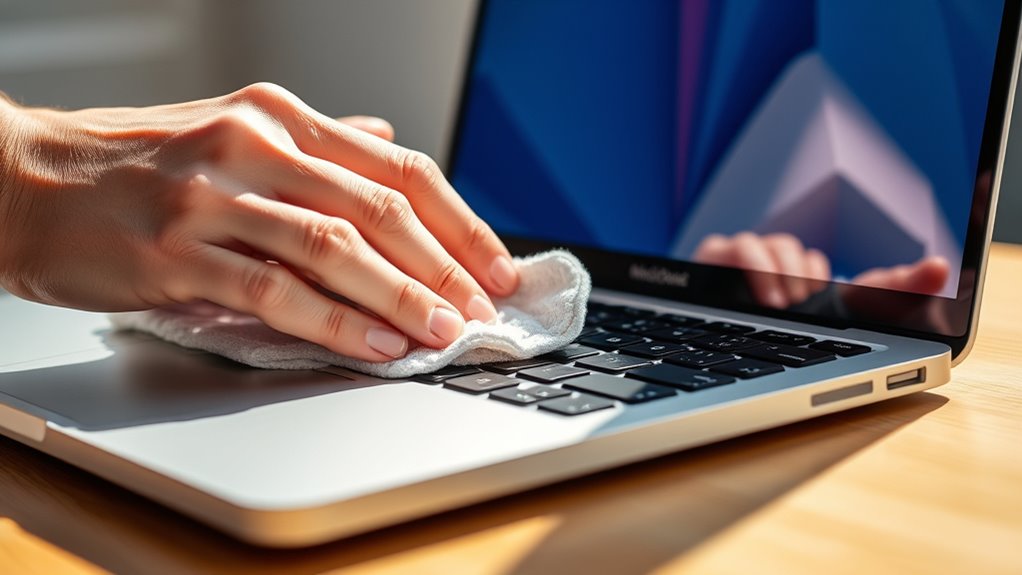
Czyszczenie klawiatury i touchpada wymaga szczególnej uwagi, ponieważ te elementy są wrażliwe i podatne na gromadzenie się brudu, olejów oraz zanieczyszczeń pochodzących z częstego użytkowania. Aby wyczyścić klawiaturę, delikatnie odwróć MacBooka do góry nogami i strząśnij wszelkie luźne cząstki. Użyj miękkiej, niepylącej ściereczki lekko zwilżonej alkoholem izopropylowym lub wodą, aby przetrzeć powierzchnię klawiszy, unikając nadmiernej wilgoci, która może przedostać się pod klawisze. W przypadku touchpada podobna miękka ściereczka z minimalną ilością płynu może usunąć odciski palców i brud, nie uszkadzając powierzchni. Należy unikać używania ściernych materiałów oraz bezpośredniego spryskiwania płynów na elementy. Ważne jest, aby upewnić się, że urządzenie jest wyłączone i odłączone od źródła zasilania przed rozpoczęciem czyszczenia, aby zapobiec uszkodzeniom lub problemom elektrycznym, a całościowe czyszczenie MacBooka pomaga utrzymać czułość i higienę.
Bezpieczne czyszczenie ekranu
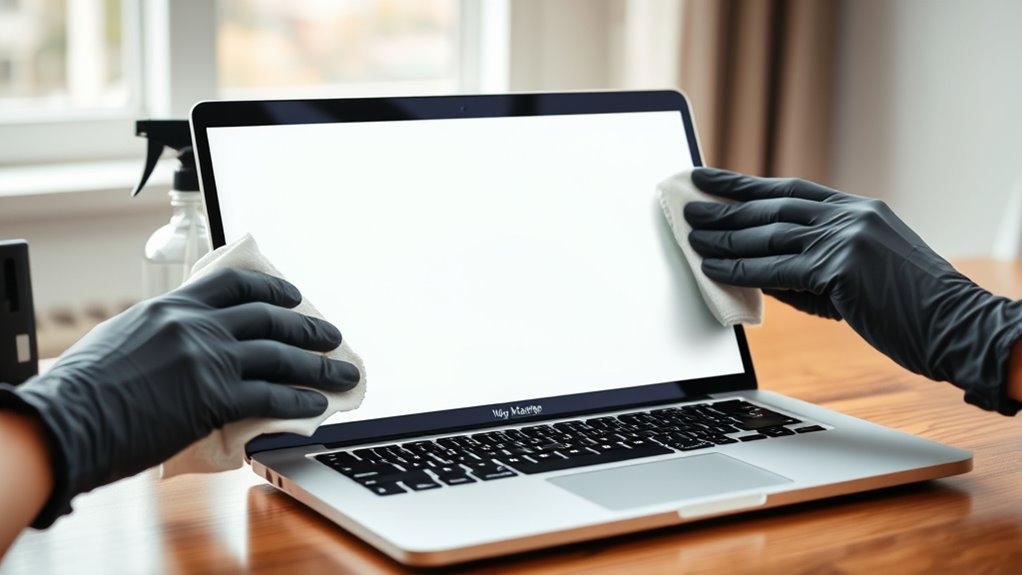
Po załatwieniu kwestii klawiatury i gładzika, uwaga skupia się na ekranie MacBooka Pro, który wymaga ostrożnego traktowania ze względu na swoją delikatną powierzchnię. Czyszczenie powinno zaczynać się od wyłączenia urządzenia i odłączenia go od prądu, aby zapobiec jakimkolwiek problemom elektrycznym. Zaleca się użycie miękkiej, niepylącej ściereczki z mikrofibry, która zapobiegnie powstawaniu zarysowań; powinna być lekko zwilżona wodą lub preparatem do czyszczenia ekranów przeznaczonym specjalnie do elektroniki. Należy unikać bezpośredniego spryskiwania cieczą ekranu, aby zapobiec przedostawaniu się wilgoci do krawędzi. Delikatne wycieranie ruchami kolistymi skutecznie usuwa odciski palców i smugi, nie wywierając przy tym zbyt dużego nacisku. Zabrania się używania materiałów ściernych lub domowych środków czyszczących zawierających alkohol czy amoniak, ponieważ mogą one uszkodzić powłokę ekranu. Prawidłowe czyszczenie zachowuje przejrzystość wyświetlacza i przedłuża żywotność ekranu.
Usuwanie kurzu z portów i wentylacji
Nagromadzenie kurzu w portach i wentylach może pogorszyć wydajność MacBooka Pro, blokując przepływ powietrza i zakłócając połączenia. Regularne usuwanie kurzu pomaga utrzymać optymalne chłodzenie i zapewnia prawidłowe działanie portów USB, HDMI oraz ładowania. Zaleca się używanie miękkiego pędzla lub sprężonego powietrza do delikatnego oczyszczania tych obszarów. Unikaj wkładania ostrych przedmiotów, które mogą uszkodzić delikatne elementy wewnątrz portów. Czyszczenie wentyli zmniejsza ryzyko przegrzewania się, co może z czasem degradować sprzęt. Ten prosty krok konserwacji wspiera długowieczność i płynne działanie laptopa.
| Używane narzędzie | Zalecana metoda | Częstotliwość |
|---|---|---|
| Miękki pędzel | Delikatnie zamiataj kurz | Co miesiąc |
| Puszka sprężonego powietrza | Wydmuchuj kurz krótkimi podmuchami | Co 2-3 miesiące |
| Ściereczka z mikrofibry | Czyść powierzchnie wokół portów | Co tydzień |
Czyszczenie elementów wewnętrznych
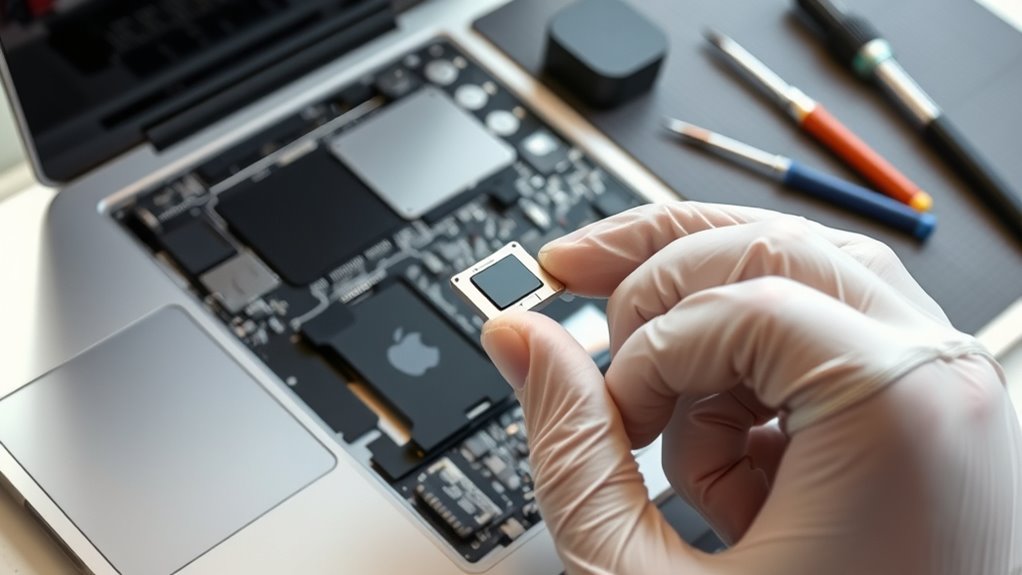
Jak należy utrzymywać wewnętrzne komponenty MacBooka Pro, aby zapewnić maksymalną wydajność? Regularne czyszczenie MacBooka Pro jest kluczowe, aby uniknąć przegrzewania się i awarii sprzętu. Przed otwarciem urządzenia ważne jest wyłączenie go i odłączenie wszystkich kabli. Używaj sprężonego powietrza w krótkich seriach, aby usunąć kurz z wentylatorów, radiatorów i płyty głównej, uważając, aby nie dotykać bezpośrednio wrażliwych komponentów. Unikaj stosowania płynów lub szczotek, które mogą powodować uszkodzenia. Okresowo sprawdzaj pastę termiczną na procesorze i układzie graficznym; jeśli jest wyschnięta, powinna zostać wymieniona przez profesjonalny serwis, aby zapewnić właściwe odprowadzanie ciepła. Właściwe obchodzenie się zapobiega wyładowaniom elektrostatycznym, które mogą uszkodzić elektronikę wewnętrzną. Regularne czyszczenie pomaga utrzymać przepływ powietrza i przedłuża żywotność MacBooka Pro.
Najlepsze praktyki zapobiegania nagromadzeniu się brudu
Zapobieganie gromadzeniu się brudu na MacBooku Pro zaczyna się od utrzymania czystego otoczenia, w którym urządzenie jest używane i przechowywane. Użytkownicy powinni unikać jedzenia i picia w pobliżu laptopa, aby zmniejszyć ryzyko okruszków i rozlania płynów. Regularne czyszczenie miejsca pracy, w tym biurek i obszarów wokół klawiatury, pomaga minimalizować nagromadzenie kurzu. Gdy urządzenie nie jest używane, przechowywanie go w ochronnym etui lub pokrowcu zapobiega osadzaniu się zanieczyszczeń w portach i na powierzchniach. Zaleca się również mycie rąk przed używaniem MacBooka, ponieważ oleje i brud łatwo się przenoszą. Okresowe używanie sprężonego powietrza do wydmuchiwania kurzu z wentylacji bez otwierania urządzenia wydłuża czas między gruntownymi czyszczeniami. Te praktyki łącznie gwarantują najlepszą wydajność i przedłużają żywotność laptopa.
Kiedy skorzystać z usług profesjonalnego sprzątania
Określenie odpowiedniego momentu na skorzystanie z profesjonalnych usług czyszczenia MacBooka Pro wymaga rozpoznania konkretnych oznak zanieczyszczenia wewnętrznego lub uszkodzenia, których nie da się usunąć prostym czyszczeniem powierzchniowym. Jeśli urządzenie wykazuje upośledzone przegrzewanie się, nietypowy hałas wentylatora, obniżoną wydajność lub powtarzające się awarie systemu, może to oznaczać obecność wewnętrznego nagromadzenia kurzu lub brudu. Co więcej, widoczne zabrudzenia pod klawiaturą lub ekranem, uszkodzenia spowodowane płynem lub nieprawidłowo działające porty to wyraźne symptomy wskazujące na konieczność interwencji profesjonalnej. Usługi profesjonalne, takie jak te oferowane przez AppleFix, obejmują dokładną diagnostykę oraz bezpieczne techniki czyszczenia niedostępne dla użytkowników. Zajmują się one również skomplikowanymi naprawami, takimi jak usuwanie skutków uszkodzenia przez płyn lub naprawa płyty głównej. Skorzystanie z usług ekspertów gwarantuje, że MacBook zostanie prawidłowo wyczyszczony, co zapobiegnie dalszym uszkodzeniom i utrzyma jego optymalne działanie przez dłuższy czas.