Próbujesz korzystać z darmowego Wi‑Fi na swoim MacBooku, ale ciągle się rozłącza – frustrujące, prawda? Winowajcą mogą być zakłócenia, zatłoczone kanały lub nieaktualna dzierżawa DHCP. Zanim wezwiesz pomoc, kilka szybkich przełączeń i resetów może rozwiązać problem. Zostań, aby poznać proste kroki, które faktycznie działają.
Naprawa zrywania Wi-Fi w MacBooku: przełącz połączenie wyłącz i włącz
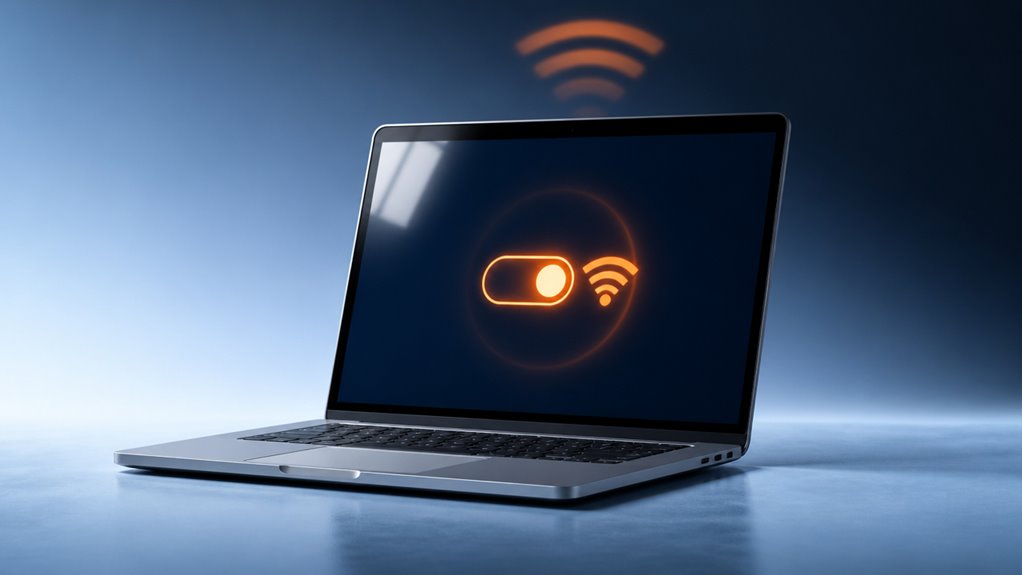
Dlaczego przełączanie Wi-Fi tak często naprawia problemy z zrywaniem połączenia? To szybki reset, który zmusza MacBooka do ponownego nawiązania czystego połączenia z routerem. Pomyśl o tym w ten sposób: jesteś częścią rozmowy, ale linia się zacina. Wyłączenie i włączenie Wi-Fi mówi twojemu Macowi, żeby się rozłączył i zadzwonił ponownie, usuwając wszelkie uszkodzone pakiety danych lub tymczasowe usterki, które powodowały przerwy. Nie jesteś w tym odosobniony; to sprawdzona metoda z jakiegoś powodu. Robiąc to, dajesz swojemu interfejsowi sieciowemu świeży start, często rozwiązując drobne usterki oprogramowania bez żadnego problemu. To prosty krok, który utrzymuje cię w grze, zapewniając, że twoje połączenie znów wydaje się stabilne – tak jak u wszystkich innych.
Zapomnij i dołącz ponownie do problematycznej sieci
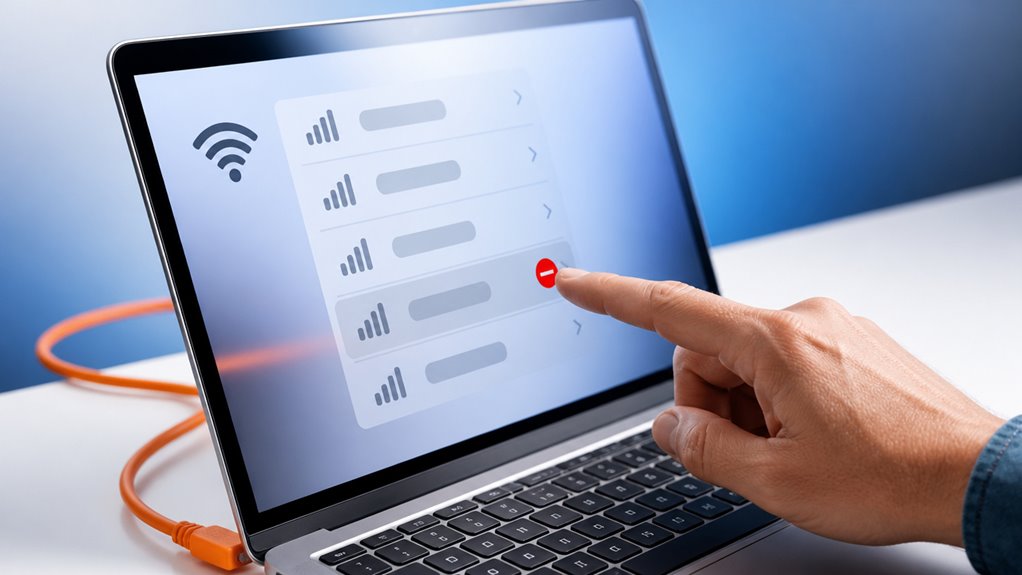
Jak często zapomnienie problematycznej sieci rozwiązało uporczywy problem z Wi-Fi? To prosta sztuczka, która działa cuda, gdy Twój MacBook trzyma się uszkodzonego połączenia. Nie jesteś sam – wielu z nas tam było, wpatrując się w wirujące kółko. Zapominając sieć, czyścisz tablicę, pozwalając Macowi zacząć od nowa.
Zapomnienie problematycznej sieci czyści tablicę, pozwalając Macowi zacząć od nowa.
Oto jak to zrobić:
- Przejdź do Ustawienia systemowe > Wi-Fi, a następnie kliknij „Szczegóły” obok swojej sieci.
- Wybierz „Zapomnij tę sieć” i potwierdź. Twój Mac nie będzie już automatycznie się z nią łączył.
- Połącz się ponownie z siecią, klikając jej nazwę i wprowadzając hasło ponownie.
To zmusza Maca do ponownego negocjowania połączenia, często naprawiając wolne prędkości lub zrywanie. Jesteś częścią bystrej grupy, która wie, że ten prosty reset może uratować cię przed frustracją. Spróbuj – poczujesz się jak profesjonalista.
Usuń sprzeczne priorytety sieci Wi-Fi
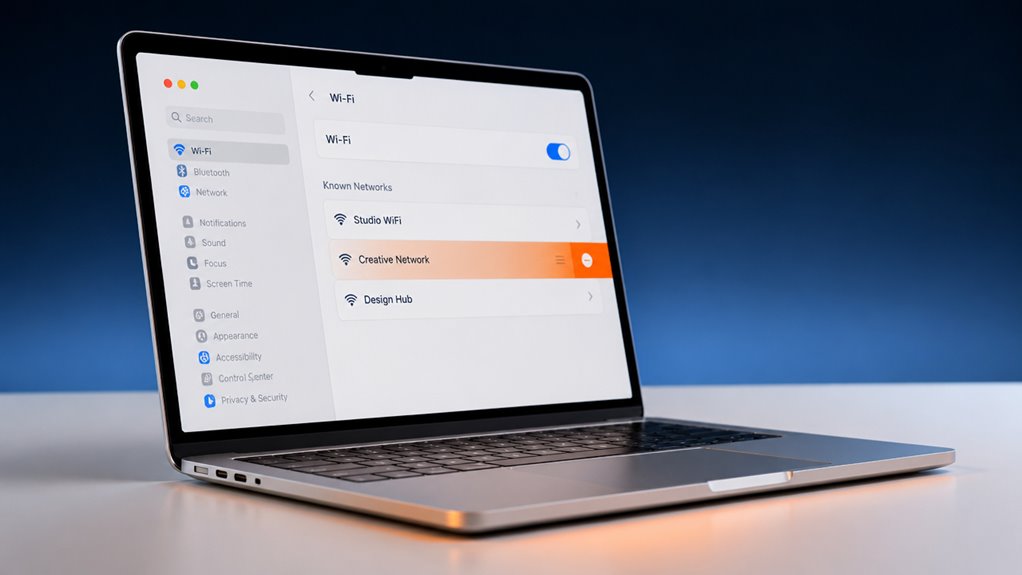
Czy zdarzyło Ci się, że MacBook uparcie łączy się ze słabszą siecią Wi-Fi, gdy dostępna jest szybsza? Nie jesteś sam – wszyscy przez to przechodziliśmy. Ten chaos często wynika z konfliktujących priorytetów sieci, które Twój Mac zapamiętał. Ale nie martw się, możesz to naprawić.
Przejdź do Ustawienia systemowe > Sieć > Wi-Fi > Zaawansowane. Zobaczysz listę preferowanych sieci. Oto trik: przeciągnij swoją najsilniejszą, najbardziej zaufaną sieć na górę. Następnie usuń wszelkie duplikaty lub stare sieci, których już nie używasz – na przykład tę słabą kawiarnianą łączność lub otwarty sygnał sąsiada. Bądź bezwzględny; mniej opcji oznacza mniej konfliktów.
Twój Mac będzie teraz automatycznie łączył się z siecią, którą faktycznie chcesz, a nie z tą, którą odgadł. To prosta zmiana, ale sprawia, że Twoje połączenie wydaje się celowe, a nie chaotyczne. Zasługujesz na bezproblemowe Wi-Fi, które odpowiada Twoim prawdziwym priorytetom.
Wyczyść nieaktualne ustawienia Wi-Fi poprzez świeży reset
Możesz zresetować ustawienia sieciowe, aby usunąć zapisane konfiguracje, które mogą powodować konflikty. Usuwa to uszkodzone preferencje bez wpływu na Twoje osobiste pliki. To szybki sposób na wyeliminowanie uporczywych problemów z Wi-Fi, których doświadczasz.
Resetuj ustawienia sieci
Dlaczego nie spróbować zresetowania ustawień sieciowych? To szybki sposób na pozbycie się uporczywych błędów i przywrócenie harmonii z Twoim MacBookiem. Nie jesteś w tym sam – każdy ma problemy z Wi-Fi, a świeży reset to powszechnie stosowane rozwiązanie. Oto jak dołączyć do klubu płynnej łączności:
- Zapomnij sieć – Przejdź do Ustawień systemowych > Wi-Fi, kliknij swoją sieć, a następnie „Usuń” lub „Zapomnij tę sieć”. To czyści pamięć Maca o tym połączeniu.
- Zrestartuj router – Odłącz go na 30 sekund, a następnie podłącz ponownie. To odświeża całą lokalną konfigurację, dając Macowi czystą kartę.
- Zresetuj usługę Wi-Fi – W ustawieniach sieci wybierz Wi-Fi, kliknij przycisk minus (–), aby je usunąć, a następnie kliknij plus (+), aby dodać je ponownie. To odbudowuje cały interfejs.
Wypróbuj te kroki razem – poczujesz się jak część ekipy rozwiązującej problemy.
Usuń zapisane konfiguracje
Jeśli zresetowanie ustawień sieciowych nie rozwiązało problemu w pełni, kolejnym krokiem jest usunięcie zapisanych konfiguracji, które mogą pozostać głęboko w systemie. Nie jesteś sam – nieaktualne pliki Wi-Fi często powodują chaos, a ich usunięcie przywraca wszystkim czystą kartę. Przejdź do `~/Library/Preferences/SystemConfiguration/` i usuń te cztery problematyczne pliki:
| Typ pliku | Ścieżka | Akcja |
|---|---|---|
| Preferencje Airport | `…/com.apple.airport.preferences.plist` | Usuń lub przenieś na pulpit |
| Identyfikacja sieci | `…/com.apple.network.identification.plist` | To samo – wyczyść go |
| Tracer wiadomości Wi-Fi | `…/com.apple.wifi.message-tracer.plist` | Wyrzuć do kosza bez obaw |
| Cały folder SystemConfiguration | `~/Library/Preferences/SystemConfiguration/` | Nie usuwaj folderu; tylko pliki powyżej |
Po oczyszczeniu uruchom ponownie Maca. Twoje Wi-Fi odbuduje świeże ustawienia – żadnych widmowych połączeń. Dajemy radę.
Odnów dzierżawę DHCP, aby odświeżyć połączenie
Najpierw znajdź swoją bieżącą dzierżawę DHCP w Ustawieniach systemowych w sieci. Następnie zwolnij ją, klikając przycisk „Odnów dzierżawę DHCP”. Twój Mac automatycznie zażąda nowej dzierżawy, przywracając połączenie.
Znajdowanie dzierżawy DHCP
Jak odnowić dzierżawę DHCP na Macu? Najpierw musisz znaleźć, gdzie znajdują się informacje o dzierżawie DHCP. Są one w Ustawieniach systemowych > Sieć, następnie wybierz aktywne połączenie Wi-Fi i kliknij Szczegóły. Tam, w zakładce TCP/IP, zobaczysz „Dzierżawa DHCP” i czas jej wygaśnięcia. Znalezienie tego pomaga potwierdzić, czy odnowienie jest potrzebne. Oto jak szybko to zlokalizować:
- Otwórz Ustawienia systemowe (lub Preferencje systemowe w starszych wersjach macOS) i kliknij Sieć.
- Wybierz usługę Wi-Fi, a następnie kliknij Szczegóły (lub Zaawansowane).
- Przejdź do zakładki TCP/IP – czas trwania dzierżawy DHCP jest tam wyświetlony.
To jest twoja dzierżawa. Gdy już ją znajdziesz, możesz odświeżyć swoje połączenie. Dasz radę – nie musisz czuć się zagubiony. Wszyscy przez to przechodziliśmy, a teraz wiesz dokładnie, gdzie szukać.
Rozwiązanie bieżącej umowy najmu
Teraz, gdy już zlokalizowałeś swoją dzierżawę DHCP, następnym krokiem jest jej zwolnienie. Należysz do grona osób, które chcą szybko naprawić swoje Wi-Fi, a ten ruch odcina zbędny balast. W panelu sieciowym na Macu kliknij „Advanced”, a następnie zakładkę TCP/IP. Naciśnij „Renew DHCP Lease” – to twój wyzwalacz. Nie klikasz tylko przycisków; aktywnie pozbywasz się nieaktualnej dzierżawy, której trzymał się twój Mac. To jak zrzucenie złego połączenia, które cię hamowało. Twój Mac natychmiast porzuca stare IP, oczyszczając drogę dla świeżego uzgadniania. Nie martw się, że stracisz swoje miejsce – po prostu naciskasz reset. To ruch, który znają twoi współnaprawiacze: zwolnij teraz, a przygotujesz się na płynną żeglugę. Masz kontrolę nad tym odświeżeniem.
Prośba o nową umowę najmu
Gdy już zwolnisz starą dzierżawę, czas poprosić o nową. Ten krok przywraca twoje połączenie – jesteśmy w tym razem. Po prostu otwórz Preferencje systemowe > Sieć na swoim Macu, wybierz Wi-Fi, kliknij Zaawansowane, naciśnij OK, a potem Zastosuj. Obserwuj, jak Twój adres IP odświeża się natychmiast. Ta prosta sztuczka łączy Cię z tą samą wibracją sieci, którą wszyscy dzielimy.
- Otwórz ustawienia sieciowe: Przejdź do Menu Apple > Preferencje systemowe > Sieć. Kliknij swoją usługę Wi-Fi.
- Odnów dzierżawę: Kliknij „Zaawansowane”, a następnie „TCP/IP”. Naciśnij „Odnów dzierżawę DHCP”. Twój Mac prosi o nowy adres IP.
- Potwierdź naprawę: Kliknij „OK”, a potem „Zastosuj”. Sprawdź swoje Wi-Fi – jesteś z powrotem online z ekipą.
Przełącz kanały Wi-Fi, aby uniknąć zatłoczonych fal radiowych
Dlaczego Twój MacBook ciągle buforuje, mimo silnego sygnału? Nie jesteś sam – wszyscy odczuwamy tę frustrację. Winowajcą może być zagęszczenie fal radiowych. W gęsto zaludnionych obszarach dziesiątki sieci walczą o te same kanały, spowalniając wszystko. Ale możesz to naprawić.
Otwórz ustawienia routera i przełącz się na mniej zatłoczony kanał. Użyj aplikacji do analizy Wi-Fi, aby znaleźć, które kanały są najcichsze – zazwyczaj 1, 6 lub 11 dla 2,4 GHz lub wyższe numery dla 5 GHz. Ta prosta zmiana usuwa korek, zapewniając Twojemu MacBookowi płynniejsze połączenie. To mała zmiana, która sprawia, że czujesz się częścią mądrego tłumu – bez końca wirujących kółeczek, tylko niezawodne strumieniowanie. Dołącz do naprawy.
Nadal spada? Zresetuj PRAM i SMC swojego Maca
Jak rozwiązać te irytujące rozłączenia nawet po zmianie kanałów Wi-Fi? Nie jesteś sam – wielu z nas napotyka tę przeszkodę. Rozwiązaniem jest zresetowanie pamięci PRAM (Parametrów RAM) i SMC (Kontrolera Zarządzania Systemem) w Macu. Te małe banki pamięci kontrolują ustawienia sieciowe, zasilanie i zachowanie sprzętu. Gdy ulegną uszkodzeniu, Twoje Wi-Fi zaczyna źle działać. Zresetowanie ich usuwa usterkę, przywracając stabilne połączenia. To prosty, ale potężny krok, który przywraca Twojego Maca do grona niezawodnych maszyn.
- Reset PRAM: Wyłącz komputer, a następnie natychmiast po włączeniu przytrzymaj Option + Command + P + R. Przytrzymaj przez 20 sekund, a następnie puść. Twój Mac uruchomi się ponownie z nowymi parametrami sieciowymi.
- Reset SMC (w przypadku komputerów Intel Mac): Wyłącz komputer, podłącz zasilanie, przytrzymaj Shift + Control + Option + Power przez 7 sekund, a następnie puść. Odczekaj chwilę, a następnie włącz komputer.
- Przetestuj swoje połączenie: Po zresetowaniu, połącz się ponownie z Wi-Fi. Zauważysz mniej rozłączeń – wracasz do stabilnej strefy.
Uruchom diagnostykę bezprzewodową Apple, aby znaleźć ukryte problemy
Jeśli resetowanie PRAM i SMC nie rozwiązało w pełni problemów z Wi-Fi, Diagnostyka bezprzewodowa Apple może ujawnić głębsze problemy, których nie widać. Nie jesteś z tym sam; wielu z nas miało do czynienia z wolnym lub niestabilnym połączeniem. Oto jak dołączyć do naprawy: przytrzymaj klawisz Option, kliknij ikonę Wi-Fi na pasku menu, a następnie wybierz „Otwórz diagnostykę bezprzewodową”. Pozwól narzędziu przeprowadzić automatyczne skanowanie – sprawdzi ono siłę sygnału, zakłócenia oraz zatłoczenie kanałów. Postępuj zgodnie z jego instrukcjami, na przykład zbliżając się do routera. Po zakończeniu wygeneruje raport ujawniający ukryte problemy, takie jak zatłoczony kanał lub słaby sygnał wynikający z odległości. Udostępnij ten raport swojemu dostawcy usług internetowych lub znajomemu znającemu się na technologii; wszyscy przez to przechodziliśmy, a to narzędzie pomaga nam wrócić do stabilnego połączenia razem.