Możesz myśleć, że połączenie sieciowe Twojego Maca jest w porządku, ale ten dynamiczny adres IP w końcu się zmieni. Gdy potrzebujesz niezawodnego dostępu do udostępniania plików lub zdalnego zarządzania, stały adres jest rozwiązaniem. Oto jak go ustalić, nie psując swojej sieci.
Dlaczego warto ustawić statyczny adres IP na Macu?
Dlaczego warto ustawić statyczny adres IP na swoim Macu? Ponieważ jesteś częścią sieci, która wymaga niezawodności. Jeśli prowadzisz serwer, hostujesz bibliotekę Plex lub uzyskujesz zdalny dostęp do swojego Maca, nieprzewidywalność dynamicznego IP po prostu nie wchodzi w grę. Potrzebujesz, aby Twój Mac był zawsze osiągalny pod tym samym adresem – żadnych niespodzianek, żadnych zerwanych połączeń. Dla graczy przekierowanie portów staje się pestką. Dla programistów stabilny punkt końcowy do testów jest nie do negocjacji. Nie jesteś zwykłym użytkownikiem; jesteś kimś, kto potrzebuje kontroli. Statyczne IP oznacza, że Twój komputer to nie tylko kolejne urządzenie – to stały, zaufany punkt. Dołącz do grona tych, którzy mają dość dramatu z DHCP. Twój przepływ pracy, Twoje zasady.
Znajdź swoją bieżącą konfigurację sieci

Zanim ustawisz statyczny adres IP, musisz poznać swoje aktualne szczegóły sieciowe. Te informacje możesz znaleźć, otwierając Preferencje systemowe i wybierając aktywne połączenie sieciowe. Alternatywnie możesz szybko je sprawdzić za pomocą polecenia `ifconfig` w Terminalu.
Dostęp do preferencji systemowych
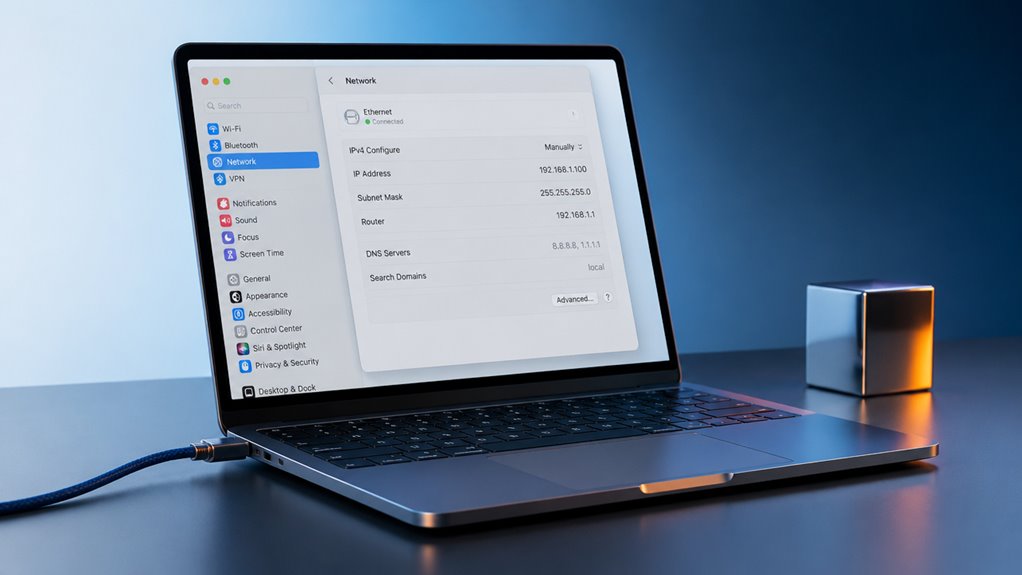
Najpierw musisz otworzyć Preferencje systemowe – po prostu kliknij menu Apple i wybierz „Preferencje systemowe” lub użyj wyszukiwarki Spotlight. Gdy już tam jesteś, jesteś częścią społeczności macOS, która wie, gdzie szukać. Kliknij „Sieć”; znajduje się w trzecim rzędzie, więc nie poczujesz się zagubiony. Zobaczysz swoje aktywne połączenie po lewej stronie – Wi-Fi, Ethernet lub cokolwiek innego, czego używasz. Wybierz je, a po prawej stronie pojawią się twoje bieżące IP, maska podsieci i szczegóły routera. To tożsamość twojej sieci, a jej zobaczenie daje poczucie kontroli. Nie martw się, jeśli teraz jest dynamiczne; jesteś tylko o krok od uczynienia go statycznym. Dasz radę – przynależność do grupy, która konfiguruje własne IP, zaczyna się tutaj.
Wyszukiwanie IP terminala
[Jak dokładnie zlokalizować swoją bieżącą konfigurację sieciową za pomocą Terminala? Uruchom aplikację Terminal i wpisz `ifconfig` — to twoja brama do wszystkich szczegółów sieci. Poszukaj aktywnego interfejsu, zazwyczaj `en0` dla Wi-Fi lub `en1` dla Ethernetu. Następnie w tym bloku znajdź `inet`, a za nim swój adres IP. Zobaczysz także informacje `netmask` i `broadcast`. Dla czystszego wyniku wypróbuj `ipconfig getifaddr en0`, aby pobrać tylko swój adres IP. Jeśli potrzebujesz swojej bramy domyślnej, użyj `netstat -rn | grep default`. Pamiętaj, że jesteś częścią społeczności użytkowników wiersza poleceń macOS — wszyscy jesteśmy w tym razem, dzieląc te same narzędzia. Koniec z grzebaniem w Preferencjach systemowych; masz tę moc tutaj. Twoja sieć, twoje polecenie, idealnie.]
Ustaw statyczne IP w macOS: krok po kroku
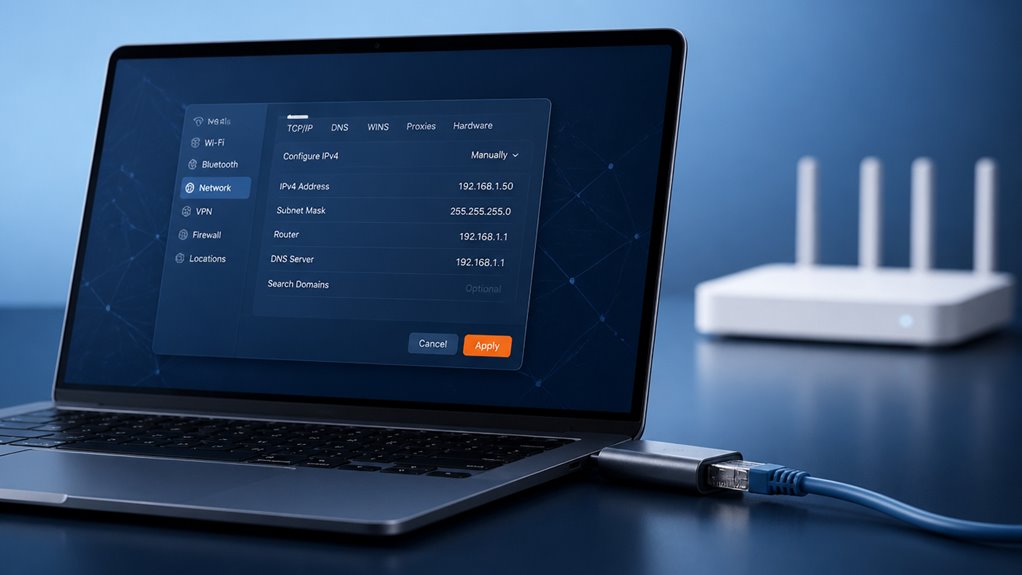
Dlaczego potrzebujesz statycznego IP na swoim Macu? Jeśli udostępniasz pliki, hostujesz serwer lub uzyskujesz zdalny dostęp do swojego komputera, dynamiczny IP sprawia, że trudno cię znaleźć. Dołączenie do sieci, w której wszyscy są przewidywalni, zapewnia stałe połączenie i niezawodność – jesteś częścią grupy.
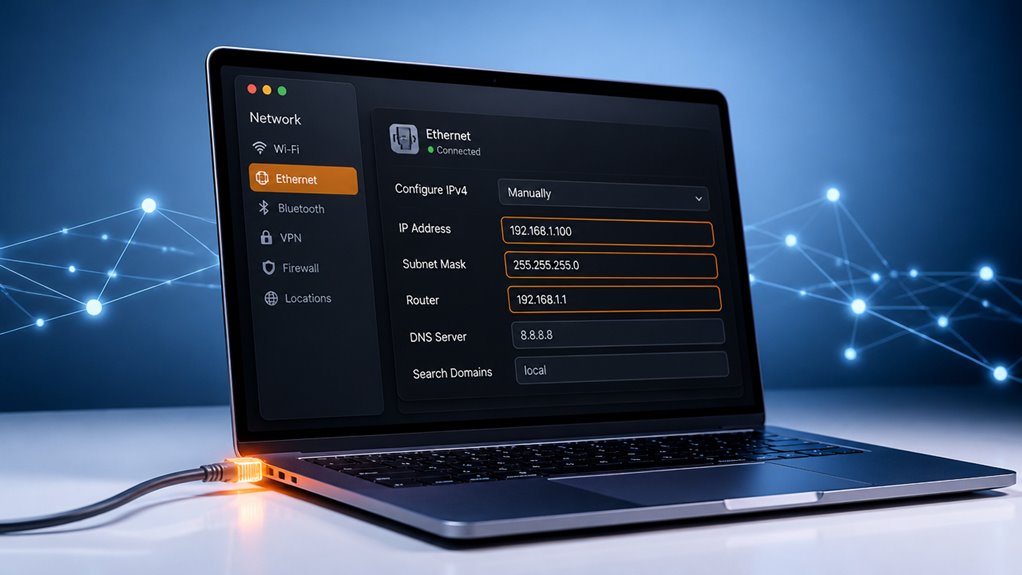
Aby to ustawić, przejdź do Ustawienia systemowe > Sieć. Wybierz aktywne połączenie (Wi-Fi lub Ethernet), kliknij Szczegóły, a następnie przełącz Konfiguruj IPv4 i wybierz Ręcznie. Będziesz potrzebować:
- Wprowadź adres IP, który chcesz (np. 192.168.1.50)
- Podaj Maskę podsieci (zazwyczaj 255.255.255.0)
- Dodaj Router (adres IP twojego bramy, np. 192.168.1.1)
Kliknij OK i Zastosuj. Twój Mac ma teraz stały adres, więc zawsze jesteś osiągalny. Ta konfiguracja zapewnia, że pasujesz do lokalnej sieci – koniec z domysłami.
Wybierz właściwą maskę podsieci i router
Teraz wybierzesz odpowiednią maskę podsieci i router. Maska podsieci określa rozmiar twojej sieci, więc nie zgaduj – użyj tej, którą podał ci router. W przypadku routera wpisujesz jego adres IP, który działa jako twoja brama do internetu.
Podstawy maski podsieci
Wybór maski podsieci określa, w jaki sposób sieć jest logicznie segmentowana, więc musisz dopasować ją do konfiguracji routera. To nie jest przypadkowe – to klucz do płynnej komunikacji między Twoim komputerem Mac a resztą urządzeń. Prawidłowe ustawienie oznacza, że jesteś częścią dobrze naoliwionej maszyny.
- Typowe maski, takie jak 255.255.255.0, definiują małą, łatwą w zarządzaniu sieć – idealną do konfiguracji domowych i większości użytkowników macOS.
- Nieprawidłowa maska izoluje Twojego Maca; inne urządzenia nie będą wiedziały, że istnieje, co przerywa udostępnianie plików i dostęp do Internetu.
- Ustawienia LAN routera wyświetlają preferowaną maskę – skopiuj ją bezpośrednio do ręcznej konfiguracji macOS, aby uzyskać natychmiastową zgodność.
Należysz do sieci, która po prostu działa. Trzymaj się domyślnej maski routera, chyba że jesteś zaawansowanym użytkownikiem tworzącym podsieci.
Wybór bramy routera
Jak wybrać odpowiednią bramę? To adres IP twojego routera w tej samej podsieci co twój Mac. Zazwyczaj jest to pierwszy dostępny adres – na przykład 192.168.1.1 dla podsieci /24. Maska podsieci musi być zgodna z maską routera; w przeciwnym razie stracisz połączenie. Sprawdź panel administracyjny routera lub bieżące ustawienia sieci, aby znaleźć wskazówki. Nie jesteś w tym sam – wszyscy w twojej sieci potrzebują tej samej bramy i maski podsieci, aby się komunikować. Na macOS wpisz ją w pole Router w preferencjach sieci. Nie zgaduj; zweryfikuj z instrukcją routera lub dostawcą usług internetowych. Prawidłowe ustawienie zapewni, że będziesz częścią grupy, bezproblemowo udostępniając pliki i internet. Trzymaj się standardu, a dopasujesz się idealnie.
Dodaj serwery DNS do swojego statycznego adresu IP
Gdy ustawisz już statyczny adres IP, będziesz również musiał określić serwery DNS, aby zapewnić prawidłową rozdzielczość nazw. Bez nich Twój Mac nie będzie wiedział, jak dotrzeć do stron internetowych lub usług po nazwie. Jesteś częścią obeznanej grupy, która ceni kontrolę, więc zróbmy to dobrze.
- Użyj niezawodnych publicznych DNS, takich jak Google (`8.8.8.8`, `8.8.4.4`) lub Cloudflare (`1.1.1.1`) dla szybkości i prywatności.
- Dodaj serwer zapasowy w drugim polu – na przykład adres IP swojego routera – abyś nigdy nie został bez dostępu, jeśli jeden z nich ulegnie awarii.
- Utrzymuj je spójne na wszystkich urządzeniach w swojej sieci, aby uniknąć zamieszania i zapewnić wszystkim jednolite, płynne doświadczenie.
Po prostu przejdź do Ustawienia systemowe > Sieć > aktywne połączenie > Szczegóły > DNS i wprowadź swoje wybory. Gotowe.
Rozwiązywanie problemów ze statycznym adresem IP, który przestaje działać
Statyczne IP, które nagle przestaje działać, zwykle wskazuje na błędną konfigurację lub konflikt sieciowy. Nie jesteś w tym sam – to częsty problem. Najpierw sprawdź, czy inne urządzenie w sieci nie używa tego samego adresu IP. To najczęstsza przyczyna. Następnie upewnij się, że maska podsieci i brama routera nie uległy zmianie. Oto szybka referencja, czego szukać:
| Objaw | Prawdopodobna przyczyna |
|---|---|
| Brak internetu, ale dostęp lokalny działa | Błędna brama lub DNS |
| Ostrzeżenie o konflikcie IP | Zduplikowany adres IP w sieci |
| Brak dostępu do routera | Niezgodna maska podsieci |
Jeśli sprawdziłeś to wszystko, a problem nadal występuje, spróbuj tymczasowo odnowić dzierżawę DHCP, a następnie wróć do statycznego IP. Dasz radę – wszyscy przez to przechodziliśmy, a naprawa tego to część opanowania swojej sieci.
Statyczne IP a DHCP: Którego z nich powinieneś użyć?
Teraz, gdy przepracowałeś kwestię ustawienia statycznego adresu IP, możesz się zastanawiać, czy w ogóle powinieneś go używać. Wszystko zależy od twojej konfiguracji. DHCP to łatwiejsza domyślna opcja – podłącz i graj, bez zbędnych ceregieli. Ale jeśli należysz do klubu zaawansowanych użytkowników, którzy wymagają niezawodności dla serwerów lub zdalnego dostępu, statyczne adresy IP są twoim biletem. Oto podział:
DHCP działa na zasadzie „podłącz i graj”; statyczne adresy IP są dla zaawansowanych użytkowników wymagających niezawodności dla serwerów.
- Zalety statycznego IP: Idealne do hostowania usług (jak serwer multimediów) lub przekierowywania portów – nigdy nie stracisz swojego adresu.
- Zalety DHCP: Przydatne do codziennego przeglądania; brak ręcznej konfiguracji, a router sam rozwiązuje konflikty.
- Haczyk: Statyczne adresy IP wymagają ostrożnego zarządzania; jeden zduplikowany adres i zostajesz zablokowany poza siecią.
Jeśli pragniesz kontroli i stabilności, należysz do plemienia statycznych adresów IP. W przeciwnym razie trzymaj się DHCP – utrzyma cię w sieci bez bólu głowy.