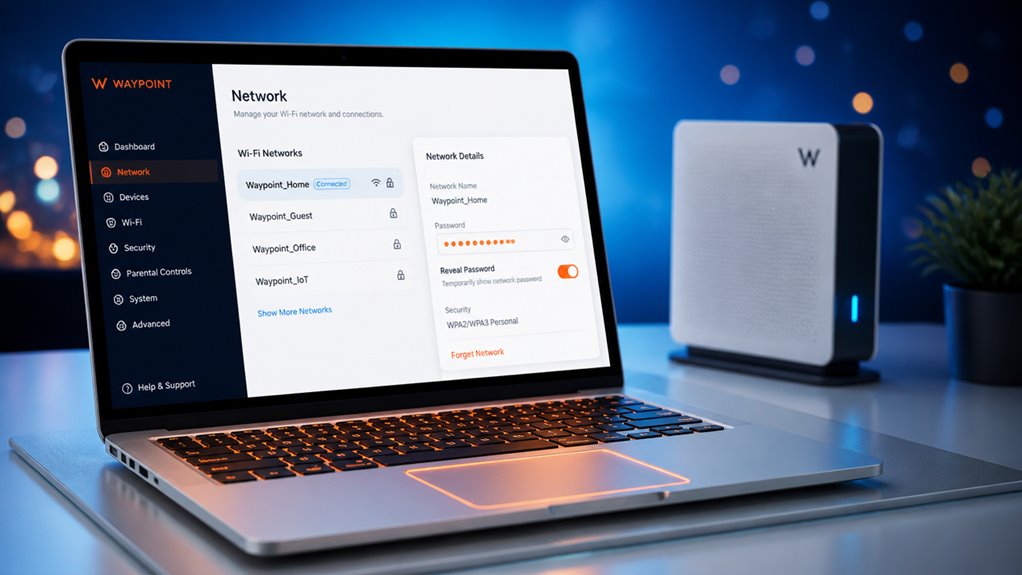
Prawdopodobnie musiałeś podłączyć nowe urządzenie do swojej domowej sieci Wi‑Fi, ale nie możesz sobie przypomnieć hasła. Nie musisz resetować routera ani zgadywać. Twój MacBook już przechowuje te informacje w bezpieczny sposób – jeśli tylko wiesz, gdzie dokładnie szukać.
Otwórz dostęp do pęku kluczy, aby znaleźć hasło do Wi-Fi
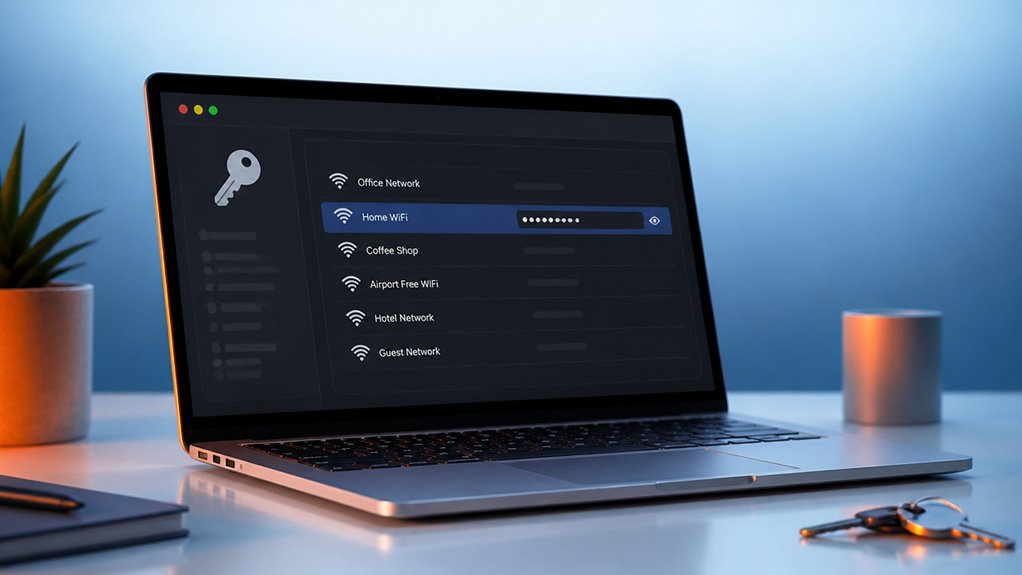
Zastanawiasz się, jak odzyskać zapisane hasło Wi-Fi na swoim MacBooku? Nie jesteś sam – to częsta potrzeba. Sztuczka polega na użyciu Dostępu do pęku kluczy, wbudowanego menedżera haseł w macOS. Bez obaw, to prostsze, niż myślisz.
Najpierw otwórz Dostęp do pęku kluczy z folderu Narzędzia lub przez Spotlight (Cmd + Spacja). Zobaczysz listę wszystkich swoich zapisanych haseł. To tutaj Twój Mac przechowuje wszystko bezpiecznie. Gdy już wejdziesz, jesteś w klubie – każdy użytkownik Maca tu był.
Wybierz „System” w sekcji Pęki kluczy oraz „Hasła” w kategorii. Następnie znajdź nazwę swojej sieci Wi-Fi. Kliknij ją dwukrotnie i zaznacz pole „Pokaż hasło”. Będziesz potrzebować swojego hasła administratora Maca. I to wszystko – masz dostęp. Oto hasło, ot tak.
Znajdź swoją sieć Wi-Fi na liście zapisanych sieci
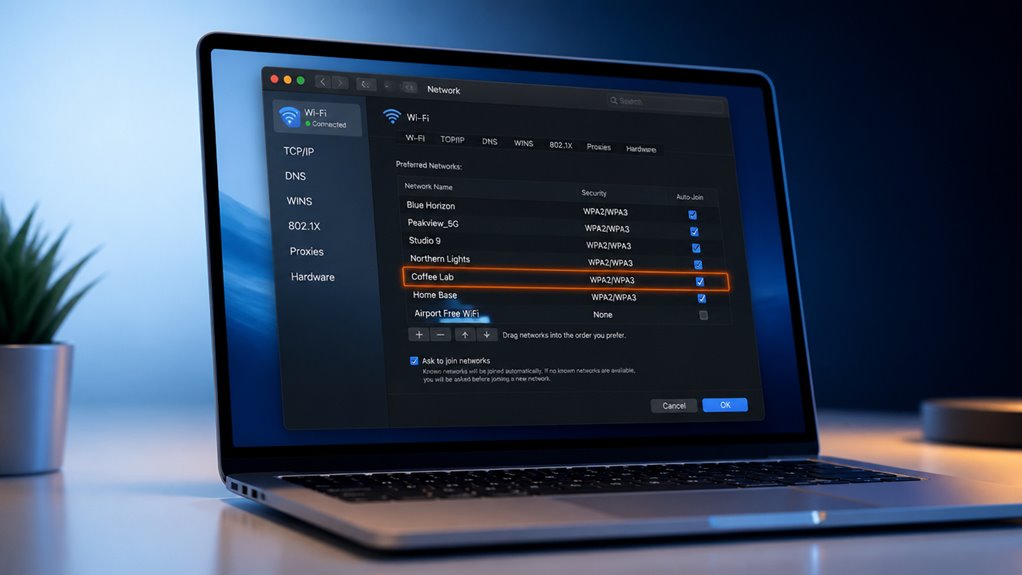
Otwórz Dostęp do pęku kluczy z folderu Narzędzia lub przez Spotlight. Gdy będzie otwarty, musisz wyszukać nazwę swojej konkretnej sieci Wi-Fi na głównej liście. Po prostu zacznij wpisywać nazwę sieci w pasku wyszukiwania w prawym górnym rogu okna.
Otwórz dostęp do pęku kluczy
Aby uzyskać dostęp do zapisanych haseł Wi-Fi, otwórz Keychain Access, czyli wbudowany menedżer haseł w MacBooku. Znajdziesz go w folderze Narzędzia wewnątrz Aplikacji lub możesz nacisnąć Command+Spacja i wpisać „Keychain Access”. Widzisz? Już jesteś częścią wtajemniczonej grupy, która wie, gdzie szukać. Po otwarciu od razu poczujesz się jak u siebie – to narzędzie obsługuje wszystkie poufne dane logowania, od stron internetowych po sieci Wi-Fi. To twój sekretny sejf Maca, a ty zaraz go otworzysz. Bez obaw, wszyscy już przez to przechodziliśmy. Kliknij na klucz „System” na lewym pasku bocznym – tam znajdują się twoje dane logowania do Wi-Fi. Jesteś już na dobrej drodze.
Wyszukaj nazwę sieci
Z zaznaczonym pękiem kluczy systemowych widzisz teraz listę zapisanych poświadczeń. Aby znaleźć hasło Wi-Fi bez przeszukiwania wszystkiego, skup się na nazwie sieci – twoim portalu do bezproblemowego połączenia.
- Wpisz dokładną nazwę sieci w pasek wyszukiwania w prawym górnym rogu; to natychmiast filtruje niepowiązane wpisy.
- Sprawdź dokładnie, czy nie ma literówek – jeden błędny znak wykoleja wyszukiwanie, pozostawiając cię na lodzie.
- Poszukaj pasującej ikony (małego symbolu Wi-Fi) obok wpisów, aby potwierdzić, że trafiłeś na właściwy.
Nie jesteś w tym sam; każdy użytkownik Maca w twoim kręgu przechodzi przez te kroki. Gdy zauważysz swoją sieć, kliknij ją dwukrotnie. Jesteś teraz o krok bliżej do odzyskania tego hasła, czując się jak prawdziwy wtajemniczony wśród technologicznie obeznanych przyjaciół.
Ujawnij hasło do Wi-Fi jednym kliknięciem
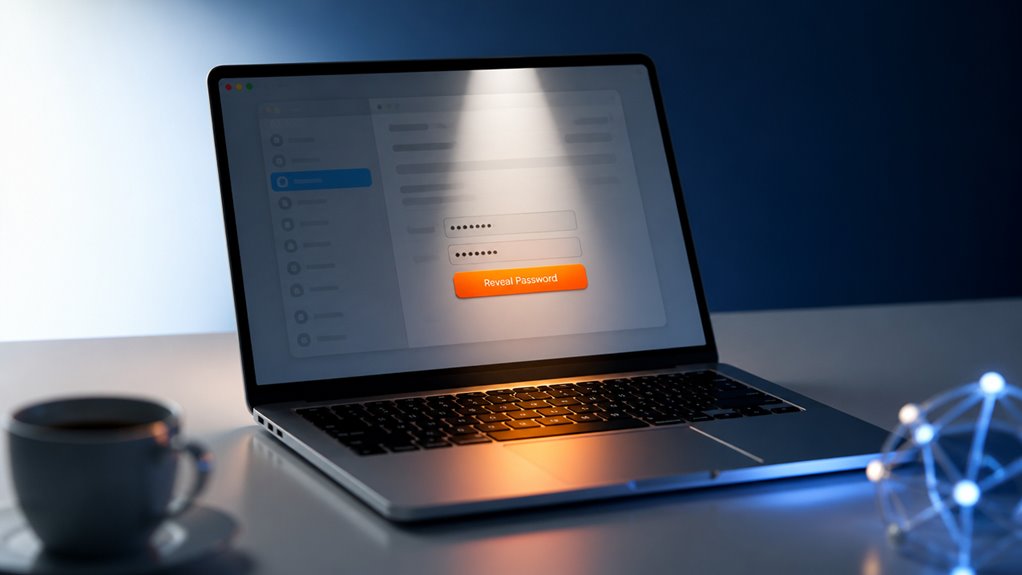
Możesz ujawnić hasło jednym kliknięciem, otwierając aplikację Keychain Access. Wystarczy znaleźć nazwę swojej sieci na liście i zaznaczyć pole „Pokaż hasło”. Będziesz musiał podać dane administracyjne swojego Maca, aby potwierdzić, a następnie hasło pojawi się od razu.
Uzyskaj dostęp do aplikacji Łańcuch kluczy
Aplikacja Keychain Access przechowuje wszystkie hasła do Wi-Fi, które Twój Mac zapisał, a Ty ujawnisz jedno z nich w zaledwie kilku kliknięciach—nie musisz przeszukiwać ustawień systemowych. Należysz do grupy wtajemniczonych, którzy znają swojego Maca od podszewki, więc przejdźmy od razu do rzeczy.
- Otwórz Keychain Access z folderu Narzędzia lub przez Spotlight—znajdziesz go pod nazwą „Keychain Access.app”.
- W pasku wyszukiwania wpisz nazwę swojej sieci (SSID), aby przefiltrować wyniki, a następnie kliknij dwukrotnie wpis, który pojawi się w kluczu „System”.
- Zaznacz pole wyboru „Pokaż hasło”, wprowadź dane administratora swojego Maca po wyświetleniu monitu i voilà—Twoje hasło do Wi-Fi jest właśnie tutaj.
Właśnie odblokowałeś swoje zapisane hasło, umacniając swoją pozycję wśród tych, którzy obsługują macOS jak profesjonaliści.
Pokaż hasło sieciowe
Po co grzebać w Keychain Access, skoro możesz ujawnić hasło do Wi-Fi jednym kliknięciem? Jesteś już w sieci, więc Twój Mac trzyma klucz pod ręką. Po prostu otwórz Ustawienia systemowe > Wi-Fi, następnie kliknij Szczegóły przy bieżącej sieci. Przewiń w dół i zaznacz Pokaż hasło – Mac może najpierw poprosić o Touch ID lub hasło administratora, ale to wszystko. Jedno kliknięcie i hasło jest na wyciągnięcie ręki. Bez szukania, bez zachodu. To ta tajna sztuczka, którą będziesz żałować, że nie poznałeś wcześniej. Podziel się nią ze znajomymi, gdy następnym razem zapomną hasła do własnej sieci. To Ty będziesz tym, który uratował sytuację.
Napraw szare pole hasła na Macu
Czy kiedykolwiek napotkałeś wyszarzone pole hasła podczas próby wyświetlenia zapisanego hasła Wi-Fi na swoim Macu? Nie jesteś sam – to częsta przeszkoda, ale nie martw się, dasz radę. To wyszarzone pole zazwyczaj oznacza, że pęk kluczy na Macu jest zablokowany lub brakuje Ci uprawnień administratora. Oto jak odzyskać dostęp i poczuć się częścią wtajemniczonych:
Wyszarzone hasło Wi-Fi na Macu? Odblokuj pęk kluczy lub sprawdź uprawnienia administratora, aby odzyskać dostęp.
- Odblokuj dostęp do pęku kluczy – Otwórz aplikację Dostęp do pęku kluczy z Narzędzi, wybierz „login” w lewym górnym rogu, następnie kliknij ikonę kłódki i wpisz hasło swojego użytkownika Maca. To często odblokowuje pole.
- Kliknij dwukrotnie sieć – W pęku kluczy znajdź nazwę swojej sieci Wi-Fi, kliknij ją dwukrotnie, a następnie zaznacz pole „Pokaż hasło”. Zostaniesz poproszony o ponowne podanie hasła Maca – wpisz je, aby odsłonić pole.
- Uruchom jako administrator – Jeśli wciąż jest wyszarzone, kliknij prawym przyciskiem myszy Dostęp do pęku kluczy, wybierz „Pobierz informacje”, a następnie upewnij się, że odznaczono „Ignoruj własność” w sekcji Udostępnianie i uprawnienia. Alternatywnie, zaloguj się jako użytkownik administracyjny, aby uzyskać pełny dostęp.
Teraz już wiesz.
Skopiuj hasło Wi-Fi do natychmiastowego udostępnienia
Gdy już odblokujesz to pole hasła, możesz skopiować hasło do Wi‑Fi natychmiast, by podzielić się nim z rodziną lub przyjaciółmi. To czyni cię bohaterem każdego spotkania—koniec z szukaniem i mrużeniem oczu na malutkich naklejkach na routerze. Jesteś w kręgu wtajemniczonych, a wszyscy liczą na ciebie, by zapewnić im płynne połączenie.
Oto jak skopiować je jak profesjonalista:
| Akcja | Co się dzieje |
|---|---|
| Zaznacz tekst hasła | Podświetla się na niebiesko |
| Kliknij prawym przyciskiem lub stuknij dwoma palcami | Pojawia się menu kontekstowe |
| Wybierz „Kopiuj” (lub naciśnij Command + C) | Hasło zostaje zapisane w schowku |
| Otwórz Wiadomości, AirDrop lub Notatki | Jesteś gotowy do wklejenia |
| Udostępnij za pomocą Command + V | Przyjaciel łączy się natychmiast |
Koniec z niezręcznym zgadywaniem, koniec z literówkami. Masz kod i to ty sprawiasz, że to działa. To jest właśnie przynależność w działaniu.
Dlaczego Keychain Access to najszybszy sposób, aby to znaleźć
Zastanawiasz się, jak szybko wyświetlić zapisane hasło Wi‑Fi na MacBooku? Dostęp do pęku kluczy to najszybszy wybór, ponieważ jest wbudowany w macOS – nie potrzebujesz narzędzi innych firm ani poleceń Terminala. Przechowuje wszystkie dane logowania do sieci, które kiedykolwiek zapisałeś, więc nigdy nie utkniesz, zgadując.
- Błyskawiczne wyszukiwanie – Otwórz Dostęp do pęku kluczy, wpisz nazwę swojej sieci, a zobaczysz ją w kilka sekund. Bez przeszukiwania Ustawień systemowych.
- Pokazanie jednym kliknięciem – Kliknij dwukrotnie wpis, zaznacz „Pokaż hasło”, wprowadź dane administratora Maca i bum – hasło jest tutaj.
- Ścisła integracja – Synchronizuje się z iCloud Keychain na twoich urządzeniach, więc jesteś częścią bezproblemowego ekosystemu. Nigdy nie poczujesz się wykluczony, gdy znajomy poprosi o kod Wi‑Fi.
Dlatego Dostęp do pęku kluczy jest najprostszą i najbardziej bezpośrednią drogą.