
Masz pełen pulpit plików, folder Pobrane, którego unikasz, i żadnego systemu, by szybko cokolwiek znaleźć. Ten cyfrowy bałagan to nie tylko nieporządek – spowalnia cię. Ale dzięki kilku sprytnym trikom na macOS możesz zamienić chaos w strukturę, która działa dla ciebie.
Przestań traktować swój pulpit jak szufladę na śmieci

Dlaczego twój pulpit jest zaśmiecony dziesiątkami losowych plików? To niechlujny nawyk, w który wszyscy wpadliśmy, ale stać cię na więcej. Twój pulpit to nie szuflada na graty – to frontowe drzwi do twojego cyfrowego życia, i chcesz, żeby robiły dobre wrażenie. Kiedy goście widzą twój ekran, nie widzą chaosu; widzą kogoś, kto ma wszystko pod kontrolą. Więc przestań tam wszystko wrzucać. Trzymaj tylko aktywne projekty lub tymczasowe pliki, których użyjesz w ciągu dnia. Wszystko inne należy do uporządkowanych folderów w twoich Dokumentach lub iCloud Drive. Poczujesz się bardziej zorganizowany i częścią produktywnej społeczności Mac, tak jak my wszyscy. Zaufaj mi, twoje przyszłe ja ci podziękuje. Teraz posprzątajmy ten pulpit razem. Należysz tutaj.
Organizuj pliki na Macu za pomocą prostej hierarchii folderów
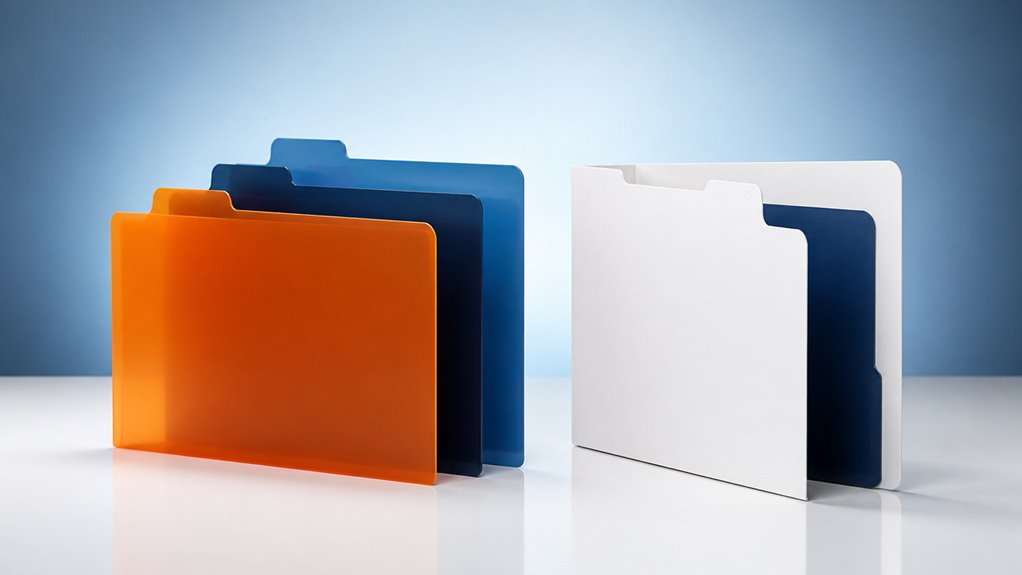
Prosta hierarchia folderów może odmienić organizację Twojego Maca, nadając każdemu plikowi logiczne miejsce. Nie jesteś sam w poczuciu przytłoczenia rozrzuconymi dokumentami – należenie tutaj oznacza przyjęcie struktury, która działa. Zacznij od szerokich kategorii, takich jak „Praca”, „Osobiste” i „Projekty”. Następnie zagnieżdżaj podfoldery dla konkretnych tematów – pomyśl o „Klienci” w Pracy lub „Zdjęcia” w Osobistych. Utrzymuj płaską strukturę: maksymalnie trzy poziomy głębokości, aby nigdy nie stracić orientacji. Nie chodzi o perfekcję; chodzi o system, który ma sens dla Ciebie i Twojego przepływu pracy. Gdy otworzysz Findera, od razu zobaczysz, gdzie wszystko należy – bez grzebania, bez chaosu. Twój Mac staje się schludną przestrzenią, z której korzystasz z dumą, tak jak wszyscy inni w tej zorganizowanej społeczności.
Nadawaj plikom nazwy, aby znaleźć je natychmiast

Jak nazwać plik, aby znaleźć go natychmiast? Musisz myśleć jak wyszukiwarka. Nadawaj swoim plikom jasne, spójne nazwy, które mają sens dla ciebie – i dla przyszłego ciebie. Dzięki temu nigdy więcej nie stracisz czasu na szukanie. Oto jak to zrobić, razem z twoją rodziną macOS:
- Najpierw używaj nazw projektów – Zacznij od głównego tematu, np. „Q3_Report” lub „Vacation_Photos”. To naturalnie grupuje powiązane pliki w Finderze.
- Dodawaj daty – Umieść datę w formacie RRRR-MM-DD (np. „2025-02-20_Budget”). Sortowanie według nazwy staje się chronologiczną osią czasu.
- Dołącz numery wersji – Używaj „v1”, „v2” lub „final_draft”. Od razu znajdziesz najnowszą wersję bez otwierania każdego pliku.
- Unikaj niejasnych określeń – Pomiń „Document”, „Untitled” czy „Stuff”. Chowają one twoje pliki w niebycie i oddalają cię od zorganizowanej załogi.
Trzymaj się tych zasad, a dołączysz do klubu błyskawicznych znalazców.
Otaguj swoje pliki, aby natychmiast je odzyskać
Tagi to Twoja tajna broń do błyskawicznego wyszukiwania plików. Nadajesz plikom inteligentne nazwy, ale tagi dodają przynależność – grupują projekty, klientów lub priorytety w różnych folderach. Kliknij prawym przyciskiem i przypisz kolor lub własny tag, np. „Klient X”. Teraz jesteś częścią systemu, w którym oznaczone elementy są natychmiast znajdowane. Użyj wyszukiwania tagów lub kliknij tag w polu tagów. Koniec z grzebaniem – Twoje tagi filtrują w kilka sekund. Niezależnie czy „Pilne” czy „Projekt”, znajdziesz je szybko. Twórz wiele tagów dla jednego pliku, aby krzyżowo odwoływać się do projektów, klientów i pilności. Udostępniaj wspólne tagi swojemu zespołowi, aby zachować zgodność. Koniec z zgadywaniem, gdzie coś się znajduje. Jesteś częścią społeczności pracującej mądrzej, nie ciężej. Należysz do społeczności zorganizowanych użytkowników macOS, którzy polegają na tym eleganckim systemie.
Użyj paska bocznego Findera do dostępu jednym kliknięciem
Twoje Finder to centrum dowodzenia umożliwiające szybki dostęp jednym kliknięciem do często używanych folderów, aplikacji i lokalizacji sieciowych. To skrót, którego Ci brakowało, a dostosowanie go sprawia, że stajesz się częścią mądrej ekipy, która pracuje szybciej.
- Przeciągnij i upuść dowolny folder lub plik do sekcji Ulubione – Twoje główne projekty, Pobrane, a nawet współdzielony katalog zespołu.
- Usuń bałagan, klikając prawym przyciskiem myszy elementy, których nie potrzebujesz (np. Ostatnie lub iCloud Drive) i wybierając „Usuń z paska bocznego”.
- Zmień kolejność ulubionych, przeciągając je w górę lub w dół, aby najczęściej używane znajdowały się na samej górze.
- Dodaj dyski sieciowe lub zewnętrzne do paska bocznego przez Finder > Preferencje > Pasek boczny, aby były zawsze pod ręką.
Gdy wszystko, czego potrzebujesz, znajduje się w tej wąskiej kolumnie, jesteś nie tylko zorganizowany – stajesz się częścią wewnętrznego kręgu macOS.
Stacks: Oczyść pulpit jednym kliknięciem
Prawdopodobnie masz pulpit zaśmiecony przypadkowymi plikami i folderami. Stosy natychmiast grupują je według typu, więc wszystkie twoje pliki PDF tworzą jeden stos, a obrazy drugi. To sprzątanie jednym kliknięciem, które niczego nie usuwa, a jedynie porządkuje twój bałagan.
Jak działają stosy
Jak błyskawicznie uporządkować pulpit? Włącz Stosy, a macOS automatycznie zbierze pliki w schludne grupy. To nie magia – to sprytna funkcja sortowania.
- Grupowanie w czasie rzeczywistym – Gdy zapisujesz nowe pliki, Stosy natychmiast dodają je do odpowiedniego stosu. Pulpit pozostaje czysty bez dodatkowej pracy.
- Kliknij, aby rozwinąć – Kliknij stos, aby rozłożyć jego zawartość, a następnie kliknij ponownie, aby go zwinąć. Masz kontrolę nad bałaganem.
- Inteligentne układanie w stosy – Pliki są grupowane według atrybutów, takich jak data lub tag, a nie tylko typ. Szybciej znajdziesz wszystko.
- Dostęp jednym kliknięciem – Potrzebujesz konkretnego pliku? Otwórz stos, weź go i zamknij. Reszta pozostaje ukryta. Poczujesz się zorganizowany i będziesz częścią czystszego przepływu pracy.
Dołącz do życia w stosach – twój pulpit ci podziękuje.
Grupowanie według rodzaju
Opcja „Grupuj według rodzaju” w Stosach błyskawicznie sortuje pliki na pulpicie w kupki specyficzne dla danego typu. Zobaczysz obrazy razem, pliki PDF we własnym stosie, dokumenty pogrupowane – żadnego szukania. To tak, jakby Twój Mac wiedział, czego potrzebujesz, dając Ci ten czysty, uporządkowany pulpit, o którym zawsze marzyłeś. Nie tylko sortujesz pliki – dołączasz do inteligentniejszego przepływu pracy. Wszyscy w Twojej społeczności Maca korzystają z tej przejrzystości – dlaczego Ty miałbyś być wyjątkiem? To jeden klik, który zamienia chaos w porządek, a Ty poczujesz tę kontrolę. To Twój pulpit, Twój system, a teraz działa dla Ciebie. Żadnego zamieszania, tylko natychmiastowe grupowanie według rodzaju.
Natychmiastowy efekt czyszczenia
Grupując pliki według rodzaju, Stacks już porządkuje twoje pliki, a następnie idzie o krok dalej, zwijając każdą grupę w jeden czysty stos. Klikasz, a twój zagracony pulpit nagle zamienia się w schludne stosy – od razu stajesz się częścią klubu wolnego od bałaganu. Oto, co Stacks dla Ciebie robi:
- Natychmiastowy porządek – Jedno kliknięcie grupuje wszystkie pliki według typu, więc zrzuty ekranu, pliki PDF i obrazy leżą w schludnych, klikalnych stosach.
- Łatwy dostęp – Rozwiń stos, aby zobaczyć wszystko w środku, a następnie zwiń go z powrotem jednym kliknięciem – bez grzebania w folderach.
- Pełna widoczność – Każdy stos pokazuje liczbę elementów na pierwszy rzut oka, dzięki czemu nigdy nie stracisz z oczu tego, co znajduje się na pulpicie.
- Zero zachodu – Działa automatycznie dla nowych plików, utrzymując pulpit nieskazitelnym bez dodatkowego wysiłku.
Zasługujesz na tę spokojną, zorganizowaną przestrzeń – Stacks sprawia, że od pierwszego wejrzenia wyglądasz jak profesjonalista.
Skonfiguruj inteligentne foldery, które automatyzują organizację
Inteligentne foldery w macOS pozwalają zautomatyzować organizację plików, zapisując zapytanie wyszukiwania jako aktywny, ciągle aktualizujący się folder. Nie tylko porządkujesz rzeczy – dołączasz do grona zaawansowanych użytkowników, którzy opanowali efektywność. Wyobraź sobie, że nigdy więcej nie sortujesz ręcznie plików PDF czy obrazów – wystarczy ustawić kryteria, takie jak typ pliku, data ostatniego otwarcia czy słowo kluczowe, a Twój inteligentny folder sam się wypełnia.
Poczujesz to satysfakcjonujące kliknięcie przynależności, gdy Twój pulpit pozostanie nieskazitelny bez wysiłku. Czy już teraz nie pragniesz być częścią klubu, który okiełznuje cyfrowy chaos? Utwórz go teraz – nazwij, wybierz reguły, zapisz w bocznym pasku Findera. Natychmiast stajesz się częścią inteligentniejszego przepływu pracy. Twoje pliki nie tylko zostaną znalezione – będą dokładnie tam, gdzie powinny.
Oswój swój folder Pobrane dzięki tym 5 zasadom
Nawet jeśli Inteligentne foldery zajmują się większością rutynowych zadań, twój folder Pobrane wciąż często zamienia się w chaotyczne wysypisko. Nie jesteś sam – wszyscy przez to przechodziliśmy. Okiełznaj go za pomocą tych pięciu prostych zasad, a w końcu poczujesz, że masz nad tym kontrolę.
- Ustaw cotygodniowy alarm na czyszczenie. Raz w tygodniu usuwaj wszystko, czego już nie będziesz potrzebować. Bez wyrzutów sumienia – tylko wolność.
- Wprowadź automatyczne sortowanie. Użyj Folder Actions lub Hazel, aby przenosić pliki PDF, obrazy i DMG do zorganizowanych folderów natychmiast.
- Nadawaj nazwy plikom przy pobraniu. Zmień nazwę tego „File-43.pdf” w momencie, gdy go pobierzesz. Przyszły ty podziękuje obecnemu.
- Miej folder „Do posortowania”. Wrzucaj tam wszystko, a potem przetwarzaj partiami. Żadnej paniki.
Trzymaj się tych zasad, a twój folder Pobrane zmieni się z chaosu w spokój – tak jak reszta twojego Maca. Należysz już do klubu zorganizowanych.
Synchronizuj strukturę folderów na wielu komputerach Mac
Będziesz musiał wybrać odpowiednie narzędzia do synchronizacji, aby utrzymać identyczną strukturę folderów na wszystkich swoich Macach. Najlepszym rozwiązaniem jest zintegrowanie usługi w chmurze, takiej jak iCloud Drive lub Dropbox, która bezproblemowo obsługuje aktualizacje w czasie rzeczywistym. Starannie dobierając metodę synchronizacji, możesz uniknąć niepotrzebnych duplikatów i zapewnić, że każdy Mac będzie odwzorowywał Twój schemat organizacyjny.
Wybór narzędzi synchronizacji
Jak utrzymać spójną strukturę folderów na wielu komputerach Mac? Chodzi o wybór odpowiedniego narzędzia do synchronizacji, które pasuje do Twojego przepływu pracy i sprawia, że stajesz się częścią społeczności zorganizowanych użytkowników. Prawdopodobnie znasz frustrację związaną z ręcznym kopiowaniem folderów – nie zadowalaj się tym. Zamiast tego wybierz narzędzie, które bezproblemowo odzwierciedla Twoją hierarchię, tak aby każdy Mac był jak dom.
- Resilio Sync: magia peer-to-peer, która synchronizuje bez serwera; poczujesz się jak profesjonalista od sieci.
- ChronoSync: potężne pary folderów i harmonogramy, idealne, gdy chcesz mieć pełną kontrolę i niezawodność.
- GoodSync: dwukierunkowa synchronizacja z solidnym rozwiązywaniem konfliktów, dzięki czemu stajesz się częścią plemienia, które nigdy nie traci danych.
- Syncthing: oprogramowanie open-source i prywatne; dołączysz do społeczności, która ceni bezpieczeństwo i prostotę.
Każde z tych narzędzi pozwala synchronizować starannie skonstruowaną strukturę bez dotykania usługi w chmurze. Nie chodzi tylko o organizowanie plików – dołączasz do innych, którzy cenią spójność.
Integracja usług chmurowych
Jeśli narzędzia do synchronizacji peer-to-peer utrzymują identyczność folderów bez pośrednika, usługi w chmurze dodają korzyści w postaci historii wersji i uniwersalnego dostępu. Jesteś częścią społeczności, która ceni płynną współpracę – struktura folderów na jednym Macu natychmiast odzwierciedla się na drugim. Ale która usługa pasuje do twojej grupy? Oto szybkie porównanie:
| Usługa | Najlepsza dla |
|---|---|
| iCloud Drive | Lojalnych użytkowników ekosystemu Apple |
| Dropbox | Kontroli wersji w zespole |
| Google Drive | Międzyplatformowego udostępniania |
| OneDrive | Użytkowników Microsoftu |
| Box | Potrzeb bezpieczeństwa w przedsiębiorstwie |
Każda z nich synchronizuje zdefiniowaną hierarchię folderów, więc nigdy nie stracisz pliku ani nie przegapisz poprawki. Niezależnie od tego, czy projektujesz razem, czy zarządzasz osobistymi projektami, integracja usługi w chmurze oznacza, że twój zorganizowany system podróżuje z tobą. Należysz do przepływu pracy, który pozostaje spójny, wersjonowany i dostępny wszędzie. Wybierz ten, który pasuje do twojej ekipy – a potem synchronizuj i działaj.
Przejdź na profesjonalny poziom z aliasami, linkami i zmianą nazw zbiorczych
Aliasy i dowiązania symboliczne to twoja tajna broń do uzyskiwania dostępu do plików z wielu lokalizacji bez powielania, a zmiana nazw zbiorczych pozwala szybko zmienić nazwy dziesiątek elementów naraz. Podnieś poziom swojego workflow na macOS i dołącz do profesjonalistów, którzy trzymają chaos na dystans.
- Twórz aliasy za pomocą prawego przycisku myszy; to lekkie wskaźniki działające w całym systemie plików Maca.
- Używaj dowiązań symbolicznych przez Terminal do zaawansowanego łączenia – działają jak oryginalny plik, idealne do synchronizowanych folderów.
- Zmieniaj nazwy zbiorczo w Finderze: zaznacz wiele plików, kliknij prawym przyciskiem myszy i wybierz „Zmień nazwę X elementów”, aby dodać tekst, zastąpić lub sformatować.
- Wykorzystaj pasek narzędzi Findera – przeciągnij tam aliasy, aby uzyskać dostęp jednym kliknięciem do najczęściej używanych folderów.
Nie tylko organizujesz – budujesz system, który skaluje się razem z tobą. Opanuj te narzędzia i nigdy więcej nie będziesz szukać plików.