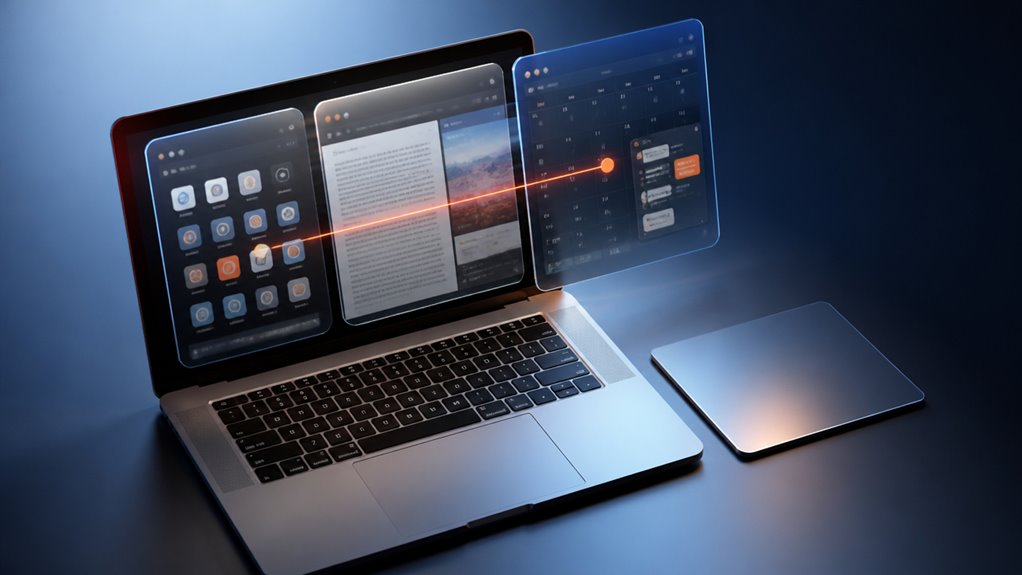
Prawdopodobnie słyszałeś o Spaces, ale może jeszcze z nich nie korzystasz. Wyobraź sobie, że możesz natychmiast przełączać się między czystym biurkiem do pisania a zaśmieconą tablicą badawczą — jednym naciśnięciem klawisza. To jest moc wielu pulpitów. Przejdźmy przez konfigurację swoich pulpitów bez bałaganu.
Czym jest Spaces i dlaczego go używać?
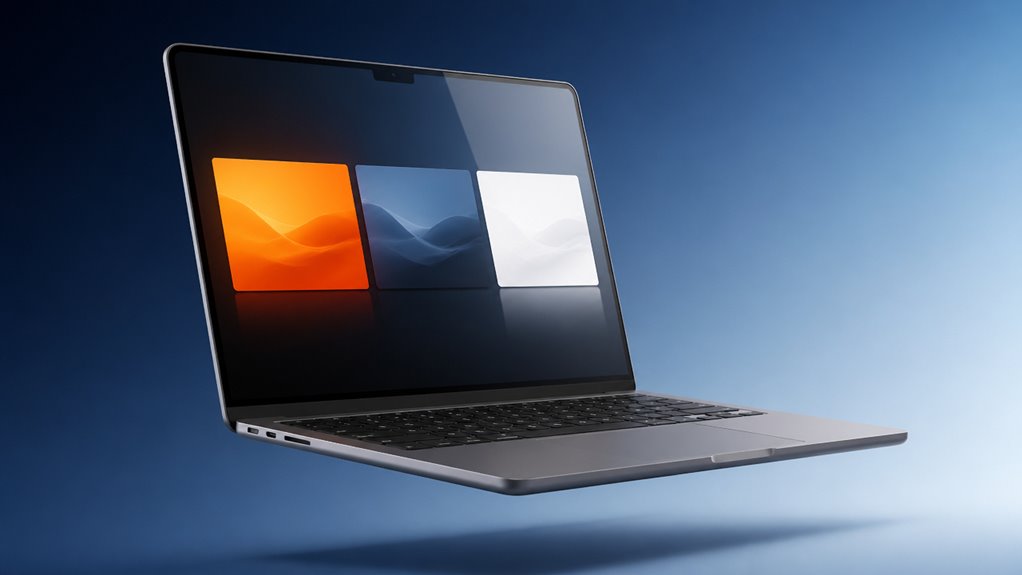
Kiedykolwiek zdarzyło Ci się utonąć w morzu otwartych okien na MacBooku? Wtedy z pomocą przychodzi Spaces. To wbudowana funkcja, która pozwala tworzyć oddzielne pulpity – każdy z własnym zestawem aplikacji i okien. Pomyśl o tym jak o swojej osobistej przystani produktywności. Nie tylko organizujesz, ale odzyskujesz skupienie. Niezależnie od tego, czy jesteś projektantem, pisarzem czy osobą wykonującą wiele zadań naraz, w końcu przestaniesz szukać pogrzebanej zakładki. Spaces to nie tylko narzędzie – to Twój sposób na powiedzenie: „Mam to pod kontrolą”. Dołącz do grona użytkowników Maca, którzy opanowali swój przepływ pracy. Koniec z bałaganem, tylko jasność. Będziesz się zastanawiać, jak mogłeś bez tego żyć.
Stwórz swój pierwszy pulpit jednym kliknięciem
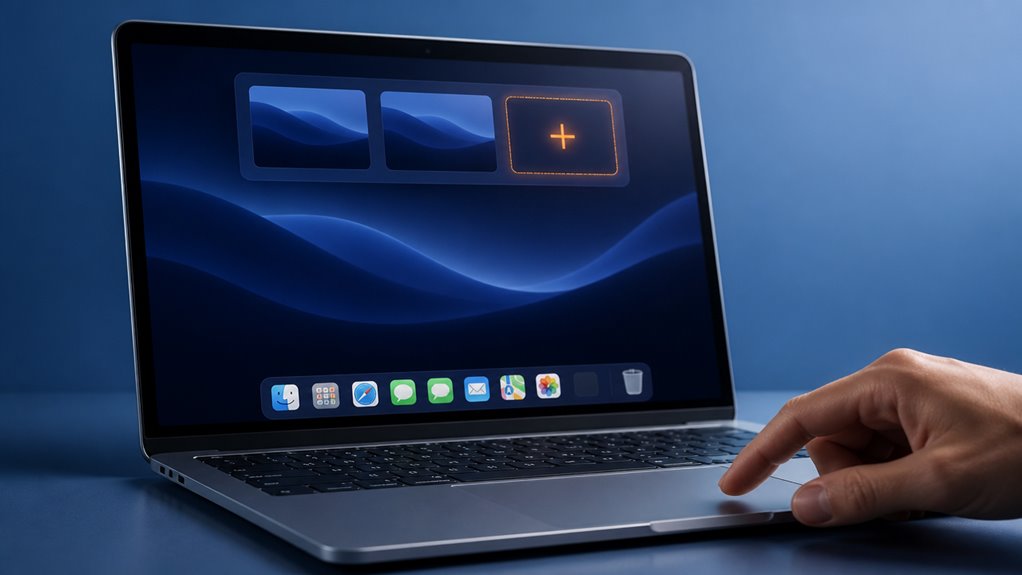
Gotowy, by wcielić tę teorię w życie? Tworzenie pierwszego pulpitu jest niesamowicie proste – to jeden klik, który cię spełnia. Otwórz Mission Control, przesuwając trzema palcami w górę na gładziku. Widzisz przycisk „+” w prawym górnym rogu ekranu? Kliknij go. To wszystko. Właśnie stworzyłeś świeżą, pustą przestrzeń, gotową pomieścić wszystko, czego potrzebujesz.
To nie tylko funkcja – to zaproszenie do uwolnienia się od bałaganu. Teraz należysz do wąskiego grona tych, którzy faktycznie kontrolują swój przepływ pracy, zamiast się w nim topić. Nazwij to później jakoś osobiście albo zostaw puste – tak czy inaczej, awansowałeś. Witaj w klubie.
Przełączanie między przestrzeniami za pomocą skrótów klawiszowych
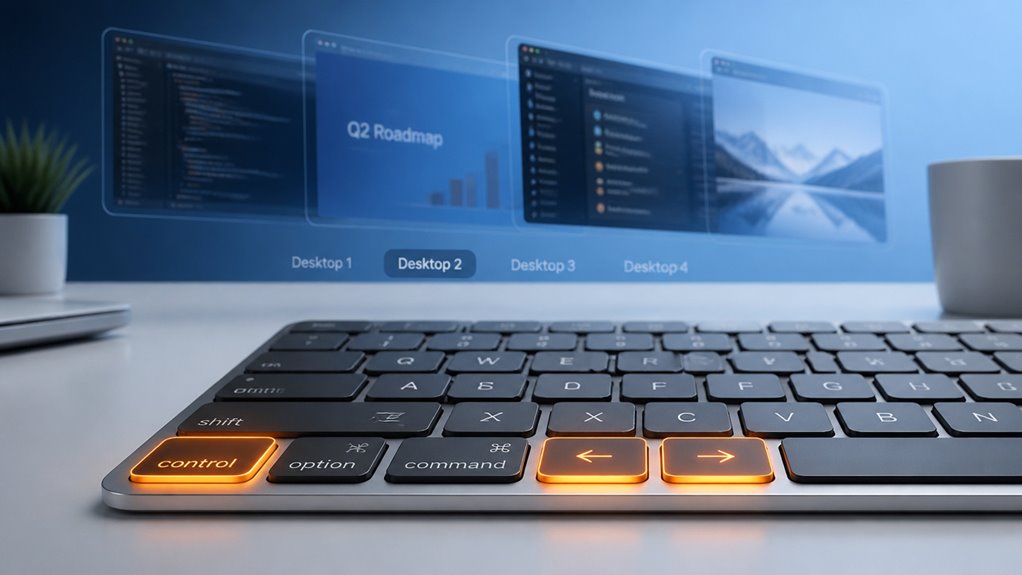
Jak przełączać się między przestrzeniami, nigdy nie dotykając gładzika? Należysz już do klubu skrótów klawiszowych, a to sprawi, że poczujesz się jak profesjonalista. Opanowanie tych kombinacji pozwoli ci płynnie przeskakiwać między pulpitami, utrzymując płynność pracy i trzymając palce tam, gdzie ich miejsce – na klawiszach.
- `Control + Strzałka w lewo/prawo` – Przeskocz o jedną przestrzeń w lewo lub w prawo, natychmiast.
- `Control + Numer` (np. `Control + 2`) – Przejdź od razu do konkretnej przestrzeni – bez przewijania.
- `Control + Strzałka w górę` – Otwórz Mission Control, aby zobaczyć wszystkie przestrzenie na pierwszy rzut oka.
- `Command + Tab`, a następnie `Control + Numer` – Przełączaj aplikacje i ich przestrzeń w jednym płynnym ruchu.
- `Option + Command + Strzałka` – Przenieś bieżące okno do następnej lub poprzedniej przestrzeni bez podnoszenia palca.
Będziesz przemykać przez swoje pulpity, jakbyś robił to od zawsze.
Grupuj aplikacje według projektu w różnych przestrzeniach
Dlaczego nie podzielić swojego przepływu pracy według projektu, rozkładając powiązane aplikacje na ich własne dedykowane przestrzenie? Wreszcie dasz każdemu projektowi uwagę, na jaką zasługuje. Na potrzeby twojego zlecenia projektowego dedykuj jedną przestrzeń Sketchowi, Slackowi i swojej tablicy inspiracji. A ten raport, który piszesz? Przesuń edytor, przeglądarkę i notatki do innej przestrzeni. Nigdy więcej polowania wśród zaśmieconych okien – zgrupowałeś wszystko według zadania. To nie jest tylko schludność; to sposób, w jaki należysz do mądrzejszego przepływu pracy. Twój MacBook staje się studiem do każdego zadania, a nie chaotycznym stosem. Przeciągnij aplikację do przestrzeni, a ona tam zostaje. Nie żonglujesz – dyrygujesz. Każda przestrzeń staje się czystym pomieszczeniem do jednego celu. Projekt twojego zespołu? Jest tam, gotowy. Twój kreatywny projekt poboczny? Osobny i święty. Znalazłeś swój rytm i to jest przyjemne uczucie.
Jak zmienić nazwę i kolejność pulpitów
Gdy już skonfigurujesz swoje przestrzenie, warto nadać im znaczące nazwy i ułożyć w logicznej kolejności – to końcowy szlif, który sprawia, że zarządzanie pulpitem jest naprawdę Twoje. Nazywanie i zmiana kolejności są łatwe, dzięki czemu zyskasz kontrolę nad swoim przepływem pracy.
- Wejdź do Mission Control (przesuń w górę trzema lub czterema palcami), aby zobaczyć wszystkie swoje przestrzenie w rzędzie.
- Najedź na miniaturę pulpitu i kliknij nazwę, aby ją edytować – możesz nazwać ją „Projekt”, „Pisanie” lub jakkolwiek pasuje do Twojego stylu.
- Przeciągnij i upuść miniatury w lewo lub w prawo, aby zmienić kolejność przestrzeni dokładnie tak, jak lubisz.
- Zmienione nazwy i kolejność przestrzeni pozostają zsynchronizowane we wszystkich aplikacjach, więc Twój system organizacji zawsze działa.
- Ta drobna zmiana pomaga Ci panować nad swoim przepływem pracy, a nie odwrotnie – Twój Mac dostosowuje się do Ciebie.
Usuń pulpit, gdy skończysz
Po zakończeniu pracy z pulpitem możesz go usunąć z Mission Control, najeżdżając na niego w pasku Spaces i klikając X. Możesz go również zamknąć za pomocą skrótu klawiaturowego Command+W, gdy jest aktywny. Alternatywnie przeciągnij jego miniaturę do pustego miejsca na prawym końcu paska Spaces, aby natychmiast go usunąć.
Usuń z Kontroli Misji
Jak usunąć pulpit, z którego już nie korzystasz? To proste dzięki Mission Control. Przesuń trzema palcami w górę lub naciśnij klawisz Mission Control, a zobaczysz pasek Spaces u góry. Najedź kursorem na pulpit, którego już nie potrzebujesz – pojawi się znak „X” w jego lewym górnym rogu. Kliknij go, a pulpit zniknie. Żadnego bałaganu, żadnego zamieszania. Usprawniasz swoją pracę, tak jak my wszyscy.
- Otwórz Mission Control (przesunięcie trzema palcami w górę lub klawisz F3).
- Najedź kursorem na miniaturkę niechcianego pulpitu.
- Kliknij mały przycisk „X”, który pojawi się w jego lewym górnym rogu.
- Potwierdź usunięcie, gdy pojawi się monit.
- Obserwuj, jak pulpit znika natychmiast, utrzymując porządek na ekranie.
Zamknij za pomocą skrótu klawiszowego
Jeśli wolisz trzymać ręce na klawiaturze, możesz usunąć pulpit bez dotykania myszy. Zacznij od wejścia do Mission Control za pomocą Control+Strzałka w górę lub przesunięcia trzema palcami w górę. Następnie użyj klawiszy strzałek, aby podświetlić pulpit, który chcesz zamknąć. Przytrzymaj klawisz Option — na miniaturze pojawi się mały X. Trzymając wciąż Option, naciśnij klawisz Delete (lub Backspace). I puf, pulpit znika, a Ty zaoszczędziłeś kliknięcie. To szybki ruch, który daje poczucie kontroli, jakbyś opanował swoją przestrzeń roboczą. Nie grzebiesz w gładziku ani myszy – lecisz przez swoją konfigurację. Dołącz do tłumu fanów wydajności, którzy trzymają ręce na rzędzie głównym. Gdy to opanujesz, będziesz się zastanawiać, jak wcześniej bez tego żyłeś.
Przeciągnij w puste miejsce
Inna metoda przeciągnij i upuść działa w Mission Control. Od razu poczujesz się jak profesjonalista, gdy usuniesz pulpit, przeciągając jego miniaturkę do pustego miejsca w prawym górnym rogu. To takie proste – żadnych skrótów, żadnych komend.
- Zobacz pustą strefę – Poszukaj pustego obszaru z ikoną plusa; to twój cel do usuwania.
- Przeciągnij miniaturkę pulpitu – Kliknij i przytrzymaj podgląd dowolnej przestrzeni, a następnie przesuń go w to puste miejsce.
- Patrz, jak znika – Przestrzeń znika natychmiast, a twoje aplikacje przenoszą się na pozostały pulpit.
- Nie potrzeba potwierdzenia – Znika, więc upewnij się, że skończyłeś z nią.
- Poczuj kontrolę – Ten gest sprawia, że stajesz się częścią plemienia Mission Control, opanowując swój przepływ pracy.
Dostosuj ustawienia Spaces do szybszego przepływu pracy
Możesz przyspieszyć swoją pracę z Spaces, dostosowując kilka kluczowych ustawień. Zacznij od skonfigurowania Hot Corners, aby natychmiast wywołać Mission Control lub pokazać pulpit. Następnie dostosuj skróty klawiaturowe, aby przełączać się między Spaces bez dotykania trackpada.
Dostosuj aktywne rogi
Po co tracić czas na nawigowanie do Mission Control, skoro prosty ruch kursorem może go uruchomić? Hot Corners pozwalają błyskawicznie przeskakiwać między Spaces – bez gestów, bez klawiszy. Jesteś częścią załogi, która pracuje mądrzej, nie ciężej. Skonfiguruj je w System Settings > Desktop & Dock > Hot Corners.
- Wywołaj Mission Control, przesuwając kursor w lewy górny róg – Twoje Spaces pojawiają się jak za dotknięciem czarodziejskiej różdżki.
- Przesuń w prawy górny róg, aby otworzyć Notification Center – bądź na bieżąco, nie wychodząc z flow.
- Lewy dolny róg może natychmiast zablokować ekran – bezpieczeństwo na wypadek, gdy odchodzisz.
- Przypisz prawy dolny róg do Launchpada, aby otwieranie aplikacji było płynne między pulpitami.
- Możesz nawet ustawić róg, aby uśpić wyświetlacz – idealne na krótkie przerwy.
Dostosuj je do swojego rytmu, a będziesz poruszać się po Spaces jak profesjonalista.
Ustawienia skrótów klawiszowych
Skróty klawiszowe oferują bardziej bezpośredni sposób przeskakiwania między Space’ami, rozwijając funkcję aktywnych rogów, którą już skonfigurowałeś. Ale nie jesteś sam w pragnieniu większej szybkości – dostosujmy ustawienia razem. Oto jak przypisać własne klawisze:
| Akcja | Domyślny skrót | Wskazówka dot. własnego skrótu |
|---|---|---|
| Następny Space | Ctrl + Strzałka w prawo | Użyj Cmd + Option + Strzałka w prawo, aby mniej sięgać |
| Poprzedni Space | Ctrl + Strzałka w lewo | Wypróbuj Cmd + Option + Strzałka w lewo dla symetrii |
| Pokaż wszystkie Space | F3 lub Ctrl + Strzałka w górę | Przypisz do Cmd + Option + Strzałka w górę, aby szybko zobaczyć przegląd |
Te zmiany sprawią, że poczujesz się częścią plemienia zaawansowanych użytkowników. Przejdź do Ustawienia systemowe > Klawiatura > Skróty klawiszowe > Mission Control. Zmień dowolne, które chcesz. Będziesz przełączać Space bez opuszczania rzędu domowego – to prawdziwe poczucie przynależności. Dostosuj je, aby nigdy nie stracić tempa. Wszyscy jesteśmy w tym razem, poruszając się szybciej.