Masz Apple Notes na swoim MacBooku, ale czy naprawdę używasz go jak profesjonalnego narzędzia? Synchronizuje się na wszystkich urządzeniach przez iCloud, a jednak większość ludzi traktuje go jak zwykły notatnik. To błąd. Naprawmy to, jak przechwytujesz, organizujesz i współpracujesz. Jest tu więcej ukrytej mocy, niż myślisz.
Zsynchronizuj notatki Apple na wszystkich swoich urządzeniach

Dlaczego nie sprawić, by twoje Apple Notes były dostępne wszędzie, gdzie pracujesz? Poczujesz się częścią płynnego przepływu pracy, gdy twoje notatki będą synchronizować się na Macu, iPhonie i iPadzie. To proste: wystarczy przejść do Ustawień systemowych, kliknąć swoje Apple ID, potem iCloud, i włączyć Notes. To wszystko – teraz każda lista zakupów, agenda spotkania czy nagły pomysł, który wpiszesz na Macbooku, natychmiast pojawi się na twoim telefonie. Nie będziesz musiał gorączkowo szukać zgubionej karteczki. Zamiast tego jesteś częścią plemienia, które jest zawsze przygotowane, zawsze połączone. Koniec z „Wyślę to sobie mailem” czy „Czy zapisałem to tutaj?” – jesteś zsynchronizowany, jesteś w rytmie, należysz. Twoje notatki podążają za tobą, tak jak twój zespół.
Używaj szybkich notatek, aby natychmiast przechwytywać pomysły

Jak często tracisz genialny pomysł, zanim zdążysz go zapisać? Dzięki Szybkim notatkom na MacBooku to już przeszłość. Wystarczy przesunąć palcem z prawego dolnego rogu (lub nacisnąć klawisz funkcyjny), a pojawi się mała notatka — natychmiast. Wpisz swoją myśl, dodaj link lub wstaw obrazek. Notatka zapisuje się automatycznie w twojej aplikacji Notatki Apple, synchronizując się na wszystkich urządzeniach. Nie musisz otwierać aplikacji ani najpierw tworzyć nowej notatki. Jest zawsze gotowa na twoje pomysły. Wszyscy szukamy idealnego przepływu pracy, a Szybkie notatki to skrót, którego ci brakowało. Twoje spontaniczne pomysły zasługują na dom — taki, który wydaje się naturalny. Dołącz do grona tych, którzy chwytają inspirację w momencie, gdy nadchodzi. Należysz tutaj.
Otaguj i organizuj swoje notatki Apple jak profesjonalista
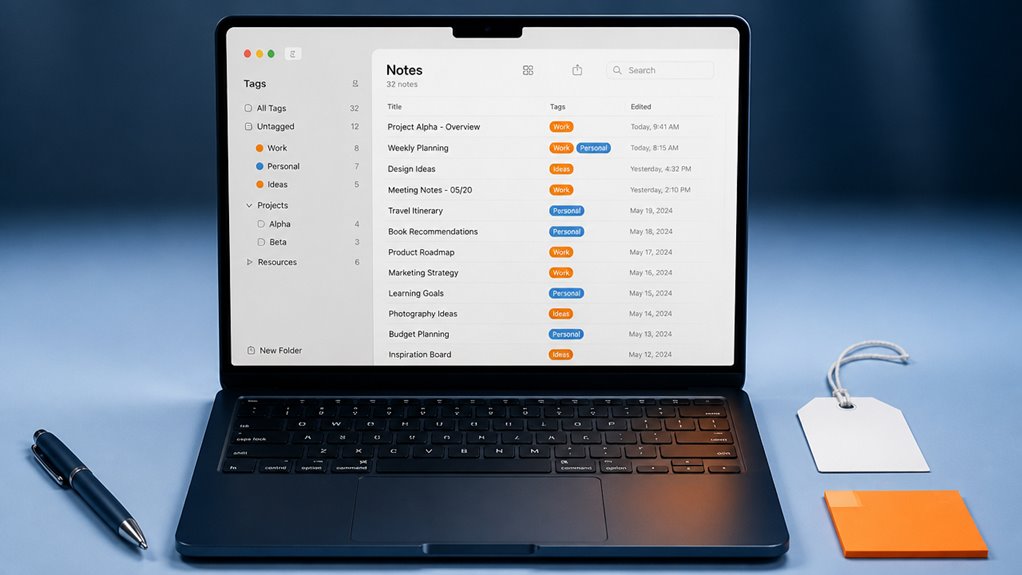
Czy kiedykolwiek tonąłeś w morzu notatek, gdzie każda zlewa się z następną? Czas odzyskać kontrolę. Tagowanie to twoja tajna broń. Wystarczy wpisać `#projekt` lub `#pomysł` w dowolnym miejscu notatki – Apple Notes natychmiast je łączy. Organizuj, używając inteligentnych folderów, które automatycznie sortują według tagów, abyś nigdy więcej nie stracił żadnej myśli.
| Rodzaj taga | Przykład użycia |
|---|---|
| Praca | `#spotkanie`, `#klient` |
| Osobiste | `#przepisy`, `#prezenty` |
| Pilność | `#pilne`, `#dzisiaj` |
| Projekty | `#tworzenie-aplikacji`, `#blog` |
| Pomysły | `#losowe`, `#przyszłość` |
Nie tylko organizujesz – budujesz system, który działa dla ciebie. Dołącz do klubu profesjonalistów, którzy znajdują dowolną notatkę w kilka sekund. Koniec chaosu. Tylko klarowność.
Skanuj dokumenty bezpośrednio do Apple Notes
Możesz natychmiast digitalizować dowolne dokumenty fizyczne—paragony, umowy czy odręczne notatki—skanując je bezpośrednio do Apple Notes. Koniec z górami papieru zagracającymi biurko. Jesteśmy w tym razem, upraszczając sobie życie.
- Użyj aparatu w iPhonie – bezpośrednio z Notatek na Macu kliknij ikonę aparatu i wybierz „Skanuj dokumenty”. To płynne.
- Dostosuj skan – automatycznie wykrywa krawędzie, ale możesz je poprawić. Za każdym razem uzyskasz ostre, czyste kopie.
- Zapisz i przeszukuj – skany można przeszukiwać, więc nigdy więcej nie zgubisz paragonu. Wpisz słowo kluczowe i masz go.
Poczuj się jak profesjonalista ds. produktywności razem ze swoim zespołem.
Twórz szablony wielokrotnego użytku dla powtarzających się zadań
Po co ciągle wymyślać koło na nowo w przypadku spotkań, aktualizacji projektów czy cotygodniowych raportów? Jesteś częścią zespołu, który ceni efektywność, więc wykorzystajmy sztuczkę z szablonami w Apple Notes. Stwórz główną notatkę dla tego powtarzającego się zadania — wypisz elementy do zrobienia, kluczowe punkty do omówienia i sekcję statusu. Następnie po prostu zduplikuj ją przed każdą nową sesją. Zaoszczędzisz czas i zachowasz spójność, dzięki czemu Twój przepływ pracy będzie płynniejszy dla wszystkich. To mały nawyk, który łączy grupę we wspólnej produktywności. Nie tylko realizujesz zadania; budujesz niezawodny system, który staje się drugą naturą. Szablony utrzymują Was na tej samej stronie, bez konieczności zaczynania od zera za każdym razem.
Współpracuj nad listami kontrolnymi ze swoim zespołem
Najprostszy sposób, by utrzymać zespół w zgodzie podczas wieloetapowych projektów? Udostępnij aktywną listę zadań w Apple Notes. Każdy może odhaczać zadania, dodawać komentarze lub sugerować zmiany w czasie rzeczywistym. Zobaczysz, kto co zrobił, bez niekończących się łańcuchów e-maili.
- Przypisz zadania: Wzmiankuj członka zespołu za pomocą @nazwa – otrzyma powiadomienie i poczuje się zaangażowany.
- Oznacz podzadania: Użyj #hashtagów, aby grupować powiązane kroki – cały zespół pozostaje na tej samej stronie.
- Reaguj szybko: Dotknij znacznika wyboru lub emotikony, aby potwierdzić postęp – to mały gest, który buduje rytm w zespole.
Kiedy współpracujecie w ten sposób, każdy bierze odpowiedzialność za swoją część, a nikt nie czuje się pominięty. To wasza wspólna przestrzeń do wspólnego realizowania zadań.
Przyspiesz pracę dzięki ukrytym skrótom klawiaturowym
Przyspieszysz robienie notatek dzięki skrótom klawiaturowym do szybkiego formatowania, takim jak pogrubienie, kursywa i nagłówki. Opanowanie nawigacji po notatkach jest równie łatwe – przeskakuj między tytułami a listami kontrolnymi, nie odrywając rąk od klawiszy. Zacznij korzystać z tych ukrytych poleceń, a zaoszczędzisz minuty każdej godziny.
Szybkie porady dotyczące formatowania
Wiele opcji formatowania w Apple Notes jest ukrytych za skrótami klawiszowymi, które mogą zaoszczędzić Ci czas – spróbuj nacisnąć Command+Shift+B, aby uzyskać pogrubienie, Command+Shift+I, aby uzyskać kursywę, lub Command+Shift+U, aby uzyskać podkreślenie podczas pisania. Poczujesz się jak profesjonalista, gdy Twoje notatki będą wyglądać ostro bez odrywania rąk od klawiatury. Wszyscy jesteśmy w tym razem, więc sprawmy, by Twój przepływ pracy był bez wysiłku.
- Listy w locie: Wpisz myślnik lub gwiazdkę, a następnie spację, aby rozpocząć listę wypunktowaną – idealne do utrzymania wszystkich na tej samej stronie.
- Pola wyboru w kilka sekund: Naciśnij Option+Command+T, aby wstawić listę kontrolną; odhaczaj zadania i bądź na bieżąco z postępami swojego zespołu.
- Przekreślenie do poprawek: Naciśnij Command+Shift+X, aby przekreślić tekst – to subtelny sposób na pokazanie poprawek bez utraty pierwotnej myśli.
Te triki sprawiają, że Twoje notatki szybko wyglądają elegancko, więc należysz do grona najbardziej wydajnych osób robiących notatki.
Nawigacja głównych notatek
Przewijanie długiej notatki nie powinno marnować twojego czasu – opanuj kilka skrótów klawiszowych, aby przeskakiwać między sekcjami w kilka sekund. Będziesz przemykać przez swoją pracę jak profesjonalista, imponując zespołowi swoją szybkością. Oto twoja ściągawka:
| Skrót | Akcja |
|---|---|
| ⌘ + ↑ | Skok do początku notatki |
| ⌘ + ↓ | Skok do końca notatki |
| ⌥ + ↑ | Przesunięcie w górę o akapit |
| ⌥ + ↓ | Przesunięcie w dół o akapit |
Z nimi nie tylko klikasz – ty latasz. Następnym razem na spotkaniu będziesz osobą, która bez wysiłku nawiguje po notatkach, podczas gdy inni będą się gubić. Witaj w wewnętrznym kręgu efektywnych notujących. Koniec ze przewijaniem; tylko czysta, płynna nawigacja. Masz to w garści.
Konwertuj odręczne pismo i szkice na tekst cyfrowy
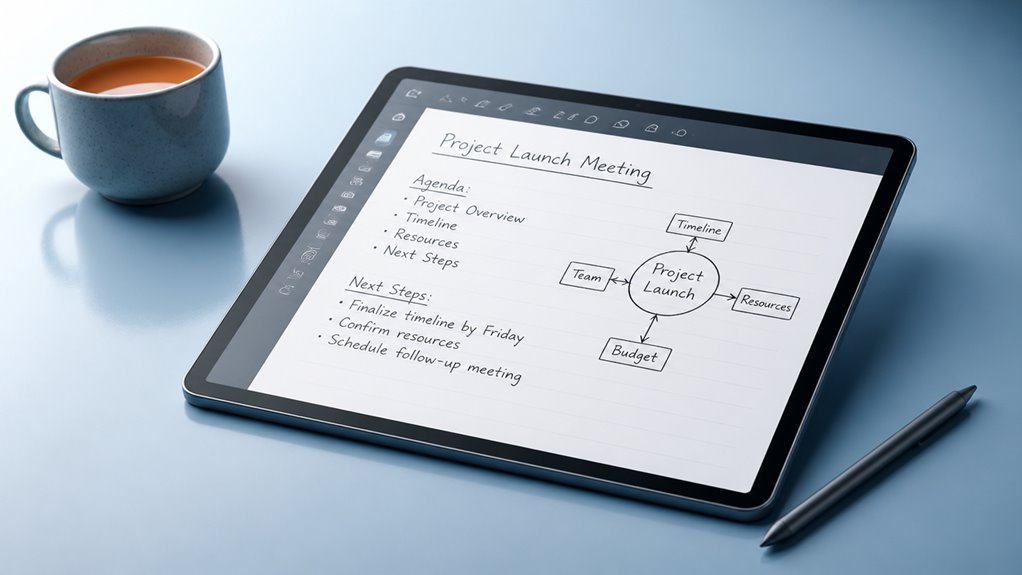
Konwertowanie odręcznych notatek lub szkiców na tekst cyfrowy usprawnia przepływ pracy — Apple Notes na Macu radzi sobie z tym bezproblemowo. Nie utkniesz na statycznych obrazach; Twoje pomysły mogą stać się tekstem do wyszukiwania i edycji. Ta funkcja sprawia, że stajesz się częścią mądrzejszej, bardziej zorganizowanej społeczności.
- Po prostu rysuj lub pisz za pomocą gładzika lub podłączonego tabletu w dowolnej notatce. Uczenie maszynowe Apple automatycznie konwertuje to na tekst.
- Zaznacz tekst, dotykając i przytrzymując przekonwertowane odręczne pismo. Skopiuj go, wklej do dokumentów lub edytuj bezpośrednio — Twój nieczytelny bazgroł staje się czystymi, nadającymi się do udostępnienia słowami.
- Użyj narzędzia „Natychmiastowe notatki” z Centrum sterowania, aby szybko rozpocząć szkic. Po zakończeniu przytrzymaj rysunek i wybierz „Konwertuj na tekst”. Poczujesz się jak profesjonalista ds. produktywności wśród swoich rówieśników.