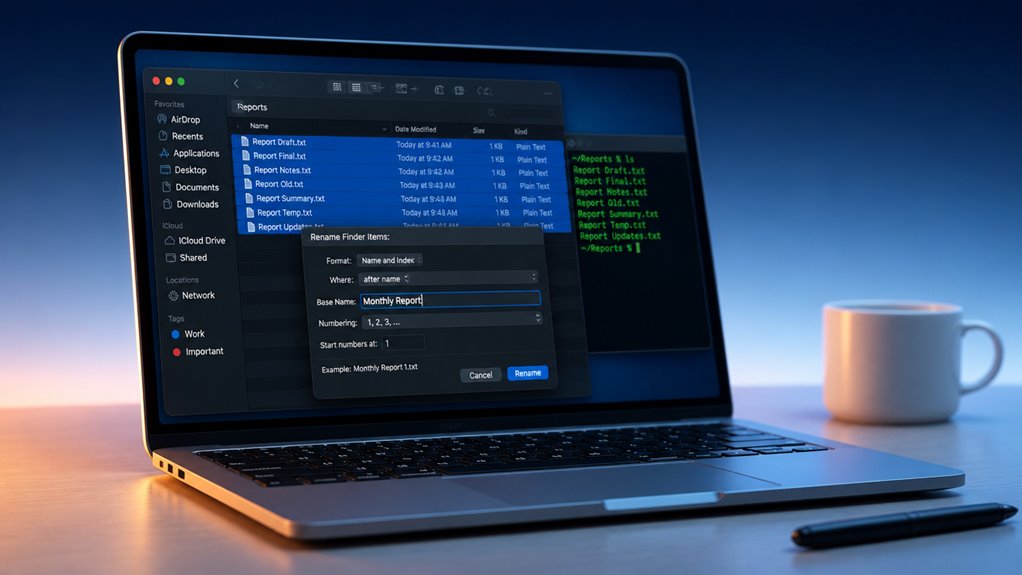
Nie potrzebujesz aplikacji innej firmy, aby zmienić nazwy dziesiątek plików na MacBooku. Wbudowane narzędzie Findera robi to w kilka sekund – a pewnie nigdy go nie zauważyłeś. Gdy już wiesz, gdzie kliknąć, zastanawiasz się, po co kiedykolwiek przeciągałeś pliki jeden po drugim.
Dlaczego warto pominąć aplikacje firm trzecich do masowego zmieniania nazw na Macu
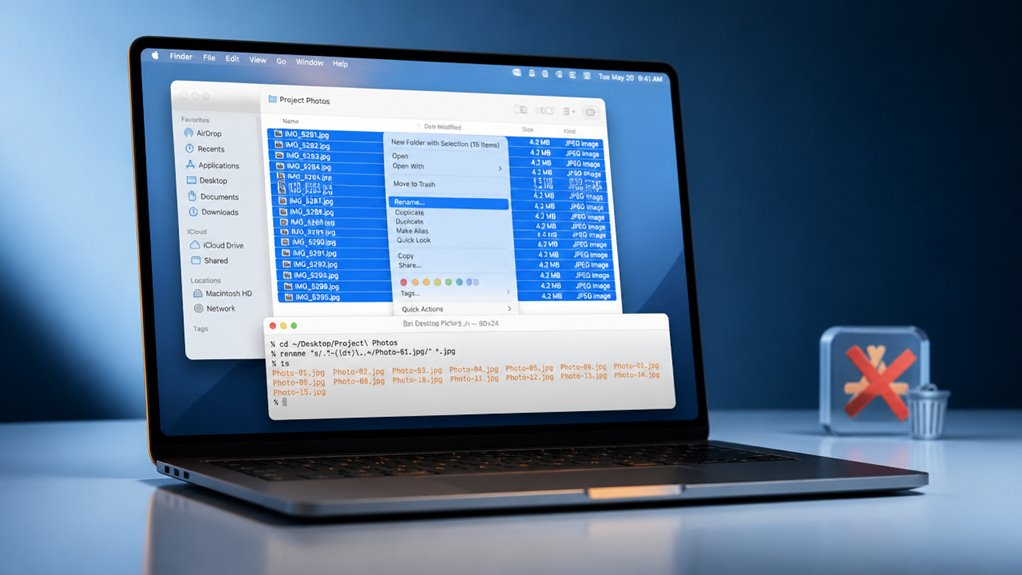
Po co zaśmiecać swojego Maca aplikacją innej firmy do zmiany nazw plików? Należysz już do mądrego grona, które ceni prostotę. Dodanie kolejnej aplikacji to więcej pobrań, uprawnień i potencjalnego balastu – nie wspominając o uczeniu się nowego interfejsu. Nie potrzebujesz tego. Jesteś wśród tych, którzy korzystają z tego, co jest już wbudowane w macOS. To szybsze, czystsze i utrzymuje Twój przepływ pracy w natywnym środowisku. Żadnych dodatkowych bagaży, żadnych obaw o bezpieczeństwo. Zaufaj narzędziu Apple – jest niezawodne, darmowe i bezproblemowe. Po co zapraszać niepotrzebną złożoność? Trzymaj się systemu, który już jest Twój. To mądry, przynależny ruch: wydajny, stonowany i idealnie zintegrowany. Utrzymuj swojego Maca lekkim, a zmianę nazw plików bez wysiłku natywną.
Jak otworzyć narzędzie do masowej zmiany nazw w Finderze
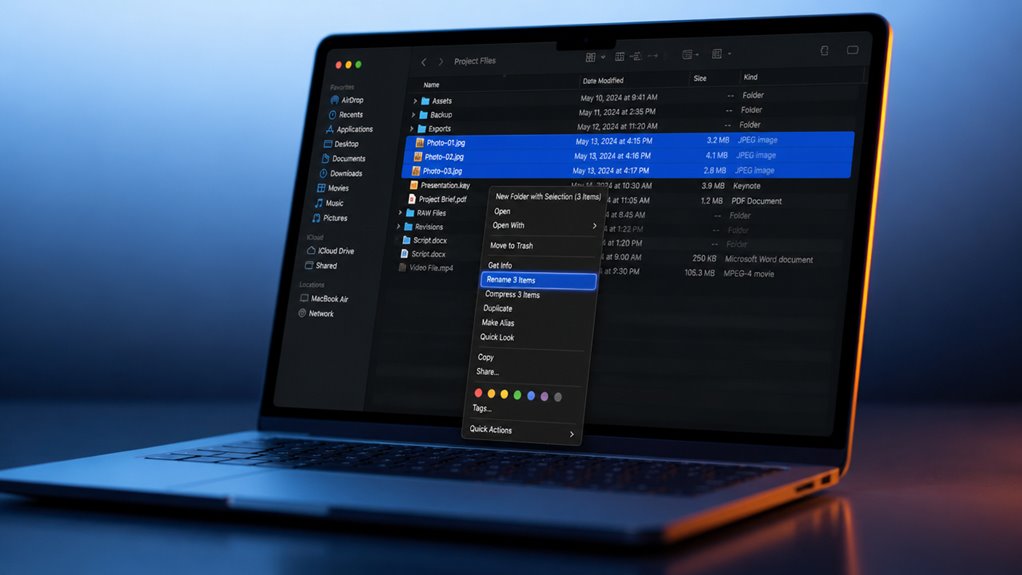
Najpierw musisz zaznaczyć wszystkie pliki, które chcesz zmienić nazwę, klikając każdy z nich, trzymając wciśnięty klawisz Command. Następnie po prostu kliknij prawym przyciskiem myszy dowolny z podświetlonych plików i wybierz „Zmień nazwę X elementów” z menu. I to wszystko – właśnie otworzyłeś wbudowane narzędzie do masowej zmiany nazw w Finderze bez żadnych dodatkowych aplikacji.
Najpierw wybierz pliki
Po wybraniu plików, które chcesz zmienić nazwy, po prostu kliknij prawym przyciskiem myszy jeden z nich i wybierz „Zmień nazwę X elementów” z menu kontekstowego – otworzy to wbudowane narzędzie do masowej zmiany nazw w Finderze, bez potrzeby instalowania aplikacji. Należysz już do wtajemniczonych, którzy znają tę sztuczkę. Aby tam dotrzeć, najpierw zaznacz wszystkie pliki, które chcesz zmienić. Kliknij pierwszy plik, a następnie przytrzymaj Command i klikaj kolejne – lub przytrzymaj Shift, aby zaznaczyć zakres. To takie proste. Nie grzebiesz w aplikacjach ani skryptach; klikasz jak profesjonalista. Gdy są już zaznaczone, jesteś gotowy na następny krok. Bez zbędnych ozdobników, tylko Ty i Twoje pliki, gotowe do wspólnej zmiany nazw. Witaj w klubie.
Zmień nazwę prawym przyciskiem myszy
Kliknij prawym przyciskiem myszy jeden z podświetlonych plików i wybierz z menu opcję „Zmień nazwę X elementów” – to bezpośrednia ścieżka do wbudowanego narzędzia do masowej zmiany nazw w Finderze, bez potrzeby instalowania aplikacji. Od tej chwili należysz do grona wtajemniczonych, którzy znają tę ukrytą funkcję. Po kliknięciu pojawi się okno dialogowe zmiany nazwy, a Ty przejmujesz kontrolę. Oto, co możesz zrobić:
- Zamień tekst: Zamień słowo lub frazę we wszystkich nazwach plików natychmiast.
- Dodaj tekst: Wstaw prefiks lub sufiks przed lub po oryginalnej nazwie.
- Format: Zmień nazwę według daty, indeksu lub własnego numerowania.
- Podgląd zmian: Zobacz dokładnie, jak będzie wyglądać każdy plik przed zatwierdzeniem.
- Zastosuj i gotowe: Kliknij „Zmień nazwę” i obserwuj, jak wszystkie pliki aktualizują się jednocześnie.
Właśnie odkryłeś trik na poziomie profesjonalisty – żadnej aplikacji zewnętrznej, żadnego stresu. Teraz jesteś jednym z nas.
Zmień nazwy plików, natychmiast zastępując konkretny tekst

Musisz zastąpić konkretne słowo lub frazę w dziesiątkach nazw plików jednocześnie? Masz szczęście – Finder Ci w tym pomoże. Zaznacz wszystkie pliki, kliknij prawym przyciskiem myszy i wybierz „Zmień nazwę X elementów”. W rozwijanym menu wybierz „Zastąp tekst”. Następnie wpisz stary tekst, który chcesz zastąpić, oraz nowy tekst, który chcesz wstawić. Kliknij „Zmień nazwę” i boom – każdy plik, który zaznaczyłeś, aktualizuje się natychmiast. Nie potrzebujesz aplikacji innych firm, żadnego żmudnego ręcznego klikania. Poczujesz się jak profesjonalista i całkowicie zasłużysz na miano zaawansowanego użytkownika Maca. Pamiętaj tylko: ta funkcja zastępuje dokładnie ten tekst, który podasz, więc sprawdź pisownię. To takie szybkie, takie proste i wszystko jest wbudowane w Twojego Maca. Gotowy, by posprzątać te nieuporządkowane nazwy plików?
Dodaj niestandardową nazwę za pomocą funkcji Format
Możesz łatwo wstawić niestandardowy tekst do nazw plików, korzystając z funkcji Format. Dodawanie znaczników daty i godziny to pestka dzięki wbudowanym opcjom. Znajdziesz także przydatne ustawienie numerów indeksów do sekwencyjnego numerowania.
Wstawianie niestandardowego tekstu
Co jeśli chcesz wstawić konkretne słowo lub frazę do każdej nazwy pliku? Funkcja Format w narzędziu do masowego zmieniania nazw w Finderze jest do tego stworzona. Nie ograniczasz się tylko do dodawania liczb czy dat – wstawianie niestandardowego tekstu pozwala spersonalizować pliki z łatwością, czyniąc Twoją kolekcję wyjątkową.
- Zaznacz pliki, a następnie kliknij prawym przyciskiem myszy i wybierz „Zmień nazwę X elementów”.
- Wybierz „Format” z menu rozwijanego.
- Wpisz własny tekst w polu „Format niestandardowy” – na przykład „Project_Final” lub „Vacation_2023”.
- Zdecyduj, gdzie ma być umieszczony: „Przed nazwą” dodaje go na początku, „Po nazwie” na końcu.
- Kliknij „Zmień nazwę”, aby natychmiast zastosować do wszystkich zaznaczonych plików.
Ta prosta sztuczka zapewnia spójność i porządek w nazwach plików, dając poczucie kontroli i przynależności w Twojej cyfrowej przestrzeni. Poczujesz się jak profesjonalista.
Opcje daty i czasu
Kiedy dodajesz datę lub znacznik czasu, funkcja Format pozwala także umieścić obok niego niestandardową nazwę. Wystarczy wybrać potrzebną opcję daty/godziny — na przykład rok, miesiąc, dzień lub czas — i wpisać własny tekst w polu Niestandardowa nazwa. Zobaczysz to podgląd razem, dzięki czemu Twoje pliki będą od razu rozpoznawalne dla zespołu lub dla Ciebie w przyszłości. W ten sposób nie tylko zaznaczasz, kiedy je uporządkowałeś, ale także określasz, czego dotyczą. To sprytny, wbudowany trik, który daje Ci kontrolę bez dodatkowych aplikacji. Wszyscy chcemy, aby nasze przepływy pracy na Macu były płynne, a ta mała kombinacja — nazwa plus znacznik — sprawia, że Twój system plików wydaje się bardziej przemyślany, bardziej Twój. Żadnych nieporęcznych pobierań, tylko Ty, Finder i inteligentniejsze zmienianie nazw.
Ustawienie numeru indeksu
Jak dodać niestandardową nazwę wraz z numerem indeksu za pomocą funkcji Formatowanie? To podejście nadaje Twoim plikom spójny, spersonalizowany charakter, jednocześnie utrzymując je w idealnej kolejności. Dołączysz do grona osób, które organizują bez użycia aplikacji.
- Wybierz nazwę bazową – wpisz ją w polu „Format niestandardowy”, np. „Wakacje_”
- Dodaj numer indeksu – opcja „Nazwa i indeks” automatycznie numeruje każdy plik
- Wybierz numer początkowy – zacznij od 1, 100 lub dowolnej innej liczby
- Umieść indeks w wybranym miejscu – przed lub po niestandardowej nazwie
- Podgląd natychmiast – zobacz pełną sekwencję przed zmianą nazwy
Masz kontrolę, Twoje pliki są ujednolicone, a wszystko dzieje się bezpośrednio w Finderze. Żadne dodatkowe narzędzia nie są potrzebne – tylko Ty i Twój Mac.
Wybierz odpowiedni styl numeracji: indeks, licznik lub data
Który styl numeracji najlepiej pasuje do Twojego projektu – indeks, licznik czy data? Należysz do społeczności, która ceni czyste, uporządkowane nazwy plików, więc omówmy to prosto. Indeks używa kolejnych numerów, np. „001, 002” i sprawdza się w prostych listach. Licznik resetuje się w każdym folderze, idealny do grupowania powiązanych plików. Data oznacza pliki chronologicznie, doskonała do logów lub kopii zapasowych.
| Styl | Najlepszy dla | Przykład |
|---|---|---|
| Indeks | Proste, płaskie listy | Photo_001, Photo_002 |
| Licznik | Pliki pogrupowane w folderach | Report_1, Report_2 |
| Data | Projekty wrażliwe na czas | 2025-03-21_Report |
Będziesz czuć się pewnie, wiedząc, że wybrałeś odpowiedni styl dla swojego przepływu pracy. Nie myśl za dużo – dopasuj styl do przeznaczenia pliku, a już jesteś częścią zorganizowanej ekipy.
Napraw podgląd zmiany nazwy, gdy wygląda nieprawidłowo
Błąd podglądu może być irytujący, ale rzadko jest ślepą uliczką. Nie jesteś sam – wszyscy widzieliśmy, jak nazwy plików zamieniają się w bełkot. Oto jak szybko to naprawić:
- Sprawdź swoje znaczniki formatu – brakujący `%` lub zły numer indeksu wszystko psuje.
- Dopasuj liczbę plików – jeśli masz 10 plików, nie ustawiaj licznika na 100.
- Szukaj ukrytych spacji lub ukośników – przerywają podgląd i dezorientują Finder.
- Podgląd pierwszego i ostatniego pliku – wychwyć odstające, do których nowa nazwa nie pasuje.
- Użyj najpierw „Nazwa i indeks” – to najbezpieczniejsza opcja, by przetestować logikę przed dodaniem dat lub tekstu.
Gdy znajdziesz problem, zmieniaj jedną zmienną na raz. Podgląd aktualizuje się natychmiast, więc od razu zobaczysz poprawkę. Dasz radę – żadna aplikacja nie jest potrzebna.
Cofnij masową zmianę nazw jednym kliknięciem
Możesz natychmiast cofnąć masową zmianę nazw, naciskając Command + Z, co odwraca ostatnią czynność. Jeśli używasz Time Machine, szybkie przywrócenie może cofnąć cały folder do stanu sprzed zmiany nazw. W przypadku pojedynczego pliku, który został źle nazwany, będziesz musiał ręcznie przywrócić jego oryginalną nazwę.
Cofnij za pomocą Command Z
Natychmiastowa naprawa: Naciśnij ⌘Z w chwili, gdy zobaczysz błąd.
Wiele poziomów: Naciskaj ⌘Z wielokrotnie, aby cofnąć kilka zmian nazw.
Działa z masowymi zmianami nazw: Cofa wszystkie pliki naraz, a nie tylko jeden.
Brak konieczności potwierdzania: Po prostu działa – bez okienek dialogowych.
Uniwersalne w Finderze: Działa przy zmianie nazw przez kliknięcie prawym przyciskiem, pasek menu lub szybkie akcje.
To takie proste – jeden skrót klawiszowy utrzymuje porządek w nazwach plików.
Szybkie przywracanie maszyny czasu
Jeśli Command Z nie wchodzi w grę – na przykład zamknąłeś Finder lub pomyłka wydarzyła się godziny temu – Time Machine pozwala cofnąć masową zmianę nazw jednym kliknięciem, bez przeszukiwania kopii zapasowych. Otwórz folder, w którym wcześniej znajdowały się twoje pliki, kliknij ikonę Time Machine na pasku menu i wybierz „Wejdź do Time Machine”. Zobaczysz okno wypełnione gwiazdami pokazujące poprzednie wersje tego folderu. Przejdź do migawki sprzed momentu, gdy zmieniłeś nazwy – szukaj daty i godziny. Kliknij „Przywróć” i boom, każdy plik natychmiast wraca do pierwotnej nazwy. Bez grzebania w poszczególnych kopiach zapasowych, bez ręcznych poprawek. Należysz do mądrej grupy, która wie, że ich Mac ma ich plecy. Żadna aplikacja niepotrzebna, żadnego zamieszania – tylko ty i twoje pliki, znowu razem.
Cofnij pojedynczy plik ręcznie
Jak cofnąć tylko jeden plik po masowej zmianie nazw bez przywracania całej partii? To prostsze, niż myślisz, i nie potrzebujesz żadnych specjalnych narzędzi. Ponieważ masowa zmiana nazw w Finderze to cofnięcie jednym kliknięciem, możesz ręcznie zmienić nazwę pojedynczego pliku z powrotem, sprawdzając historię Findera lub stosując prosty trik. Oto jak zrobić to jak profesjonalista:
- Cofnij natychmiast – Naciśnij `Command+Z` zaraz po zmianie nazwy, aby cofnąć ostatnio modyfikowany plik, nawet jeśli zmieniłeś nazwy innym.
- Sprawdź wzór zmiany nazw – Jeśli użyłeś opcji „Zastąp tekst”, po prostu wpisz ręcznie oryginalną nazwę.
- Użyj ponownie okna zmiany nazw – Wybierz tylko ten plik i wykonaj odwrotną zmianę (np. usuń dodany tekst).
- Wyszukiwanie Spotlight – Znajdź plik po zawartości lub dacie modyfikacji, a następnie zmień jego nazwę z pamięci.
- Spotlight Time Machine – Przeglądaj poprzednią kopię zapasową tylko dla tego jednego pliku – bez konieczności przywracania całości.
Dasz radę – cofnięcie zmiany dla pojedynczego pliku jest równie łatwe, jak masowa zmiana nazw.
Które typy plików najwięcej zyskują na zbiorczym zmianie nazw?
Choć niektóre typy plików rzadko wymagają masowego zmieniania nazw – jak pojedynczy dokument ofertowy – inne wręcz tego wymagają. Prawdopodobnie masz biblioteki zdjęć, jak JPEG-i lub surowe pliki RAW z wakacji, które wołają o uporządkowany schemat nazewnictwa. Masowe zmienianie nazw tych „IMG_0042” na „Hawaje_2024_Plaza_001” natychmiast sprawia, że czujesz się częścią zorganizowanej społeczności. Pliki audio, zwłaszcza odcinki podcastów czy MP3 z koncertu, również proszą się o masowe zmienianie nazw – nikt nie chce „Ścieżka 02”, gdy tworzysz wspólną playlistę ze znajomymi. PDF-y zeskanowanych paragonów, wyeksportowane ze skanera, też na tym ogromnie zyskują. Nagle „Skan_2024_10_12” staje się „Faktura_12Paź_MateriałyBiurowe”, czyniąc cię osobą, do której wszyscy się zwracają w pracy. Nawet klipy wideo z projektu zyskują spójne, przyjazne dla zespołu nazwy. Nie tylko zmieniasz nazwy plików; tworzysz porządek, za który podziękuje ci twoja przyszła ja oraz twoi współpracownicy.
Porady dla zaawansowanych użytkowników dotyczące szybszego masowego zmieniania nazw
Dlaczego zmieniać nazwy plików pojedynczo, skoro możesz zrobić to zbiorczo w kilka sekund? Opanowałeś już wbudowane narzędzie do zmiany nazw w Finderze – teraz wejdź na wyższy poziom dzięki tym zaawansowanym trikom, które sprawią, że poczujesz się jak prawdziwy wtajemniczony użytkownik Maca.
Zmieniaj nazwy zbiorczo w kilka sekund i ulepsz swój przepływ pracy dzięki tym zaawansowanym trikom.
- Użyj „Zastąp tekst” przy powtarzających się błędach – natychmiast popraw „foto” na „zdjęcie” w setkach plików, bez żmudnego szukania.
- Dodaj rosnący indeks – zacznij od 01, 001, a nawet 1 z 100, aby pliki pozostały idealnie uporządkowane.
- Wykorzystaj „Format” z datą – wrzuć dzisiejszą datę do plików w ramach harmonogramów projektów, które faktycznie będziesz śledzić.
- Filtrowanie wstępne na podstawie tekstu – najpierw zaznacz podfolder, a następnie zmień nazwy tylko tym plikom, nie ruszając innych.
- Cofnij za pomocą Command+Z – zmieniaj nazwy szybko, ale wiedz, że możesz natychmiast wrócić do poprzedniego stanu, jeśli coś pójdzie nie tak.
Nie tylko zmieniasz nazwy – opanowujesz swój przepływ pracy.
Unikaj tych powszechnych błędów masowego zmieniania nazw
Gdzie zaczyna się większość błędów przy masowej zmianie nazw? Właśnie wtedy, gdy pomijasz podgląd. Spieszysz się i ślepo ufasz swojemu wzorcowi – tylko po to, by później odkryć, że pomieszałeś kolejność plików lub nadpisałeś kluczowe identyfikatory. Nie bądź tą osobą, która stoi poza grupą. Każdemu z nas się to zdarzyło, ale możesz uniknąć wstydu, testując najpierw na kopii.
Kolejny klasyczny błąd? Zapomnienie o zablokowaniu rozszerzenia pliku. Finder na Macu nie zawsze ostrzeże, więc Twój .jpg stanie się .jpeg, a co gorsza – czymś nieczytelnym. Chroń swoje rozszerzenia, zaznaczając opcję „Zachowaj rozszerzenie” w oknie zmiany nazwy.
Na koniec, unikaj sekwencyjnego numerowania bez znaczącego przedrostka. „IMG_001” nic nikomu nie mówi poza Tobą. Twoi współpracownicy – i przyszły Ty – podziękują Ci za jasność kosztem szybkości. Trzymaj się z nami, a zmienisz nazwy jak profesjonalista, za każdym razem.