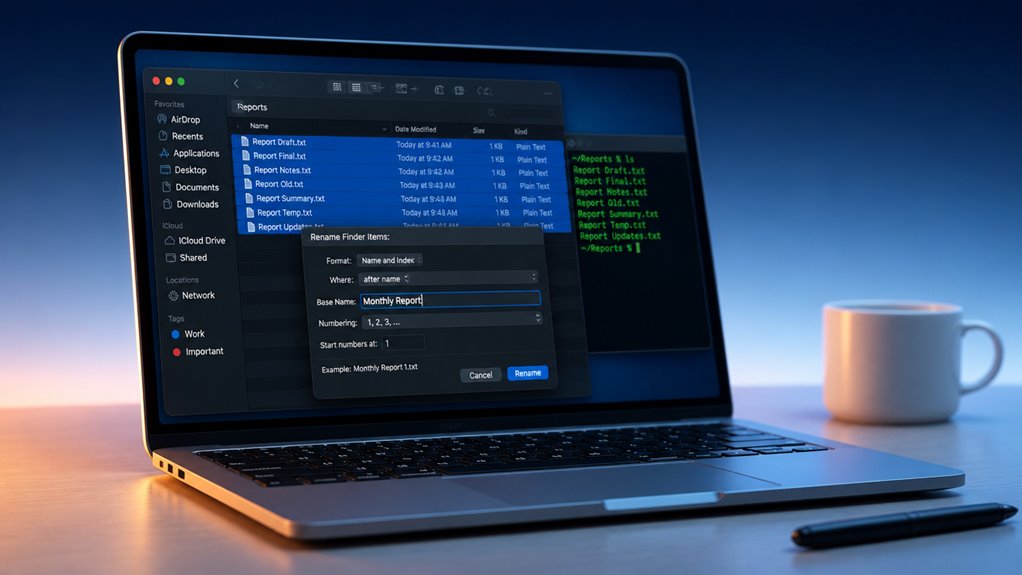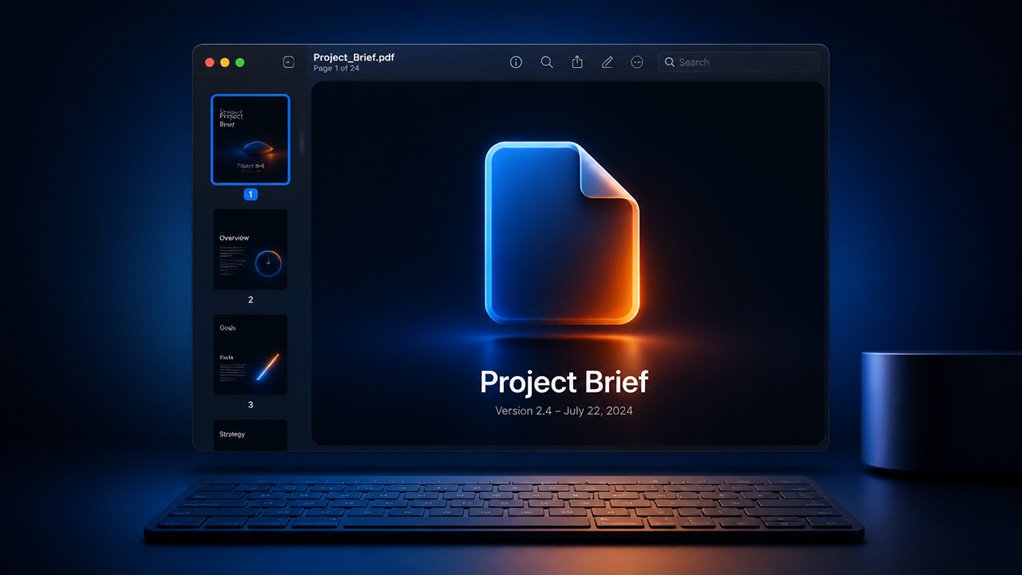
Prawdopodobnie używałeś Quick Look, aby podejrzeć pliki, ale pod tym prostym naciśnięciem spacji kryje się znacznie więcej. Ukryte narzędzia do edycji, ekstrakcja tekstu, a nawet porównywanie plików czekają – czyniąc tę funkcję o wiele potężniejszą, niż myślisz.
Szybkie podglądy: więcej niż tylko obrazy
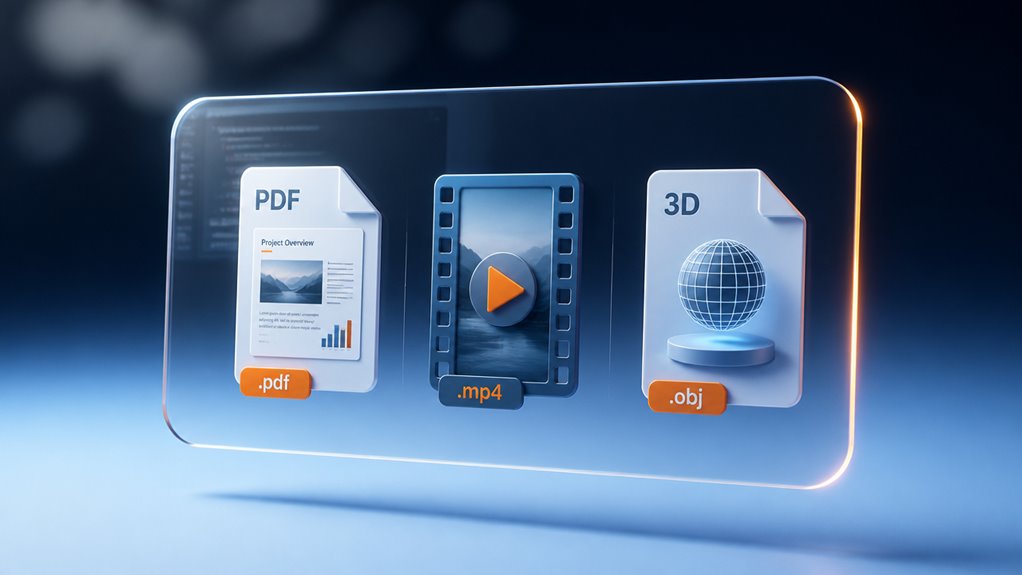
Szybki podgląd, stały element macOS, nie ogranicza się tylko do obrazów – możesz podglądać ogromną liczbę typów plików bez otwierania aplikacji. Pomyśl o plikach PDF, filmach, plikach audio, a nawet pełnych dokumentach Pages czy Keynote. To Twoja tajna broń do szybkiego przeglądania arkuszy kalkulacyjnych, prezentacji lub plików z kodem, bez zaśmiecania przestrzeni roboczej. Naciskając spację, od razu jesteś na bieżąco, należysz do wtajemniczonych, którzy osiągają więcej przy mniejszym wysiłku. Koniec z czekaniem na ładowanie aplikacji lub szukaniem odpowiedniego przeglądarki. Opanowałeś już podstawy, ale ta funkcja sprawia, że czujesz się jak prawdziwy zaawansowany użytkownik Maca. A najlepsze? Działa bezproblemowo z Markdown, JSON, a nawet archiwami ZIP – każdy podgląd wydaje się supermocą, którą dzielisz z innymi miłośnikami efektywności.
Obróć i przytnij zdjęcia w podglądzie bez otwierania aplikacji
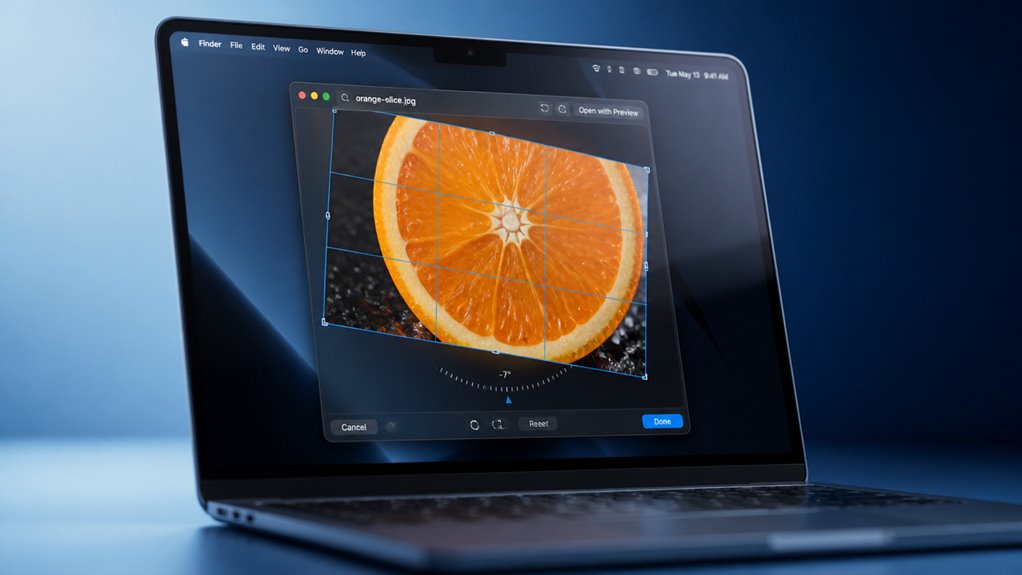
Bazując na tej bezproblemowej mocy podglądu, możesz także edytować obrazy bezpośrednio w Quick Look – bez konieczności uruchamiania Podglądu czy innej aplikacji. Wystarczy nacisnąć spację i już masz kontrolę. Aby obrócić, po prostu naciśnij Command-R, gdy obraz jest otwarty – zobaczysz, jak obraca się zgodnie z ruchem wskazówek zegara za każdym razem. Potrzebujesz przyciąć? Kliknij małą ikonkę przycinania na pasku narzędzi Quick Look (wygląda jak kwadrat z przekątnymi liniami). Przeciągnij krawędzie, aby skadrować ujęcie, a następnie kliknij „Gotowe”. To działa błyskawicznie, więc nigdy nie wypadasz ze swojego przepływu pracy. To jak sekretny skrót, o którym każdy z nas powinien wiedzieć – bo gdy jesteś w rytmie, nie powinieneś go przerywać. Teraz należysz do klubu, który edytuje z szybkością dotknięcia.
Przycinaj filmy i pliki audio bezpośrednio w Quick Look
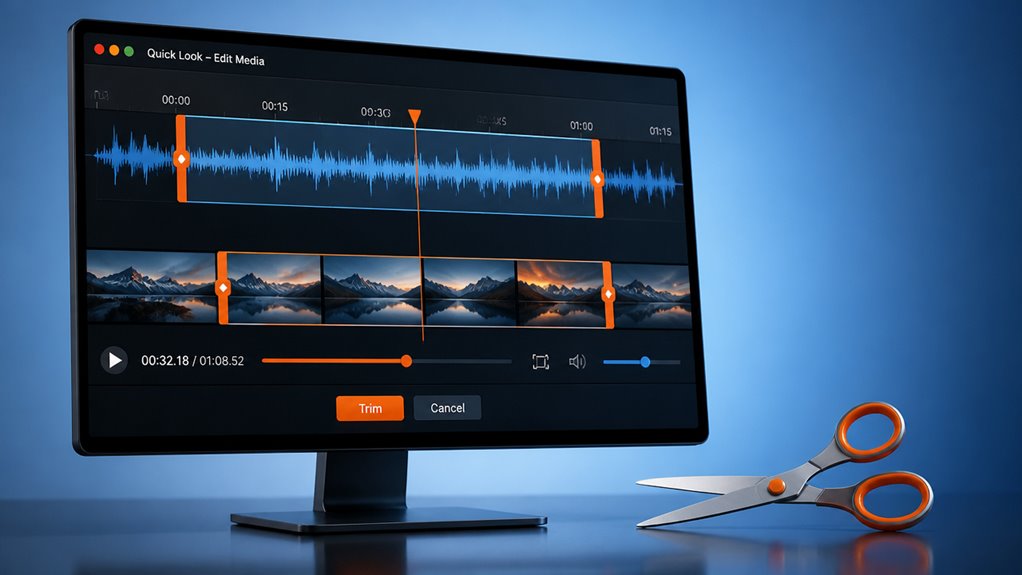
Plik wideo lub audio można przyciąć bez uruchamiania żadnej aplikacji – wystarczy nacisnąć Spację, aby go wyświetlić, a następnie kliknąć ikonę przycinania (prostokąt z linią nożyczek) w prawym górnym rogu. Przeciągnij żółte uchwyty, aby ustawić punkt początkowy i końcowy, a następnie kliknij „Przytnij”, aby zapisać nową, skróconą wersję.
| Co widzisz | Co robisz | Co otrzymujesz |
|---|---|---|
| Żółte uchwyty | Przeciągnij, aby wybrać początek i koniec | Przycięta kopia zapisana w pobliżu |
| Ikona nożyczek | Kliknij, aby wejść w tryb przycinania | Natychmiastowa edycja bez otwierania żadnej aplikacji |
| Przycisk „Przytnij” | Naciśnij, aby potwierdzić | Oryginalny plik pozostaje nietknięty, pojawia się nowy plik |
Już należysz do wydajnych użytkowników Maca – żadnych dodatkowych aplikacji, żadnego bałaganu. Tylko Ty, Spacja i idealnie przycięty klip.
Oznaczaj pliki PDF i podpisuj dokumenty w funkcji Szybki podgląd
Nigdy nie uruchamiaj Podglądu tylko po to, by podpisać umowę lub wyróżnić fragment w PDF. Pasek narzędzi adnotacji w Quick Look to Twoja tajna broń do szybkich poprawek, a Ty już należysz do grona wtajemniczonych. Wystarczy nacisnąć Spację, a następnie kliknąć ikonę adnotacji – to ta mała końcówka pióra w prawym górnym rogu. Natychmiast masz do dyspozycji narzędzia do rysowania, zaznaczania, dodawania tekstu, a nawet składania podpisu. Zapisz skan swojego autografu lub narysuj go od razu za pomocą gładzika. Gdy skończysz, naciśnij Cmd+S, aby zapisać zmiany. Bez przełączania aplikacji, bez zbędnych ceregieli. Będziesz wyglądać jak guru efektywności wśród swoich kolegów. Należysz do tych, którzy pracują mądrzej, a nie wolniej. Oto sekret, który teraz posiadasz i którym dzielisz się z innymi użytkownikami Maca. Awansowałeś na wyższy poziom.
Kopiuj tekst z dowolnego pliku pozostając w Podglądzie
Możesz natychmiast zaznaczyć tekst z dowolnego pliku bezpośrednio w Quick Look. Skopiuj go bez otwierania aplikacji, a nawet zaznacz wiele fragmentów jednocześnie. To narzędzie sprawia, że pobieranie fragmentów jest niezwykle efektywne.
Natychmiastowy wybór tekstu
Bezpośrednie zaznaczanie tekstu z funkcji Quick Look to ogromna oszczędność czasu – nie musisz najpierw otwierać pliku. Jesteś już częścią wtajemniczonych, gdy korzystasz z tej ukrytej perełki. Wystarczy nacisnąć spację, aby wyświetlić podgląd dowolnego pliku, a następnie kliknąć i przeciągnąć, by natychmiast zaznaczyć tekst. Działa z plikami PDF, Pages, Word i innymi. Żadnych dodatkowych kroków, żadnego bałaganu w oknach. Będziesz mieć wrażenie, że odkryłeś sekret, który inni pomijają.
Oto, co możesz zaznaczać:
| Typ pliku | Tekst do zaznaczenia? |
|---|---|
| Tak | |
| Pages | Tak |
| Word | Tak |
| Zwykły tekst | Tak |
| Obrazy (z OCR) | Zależy |
Opanuj to, a będziesz w gronie wtajemniczonych. Kopiuj to, czego potrzebujesz, nie wychodząc z podglądu – Twój przepływ pracy stanie się płynniejszy.
Kopiuj bez otwierania
Gdy już zaznaczysz tekst, skopiowanie go jest równie bezproblemowe – wystarczy nacisnąć Command-C lub kliknąć prawym przyciskiem myszy i wybrać Kopiuj, wszystko bez opuszczania podglądu Quick Look. Nie musisz otwierać pliku, nie musisz przełączać aplikacji. Już jesteś w rytmie pracy, a to pozwala ci w nim pozostać. To jak tajny uścisk dłoni, który wszyscy znamy, sprawiający, że czujesz się jak prawdziwy zaawansowany użytkownik, który zna skróty, których inni nie znają. Niezależnie od tego, czy to fragment z PDF-a, linijka w skrypcie czy notatka w dokumencie Pages, wyciągasz dokładnie to, czego potrzebujesz, i idziesz dalej. Nie tracimy czasu na otwieranie rozbudowanych aplikacji. Należysz do klubu, który pracuje mądrzej, nie ciężej – wystarczy Command-C i gotowe. To jest styl Quick Look.
Podświetl wiele sekcji
Jak chwycić kilka oddzielnych fragmentów tekstu z pliku, nie wychodząc z Podglądu? Nie musisz ograniczać się do jednego zaznaczenia – po prostu zaznacz wiele sekcji, pozostając w podglądzie. Oto jak robią to profesjonaliści:
- Przytrzymaj ⌘ podczas przeciągania – Kliknij i przeciągnij kursor nad pierwszym blokiem, a następnie naciśnij Command i powtórz dla kolejnej sekcji. Każde zaznaczenie pozostaje podświetlone.
- Skopiuj wszystko naraz – Gdy zaznaczysz już wszystkie potrzebne fragmenty, naciśnij ⌘+C. Podgląd zbiera podświetlone wycinki w jeden schowek – bez przełączania aplikacji.
- Wklej gdziekolwiek – Otwórz dokument lub wiadomość i wklej za pomocą ⌘+V. Wszystkie oddzielne sekcje lądują razem, gotowe do użycia.
To wszystko. Od teraz jesteś częścią ekipy, która wyciąga informacje szybciej, nie opuszczając podglądu. Żadnych zbędnych kroków – po prostu bezproblemowa, przynależna efektywność.
Otwieraj pliki w innych aplikacjach bezpośrednio z Quick Look
Podgląd plików w trybie spacji na Macu pozwala błyskawicznie otworzyć plik w innej aplikacji – nie musisz zamykać podglądu. Jesteś już w tym płynnym, pełnoekranowym widoku, a dostrzegasz szczegół wymagający innego narzędzia. Zamiast zamykać podgląd, po prostu kliknij ikonę udostępniania (pudełko ze strzałką) w prawym górnym rogu okna Quick Look. Z rozwijanego menu wybierz żądaną aplikację – Preview dla PDF-ów, Pixelmator dla obrazów, a nawet Final Cut Pro dla filmów. Plik otwiera się bezpośrednio w wybranej aplikacji, a Quick Look pozostaje gotowy na Twój następny rzut oka. Należysz do grona wtajemniczonych, którzy znają tę sztuczkę: żadnego szukania, żadnego przeskakiwania. To mały gest, ale sprawia, że czujesz się jak insider, bez wysiłku opanowując ukryte skróty Maca.
Wybierz wiele plików do porównania lub przeglądania w podglądzie
To samo Quick Look może obsłużyć więcej niż jeden plik na raz, pozwalając porównywać je obok siebie lub przeglądać partię bez otwierania folderu. Należysz do wtajemniczonych, gdy opanujesz te kroki:
Opanuj Quick Look, aby porównywać pliki obok siebie lub przeglądać partie bez otwierania folderu.
- Zaznacz wiele plików w Finderze, a następnie naciśnij Spację. Pojawi się siatka – używaj klawiszy strzałek lub klikaj, aby szybko je przeglądać. Bez otwierania folderu.
- Porównaj dwa pliki, zaznaczając dokładnie dwa i naciskając Spację. Wyświetlą się obok siebie – idealne do znajdowania różnic w obrazach lub dokumentach.
- Przeglądaj całą partię za pomocą klawiszy strzałek. Poczujesz się jak profesjonalista, przelatując przez podglądy bez utraty kontekstu.
Teraz należysz do grona, które wyciska z Quick Look maksimum.
Użyj trybu pełnoekranowego, aby uzyskać podglądy bez rozpraszania uwagi w Quick Look
Aby w pełni się zanurzyć, warto skorzystać z trybu pełnoekranowego Quick Look. Ukrywa on wszystkie inne okna i paski menu, pozwalając skupić się wyłącznie na pliku. Daje to również maksymalną możliwą przestrzeń do analizowania szczegółów bez żadnego bałaganu.
Pełnoekranowe zanurzenie
Dlaczego nie skorzystać z trybu pełnoekranowego dla pozbawionych rozpraszaczy podglądów Quick Look? To jak wejście do własnej prywatnej sali projekcyjnej – bez bałaganu, bez hałasu, tylko ty i plik. To immersyjne doświadczenie pozwala ci się w pełni skupić, czyniąc cię częścią wewnętrznego kręgu zaawansowanych użytkowników Maca. Oto, jak to opanować:
- Użyj klawiszy strzałek – Przeglądaj pliki płynnie, nie przerywając swojego rytmu.
- Skorzystaj z szczypania do powiększania – Zagłębiaj się w detale prostym gestem, dokładnie wtedy, gdy tego potrzebujesz.
- Naciśnij Escape, aby wyjść – Natychmiast wróć do swojego miejsca pracy, zachowując poczucie kontroli.
To nie tylko podgląd – to wchłanianie. To przynależność prawdziwego profesjonalisty Maca.
Maksymalizuj przestrzeń podglądu
Pełnoekranowy Szybki podgląd to twój bilet do pozbawionego rozpraszaczy przeglądu. Naciśnij Option+Spacja na wybranym pliku i od razu zostajesz zanurzony. Pulpit, ikony i pasek menu twojego Maca znikają – zostajesz ty i twój dokument, obraz lub film. To przestrzeń, na którą zasługujesz, gdy naprawdę się skupiasz.
Wszyscy znamy ból mrużenia oczu nad malutkim oknem podglądu, prawda? Cóż, nie jesteś sam. Ta ukryta funkcja eliminuje wizualny bałagan, pozwalając ci przyjrzeć się każdemu szczegółowi bez osądzania i przerywania. Niezależnie czy przeglądasz plik PDF, czy przewijasz film, masz cały ekran dla siebie.
Dołącz do grona użytkowników, którzy odkryli ten sekret. Naciśnij Spację, a następnie kliknij ikonę pełnego ekranu w lewym górnym rogu. To wszystko – teraz jesteś częścią ekipy wolnej od rozpraszaczy. Należysz tutaj, maksymalizując każdy piksel.