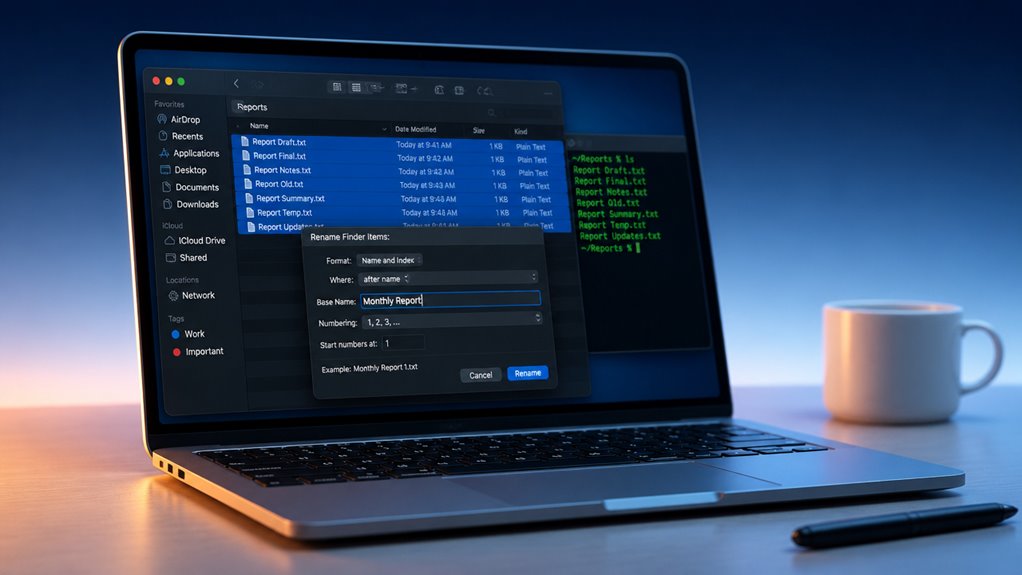
Zauważyłeś, że pamięć twojego Maca się kurczy, a tajemnicza kategoria „Dane systemowe” jest winowajcą. Jest pełna pamięci podręcznej, logów i pozostałych plików, które cicho się gromadzą. Ale usunięcie niewłaściwej rzeczy może zepsuć system. Jak więc wyczyścić ją bezpiecznie, nie ryzykując uszkodzeń?
Czym dokładnie są dane systemowe na komputerze Mac?

Zastanawiałeś się kiedyś, co tak naprawdę kryje się za kategorią „Dane systemowe” w pamięci masowej twojego Maca? Nie jesteś sam – to tajemniczy worek bez dna na wszystko, czego Apple nie oznacza schludnie. Obejmuje to pliki pamięci podręcznej, logi, tymczasowe pobrane pliki, lokalne migawki Time Machine, stare kopie zapasowe iOS i pozostałości po aplikacjach. To w zasadzie twój cyfrowy śmietnik Maca, który ciągle się zapełnia bez pytania o pozwolenie. Wszyscy gapiliśmy się na ten szary pasek, czując się zdezorientowani – ale teraz jesteś częścią klubu. Zrozumienie tego oznacza, że jesteś o krok bliżej do przejęcia kontroli nad własnym urządzeniem. Nie ma co panikować; to normalne, że to miejsce rośnie. Kluczem jest wiedza, co się tam faktycznie znajduje, zanim czegokolwiek dotkniesz.
Wyczyść dane systemowe bezpiecznie (bez niczego psując)

Najpierw musisz określić, co tak naprawdę można bezpiecznie usunąć z danych systemowych. Trzymaj się wbudowanych narzędzi do zarządzania pamięcią Apple, aby wyczyścić niepotrzebne pliki bez ryzykowania usunięcia ważnych plików. Zaufaj tym narzędziom do wykonania czyszczenia, a nie przypadkowo usuniesz niczego, czego potrzebuje Twój Mac.
Zidentyfikuj dane systemowe
Czym dokładnie są dane systemowe i jak odróżnić je od innych plików na Macu? To niewidzialny kręgosłup, na którym opiera się system – pamięci podręczne, logi, pliki tymczasowe i lokalne migawki Time Machine. Zobaczysz je w Zarządzaniu pamięcią masową Apple jako szarą kategorię „Dane systemowe”, która zajmuje miejsce na dysku.
Nie myl ich z własnymi plikami – to wszystko inne, co nie jest Aplikacjami, Dokumentami ani Zdjęciami. Nie jesteś w tym sam: wielu z nas staje przed tą samą zagadką. Aby je zidentyfikować, otwórz kartę Pamięć masowa w Informacje o tym Macu. Najedź kursorem na szary pasek – rozmiar danych systemowych jest tam podany. Zobaczysz je także w Finderze, sprawdzając panel informacji o dysku startowym.
Wszyscy jesteśmy w tym razem, ucząc się rozpoznawać, co bezpiecznie wyczyścić, niczego nie psując.
Użyj wbudowanych narzędzi
Jak bezpiecznie wyczyścić dane systemowe, używając tylko narzędzi dostępnych w Macu? Jesteś częścią zorientowanej grupy, która ceni kontrolę bez ryzyka. Te wbudowane narzędzia pozwalają posprzątać bez niszczenia czegokolwiek.
| Narzędzie | Co bezpiecznie czyści |
|---|---|
| Zarządzanie pamięcią | Stare kopie zapasowe iOS, pliki cache i kosz |
| Narzędzie dyskowe | Miejsce do przeczyszczenia i migawki |
| Terminal (tmutil) | Lokalne migawki Time Machine |
| App Store | Nieużywane pobrane aplikacje |
| Niekompletne pobrania i załączniki |
Zacznij od About This Mac → Pamięć → Zarządzaj. Tutaj możesz odciążać nieużywane aplikacje, automatycznie opróżniać kosz i redukować bałagan. Następnie otwórz Terminal i uruchom `tmutil listlocalsnapshots /`, aby zobaczyć migawki, a potem `tmutil deletelocalsnapshots /`, aby je wyczyścić. Czyścisz dane systemowe, nie usuwasz rzeczy niezbędnych – tylko to, co bezpieczne. Twój Mac pozostaje szybki, a Ty zachowujesz kontrolę.
Unikaj usuwania rzeczy niezbędnych
Dlaczego ryzykować uszkodzenie Maca podczas czyszczenia danych systemowych? Należysz do świadomej społeczności, która ceni stabilność, więc nie dotykaj niezbędnych plików, takich jak foldery Kernel, System czy Cache. Usunięcie ich nie zwolni znaczącej przestrzeni – po prostu spowoduje awarie aplikacji lub unieruchomienie systemu. Trzymaj się bezpiecznych celów: tymczasowych pamięci podręcznych, logów i starych migawek Time Machine. Najpierw użyj „First Aid” w Narzędziu dyskowym, aby sprawdzić integralność. Unikaj wszystkiego w /System/Library lub /private/var/db. Zaufaj wbudowanym narzędziom, na których polegają inni – one znają różnicę. Należysz do tych, którzy utrzymują swoje Macy w płynnym działaniu, a nie polują na widmowe gigabajty w niewłaściwych miejscach. Bądź tym mądrym – zostaw to, co niezbędne, w spokoju.
3 Niebezpieczne Działania, Które Mogą Uszkodzić Twojego Maca
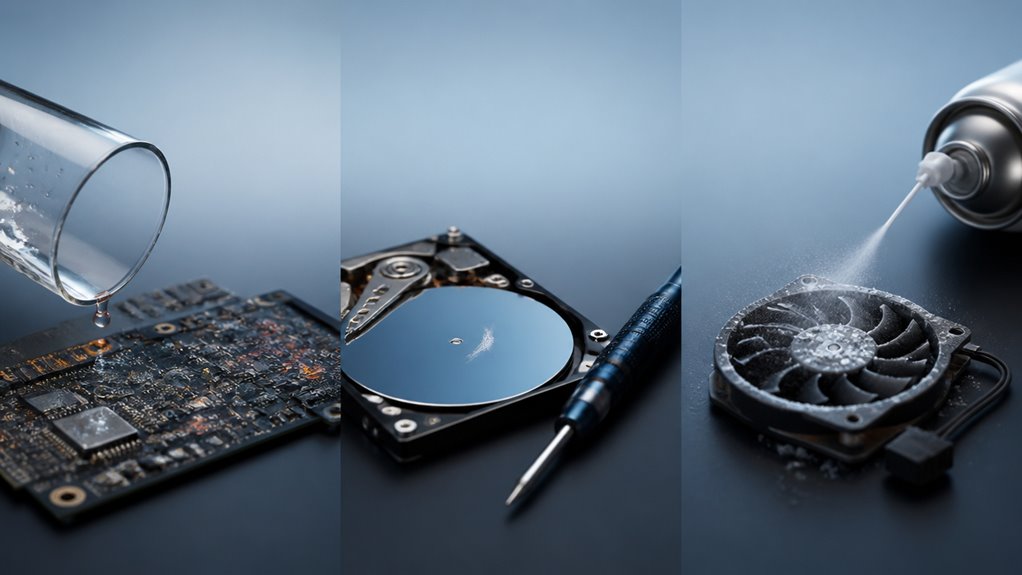
Możesz myśleć, że usunięcie przypadkowych plików systemowych zwolni miejsce, ale to prosta droga do zepsucia Maca. Uruchamianie nieznanych skryptów pobranych z internetu jest równie ryzykowne. Te dwie czynności są częścią niebezpiecznego tria, które może zniszczyć twój system.
Usuwanie plików systemowych
Usuwanie plików systemowych to nie coś, co robi się lekkomyślnie – to pewny sposób na uczynienie Maca niestabilnym, a nawet nienadającym się do uruchomienia. Wszyscy chcemy mieć smukłą, szybką maszynę, ale grzebanie w podstawowych komponentach to nie sposób, by należeć do wtajemniczonej społeczności użytkowników Maca. To niewidoczne „Dane systemowe”, na które patrzysz? Zawiera niezbędne pamięci podręczne, logi i pliki pomocnicze, na których polega macOS. Wyrywanie ich bez zrozumienia ich roli może wywołać panikę jądra, awarie aplikacji lub przerażający szary ekran startowy. Nie jesteś sam w pragnieniu odzyskania tej przestrzeni – ale wiemy, że nie warto brać młota do fundamentów. Zamiast usuwać na ślepo, skupmy się na bezpiecznych narzędziach, takich jak wbudowane w macOS zarządzanie pamięcią masową. Zaufaj nam – utrzymanie systemu w nienaruszonym stanie to prawdziwa odznaka honorowa.
Uruchamianie nieznanych skryptów
Jeszcze bardziej ryzykowne niż usuwanie plików systemowych jest uruchamianie nieznanych skryptów. Możesz myśleć, że szybkie polecenie w terminalu lub pobrany plik .sh rozwiąże twój problem z danymi „Inne”, ale tak się nie stanie – najprawdopodobniej zniszczy twój system. Skrypty z przypadkowych forów lub podejrzanych stron mogą usunąć krytyczne uprawnienia, uszkodzić bibliotekę użytkownika lub zainstalować złośliwe oprogramowanie, którego nie da się cofnąć. Jesteś częścią społeczności Mac, więc nie musisz udowadniać swoich umiejętności, uruchamiając ryzykowne kody. Trzymaj się sprawdzonych metod, które omówiliśmy, takich jak użycie Onyx lub ręczne czyszczenie przez Finder. Nie poświęcaj stabilności swojego komputera dla skrótu. Pamiętaj, bezpieczne modyfikacje utrzymują cię w klubie; lekkomyślne skrypty cię z niego wykluczają.
Użyj wbudowanych narzędzi macOS do oczyszczenia danych systemowych
Dlaczego nie pozwolić systemowi macOS samodzielnie zająć się czyszczeniem? Należysz do społeczności Mac, która ufa wbudowanym narzędziom systemu – w końcu zostały stworzone przez Apple. Nie ma potrzeby bawić się w ryzykowne skrypty lub zgadywać, co jest bezpieczne. Twój Mac już wie, co jest niezbędne.
- Otwórz Zarządzanie pamięcią z menu Apple → O tym Macu → Pamięć → Zarządzaj. System automatycznie zarekomenduje wyczyszczenie pamięci podręcznej, starych kopii zapasowych iOS i kosza.
- Użyj Optymalizacji pamięci, aby odciążyć oglądane filmy i programy TV z iTunes – zwolnisz gigabajty bez utraty danych.
- Włącz Automatyczne opróżnianie kosza, aby usuwać elementy starsze niż 30 dni – ustaw to w preferencjach Findera do bezobsługowej konserwacji.
- Uruchom Pierwszą pomoc w Narzędziu dyskowym, aby naprawić uprawnienia i oczyścić osierocone logi systemowe – głębokie i bezpieczne sprzątanie.
Trzymaj się tych wbudowanych opcji, a będziesz czyścić jak profesjonalista – bez potrzeby ryzyka związanego z programami innych firm.
Czy zewnętrzne programy czyszczące są bezpieczniejsze niż narzędzia macOS?
Jak bezpieczne są czyszczarki firm trzecich w porównaniu do wbudowanych narzędzi macOS? Należysz do społeczności, która chce mieć czysty Mac bez ryzykowania swoich danych. Narzędzia Apple są konserwatywne – nie usuną niczego kluczowego. Czyszczarki firm trzecich? Obiecują więcej, ale nie zawsze są bezpieczniejsze. Niektóre usuwają pliki, których możesz potrzebować, powodując problemy. I choć im ufasz, nie są one weryfikowane przez Apple. Dla świętego spokoju trzymaj się wbudowanych opcji macOS. Są zaprojektowane tak, aby utrzymać stabilność systemu i bezpieczeństwo danych, więc nie musisz się martwić, że coś zepsujesz. Możesz nadal używać czyszczarek firm trzecich, jeśli jesteś ostrożny, ale wbudowane narzędzia dają ci kontrolę bez ryzyka. To bezpieczniejszy wybór dla każdego, kto chce należeć do grupy ostrożnych użytkowników Mac.
Dlaczego dane systemowe stale rosną z czasem?
Dlaczego „Dane systemowe” na Twoim Macu ciągle rosną? Nie jesteś sam – to powszechna frustracja. Rośnie, ponieważ macOS po cichu buforuje, rejestruje i przechowuje pliki, których nie widzisz, gromadząc się przez tygodnie i miesiące. Oto, co tak naprawdę się dzieje:
- Migawki Time Machine – lokalne kopie zapasowe gromadzą się automatycznie, zajmując gigabajty, których nie zauważyłeś.
- Bufeory aplikacji puchną – przeglądarki, edytory i narzędzia zapisują tymczasowe dane, do których nigdy nie wracasz.
- Logi systemowe macOS się rozszerzają – każdy raport awarii, diagnoza i log błędów pozostają na stałe.
- Pozostałości po aktualizacjach zalegają – stare pakiety instalacyjne i pliki oprogramowania układowego wiszą długo po zakończeniu aktualizacji.
Wszyscy widzieliśmy, jak ten pasek się przesuwa. Znajomość tych winowajców oznacza, że możesz się nimi zająć razem, odzyskując miejsce bez wyrzutów sumienia.