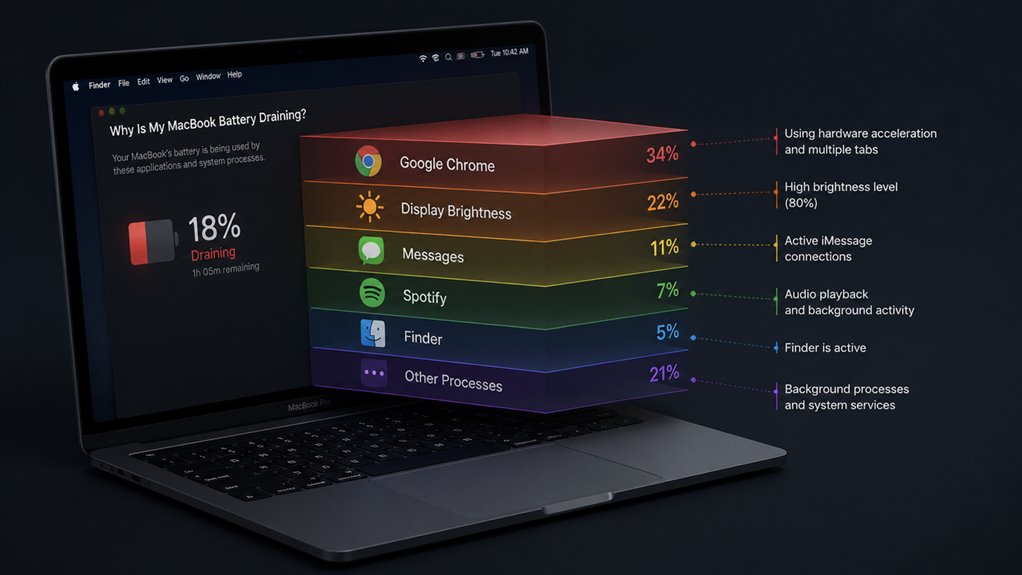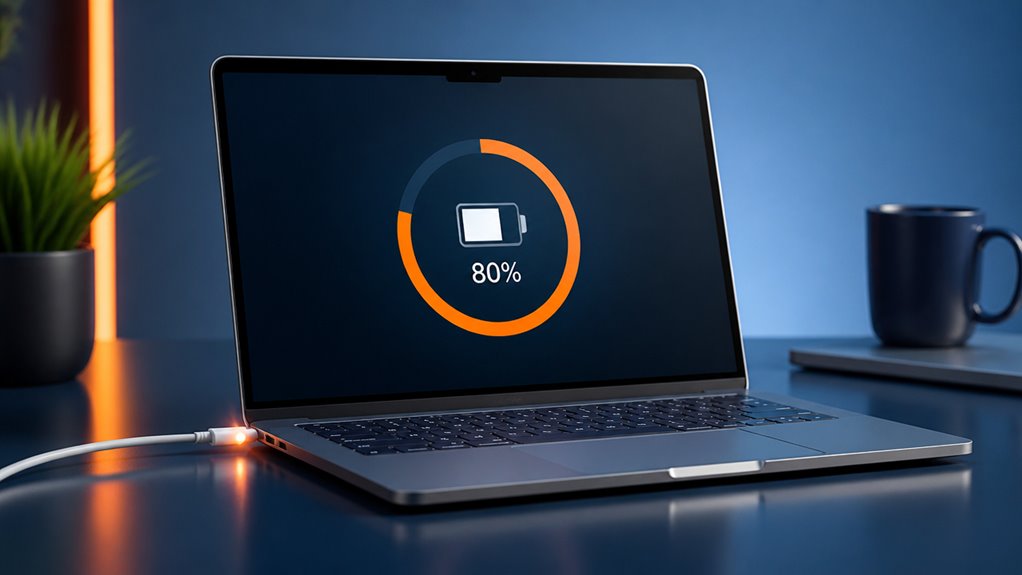
Prawdopodobnie zauważyłeś, że Twój MacBook zatrzymuje się na 80% i zastanawiałeś się, czy coś jest nie tak. To celowe—strategia mająca chronić długoterminowe zdrowie baterii. Jest jednak haczyk: system decyduje, kiedy zakończyć ładowanie na podstawie Twoich nawyków, i tu robi się trudniej, niż możesz się spodziewać.
Dlaczego Twój MacBook celowo przestaje ładować przy 80 procentach
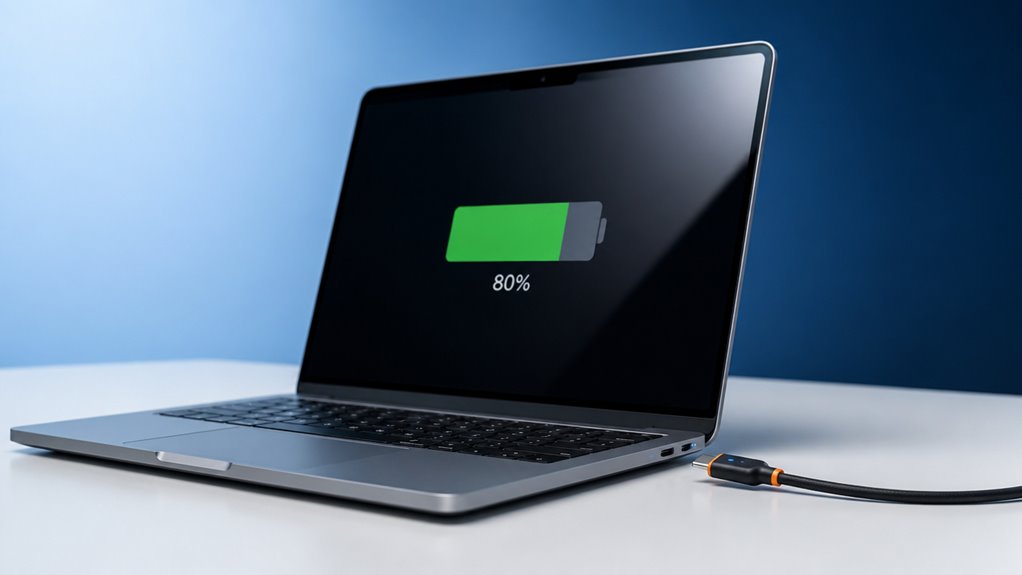
Dlaczego Twój MacBook celowo przestaje ładować przy 80 procentach? To nie jest uszkodzenie – to dba o Ciebie. Akumulatory litowo-jonowe nie lubią być w pełni naładowane przez dłuższy czas. To obciążenie powoduje ich szybsze starzenie się. Dlatego Apple wbudowało inteligentną pauzę. Twój MacBook uczy się Twojej codziennej rutyny, a następnie utrzymuje poziom 80%, dopóki normalnie nie potrzebowałbyś pełnego naładowania. Jesteś częścią świadomej grupy, która to rozumie: Twoja bateria pozostaje zdrowsza na dłużej, co oznacza więcej lat niezawodnego użytkowania. To cicha przysługa, a nie usterka. Należysz do użytkowników, którzy doceniają ten projekt – Twoje urządzenie działa mądrzej, więc nie musisz martwić się przedwczesnym zużyciem. Zaufaj mu.
Co faktycznie robi ograniczenie do 80% w optymalizowanym ładowaniu baterii
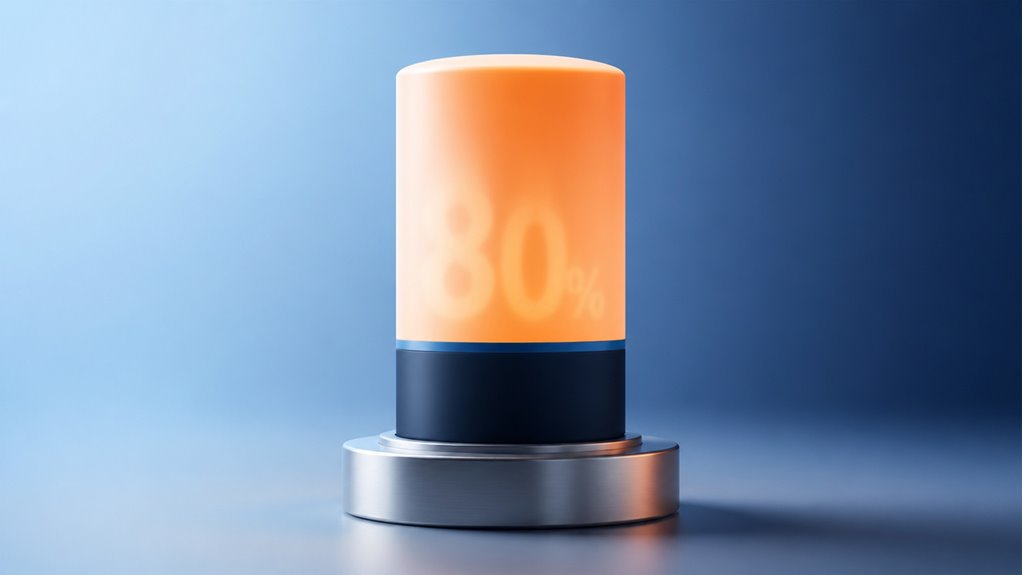
Optymalizacja ładowania baterii z limitem 80% to nie przypadkowa pauza – to celowa strategia mająca na celu wydłużenie żywotności baterii. Jesteś częścią mądrzejszego podejścia, które dłużej utrzymuje Twojego Maca w dobrej kondycji. Oto, co tak naprawdę dla Ciebie robi:
Ten limit 80% nie jest przypadkowy – to celowa strategia na dłuższą żywotność baterii.
- Zmniejsza zużycie chemiczne – Baterie litowo-jonowe najszybciej degradują się przy pełnym naładowaniu. Utrzymanie na poziomie 80% redukuje to obciążenie o ponad 50%.
- Ogranicza napięcie – Wysokie napięcie przy 100% przyspiesza wewnętrzne uszkodzenia. Limit utrzymuje niższe napięcie, zachowując pojemność.
- Obniża generowanie ciepła – Ładowanie wytwarza ciepło, które szkodzi baterii. Zatrzymanie na 80% oznacza mniej czasu na wytwarzanie nadmiarowego ciepła.
- Wydłuża użyteczne cykle – Mniej głębokich cykli oznacza, że bateria wytrzymuje lata dłużej przed koniecznością wymiany. Nie tracisz energii – zyskujesz długowieczność.
Dołącz do świadomych, którzy pozwalają swojemu Macowi zachować komfort. Te 80% to nie wada – to najlepszy przyjaciel Twojej baterii.
Jak Twój Mac po cichu uczy się, kiedy zwykle go odłączasz
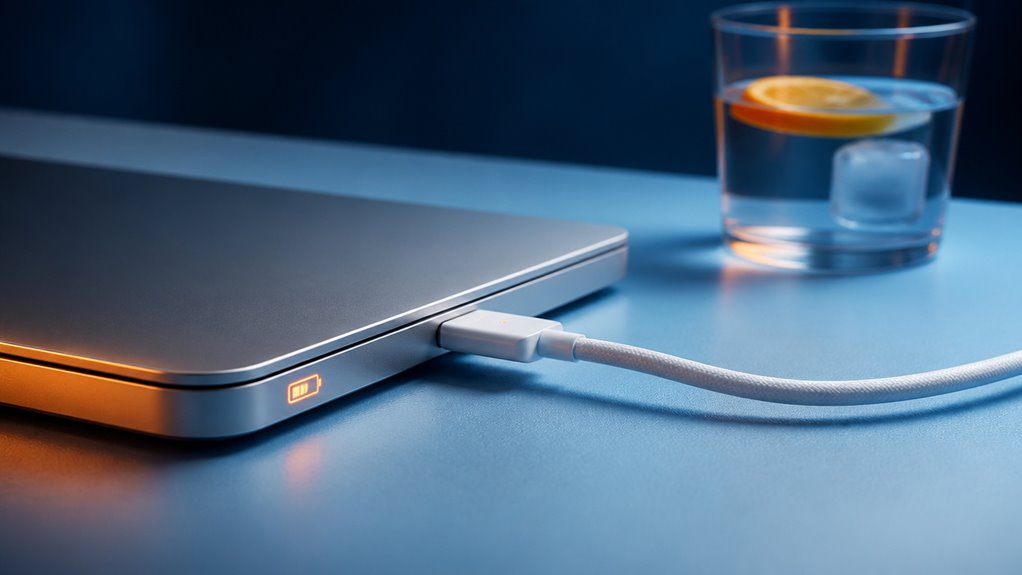
Jak twój Mac wie, że bezpiecznie jest przestać ładować przy 80%? Cicho studiuje twój codzienny rytm. Za każdym razem, gdy odłączasz ładowarkę, twój Mac rejestruje ten moment. Z biegiem dni uczy się, kiedy zazwyczaj zaczynasz dzień, kiedy szykujesz się do długich sesji i kiedy masz zamiar wyjść. To nie domysły – to łagodne rozpoznawanie wzorców, które sprawia, że limit 80% staje się naturalny dla twojej rutyny. Nie jesteś w tym sam; twój Mac synchronizuje się ze sposobem, w jaki żyjesz, dostosowując się, abyś nigdy nie czuł się przerywany. To subtelne partnerstwo, zbudowane na zaufaniu, które utrzymuje baterię w tej samej zdrowej strefie, którą wybrałbyś dla siebie, gdybyś miał czas to śledzić. To cicha praca dziejąca się wewnątrz twojego Maca, tylko dla ciebie.
Dlaczego 80% baterii MacBooka dłużej utrzymuje jej młodość
Zmniejszasz obciążenie chemiczne, unikając wysokiego napięcia, które wiąże się z pełnym naładowaniem. Chroni to żywotność komórek baterii, które naturalnie się degradują, gdy są utrzymywane na poziomie 100%. Zatem zatrzymanie się na 80% utrzymuje baterię młodszą i trwalszą.
Mniejsze obciążenie chemiczne
Dlaczego ładowanie tylko do 80% utrzymuje baterię MacBooka młodszą na dłużej? Chodzi o mniejsze obciążenie chemiczne. Gdy ładujesz powyżej 80%, zmuszasz ogniwa litowo-jonowe baterii do strefy wysokiego napięcia, która przyspiesza zużycie. Elektrolit i elektrody są poddawane większemu stresowi, prowadząc do szybszej utraty pojemności. Kończąc wcześniej, unikasz tych uszkodzeń. Oto czego unikasz:
- Wyższe napięcie obciąża katodę, powodując jej pękanie i utratę aktywnego materiału.
- Zwiększona rezystancja wewnętrzna z powodu rozpadu elektrolitu przy wysokim naładowaniu.
- Większe wytwarzanie ciepła, które przyspiesza niepożądane reakcje chemiczne.
- Przyspieszone osadzanie litu na anodzie, skracające całkowitą żywotność.
Utrzymywanie baterii na poziomie 80% oznacza, że jest ona narażona na mniej tych ataków. Jesteś częścią mądrej grupy, która stawia długowieczność nad pełnym zbiornikiem.
Ochrona zdrowia ogniw akumulatora
Gdy przestajesz ładować do 80%, chronisz każdą z ogniw swojej baterii przed stresem wysokiego napięcia—utrzymując je stabilne i sprawne na znacznie dłużej. Razem dajemy tym ogniwom litowo-jonowym łagodniejsze życie, unikając przyspieszonego zużycia, które wynika z forsowania ich do pełnej pojemności. Nie tracisz; dołączasz do świadomej społeczności, która zna sekret młodszej baterii. Każdy cykl ładowania zakończony na 80% oszczędza twoim ogniwom szczytowego obciążenia napięciem, spowalniając chemiczną degradację. To jak wybór spokojnego joggingu zamiast sprintu dla codziennego treningu twojej baterii. Ten prosty nawyk utrzymuje źródło zasilania twojego MacBooka zdrowszym na dłużej, dzięki czemu urządzenie pozostaje niezawodne, gdy najbardziej go potrzebujesz. Należysz do grupy, która ceni długowieczność ponad tymczasowe pełne naładowanie. Dbajmy razem o młodość tych ogniw.
Kiedy zoptymalizowane ładowanie baterii w końcu ładuje do 100%?
Zobaczysz, że Twój MacBook w końcu osiągnie 100%, gdy jego algorytm dokładnie przewidzi czas Twojego przebudzenia, zwykle na podstawie regularnego harmonogramu. Jeśli nie masz stałej rutyny, nie naładuje się w pełni, dopóki nie wykryje jej na podstawie Twoich codziennych wzorców. Możesz też po prostu skorzystać z opcji ręcznego sterowania w ustawieniach baterii, aby pominąć tę funkcję.
Przewidywany czas przebudzenia
Zastanawiałeś się kiedyś, w jaki sposób Twój MacBook wie, kiedy przestać utrzymywać poziom 80% i w końcu doładować do pełna? Chodzi o Przewidywany Czas Rozpoczęcia Pracy — moment, w którym maszyna spodziewa się, że odłączysz ładowarkę i rozpoczniesz dzień. Twój MacBook używa tego przewidywania, aby zdecydować, kiedy zakończyć ładowanie, cicho synchronizując się z Twoją rutyną.
- Poznaje Twój harmonogram: Twój MacBook obserwuje, kiedy zwykle wstajesz i używasz go na baterii, tworząc profil.
- Oblicza zakończenie: Dąży do osiągnięcia 100% tuż przed przewidywanym czasem rozpoczęcia pracy, nie godzin wcześniej ani później.
- Wykorzystuje algorytm uczący: Przez dni udoskonala oszacowanie na podstawie rzeczywistych nawyków podłączania i odłączania.
- Dostosowuje się do zmian: Jeśli Twój harmonogram się zmienia, dostosowuje się — utrzymując pełne naładowanie gotowe dokładnie wtedy, gdy go potrzebujesz.
Regularne wykrywanie harmonogramu
Przewidywany czas wybudzenia to tylko połowa historii – Twój MacBook musi także potwierdzić, że Twój harmonogram jest wystarczająco regularny, aby mu zaufać. Nie wystarczy podłączać go o tej samej godzinie każdej nocy; macOS obserwuje stałe wzorce przez kilka dni. Jeśli Twoja rutyna jest chaotyczna – radykalnie różne godziny podłączania lub pomijane dni – Twój Mac się powstrzymuje, utrzymując poziom na 80%. Ale gdy zobaczy, że budzisz się o 7:30 każdego dnia powszedniego jak w zegarku, uczy się: „Ta osoba ma przewidywalną rutynę, mogę doładować ostatnie 20% tuż przed odłączeniem”. Wtedy w końcu widzisz na ekranie 100%. Jesteś teraz częścią inteligentnego systemu – Twoje nawyki go uczą, a on nagradza Twoją regularność pełnymi ładowaniami we właściwym momencie.
Opcja ręcznego nadpisania
Jak zmusić MacBooka do naładowania do 100%, gdy Optymalizacja ładowania baterii utrzymuje go na poziomie 80%? To proste i nie jesteś sam, potrzebując pełnego naładowania przed wyjazdem lub ważnym dniem. Oto ściągawka:
- Kliknij ikonę baterii na pasku menu, a następnie wybierz „Naładuj do pełna teraz”. Twój Mac natychmiast wznowi ładowanie do 100%.
- Skorzystaj z Ustawień systemowych: Przejdź do Bateria > Stan baterii i wyłącz „Optymalizację ładowania baterii”. Pozostaw ją wyłączoną, aż osiągniesz pełne naładowanie, a następnie włącz ją ponownie.
- Podłączaj w losowych momentach – to nie jest ustawienie, ale jeśli Twoja rutyna nagle się zmieni, Mac nauczy się i zignoruje limit 80%.
- Reset SMC (dla modeli Intel): Wyłącz, przytrzymaj Shift+Control+Option+Zasilanie przez 10 sekund, a następnie uruchom ponownie. To usuwa problem z zarządzaniem baterią.
Wszyscy przez to przechodziliśmy – jesteś jednym z nas, przejmując kontrolę, gdy trzeba.
Czy możesz wyłączyć limit 80% i ładować w pełni za każdym razem?
Tak, możesz wyłączyć limit 80% i ładować MacBooka w pełni za każdym razem, ale proces zależy od wersji macOS. W systemie macOS Ventura lub nowszym przejdź do Ustawienia systemowe > Bateria > Stan baterii, a następnie wyłącz opcję „Optymalizowane ładowanie baterii”. W starszych wersjach znajduje się to w Preferencje systemowe > Oszczędzanie energii > Stan baterii. Po wyłączeniu Twój MacBook będzie ładował się do 100% bez przerw.
Nie jesteś skazany na ten limit – to Twój wybór. Wszyscy chcemy, aby bateria działała jak najdłużej, ale czasami potrzebujesz pełnego naładowania na długi dzień poza domem. Wyłączenie tego przywraca Ci kontrolę, tak jak reszcie z nas, którzy wolą ładowanie na żądanie. Pamiętaj, że to ustawienie ma pomagać, ale należysz do bystrego grona, które wie, kiedy je pominąć. Więc śmiało, ładuj w pełni – dasz radę.
Co się stanie, jeśli wymusisz pełne naładowanie powyżej 80%?
Dlaczego zmuszać do pełnego naładowania powyżej 80%? Wyłączasz inteligentną optymalizację baterii swojego MacBooka, a oto cena, jaką zapłacisz:
- Przyspieszone starzenie się baterii – Ogniwa litowo-jonowe degradują się szybciej, gdy są utrzymywane pod wysokim napięciem, drastycznie skracając ich żywotność.
- Większe gromadzenie się ciepła – Ładowanie powyżej 80% generuje dodatkowe ciepło, czyli wroga numer jeden zdrowia baterii.
- Mniejsza liczba cykli ładowania – Każdy pełny cykl 100% zużywa baterię bardziej niż dwa cykle po 80%, więc szybciej osiągniesz limit cykli.
- Zwiększone ryzyko puchnięcia – Stałe wysokie napięcie może spowodować, że bateria napuchnie, potencjalnie uszkadzając obudowę i wnętrze MacBooka.
Należysz do społeczności, która chce jak najlepiej dbać o swoją maszynę na dłuższą metę. Zaufaj limitowi 80% – został zaprojektowany, abyście byli razem przez lata.
Czy limit 80% jest taki sam na Macach Intel i Apple Silicon?
Odkryjesz, że limit 80% nie jest identyczny na Macach z procesorem Intel i modelach Apple Silicon. Różnica wynika z tego, jak każda architektura zarządza kondycją baterii. Twój Mac z Intelem stosuje statyczne ograniczenie programowe, podczas gdy Apple Silicon wykorzystuje adaptacyjne uczenie się, aby wstrzymywać ładowanie na podstawie twojego rytmu dnia.
| Aspekt | Maci Intel | Apple Silicon |
|---|---|---|
| Technologia | Proste ograniczenie w oprogramowaniu układowym | Inteligentny algorytm |
| Zarządzanie baterią | Stały limit 80% | Dynamiczne, uczy się twoich nawyków |
| Kontrola użytkownika | Brak przełącznika na urządzeniu | Opcja w Ustawieniach systemowych |
| Spójność | Zawsze utrzymuje 80% | Tylko gdy przewidywany jest przestój |
| Wpływ na wydajność | Niewielkie ciepło od stałego limitu | Minimalny, zoptymalizowany dla ciebie |
Jak sprawdzić, czy optymalizowane ładowanie faktycznie działa
Najpierw możesz sprawdzić Ustawienia baterii w Ustawieniach systemowych, aby zobaczyć, czy włączone jest ładowanie optymalizacyjne. Następnie przejrzyj Historię ładowania, aby potwierdzić, że zatrzymuje się na 80% podczas Twoich zwykłych rutyn ładowania. Na koniec monitoruj wskaźnik wstrzymania ładowania w pasku menu, aby zobaczyć, jak aktywnie zatrzymuje się przed osiągnięciem pełnego naładowania.
Sprawdź ustawienia baterii
Jak sprawdzić, czy zoptymalizowane ładowanie faktycznie działa? To prostsze, niż myślisz – wystarczy zajrzeć do Ustawień baterii. Oto jak potwierdzić, że należysz do klubu:
- Kliknij menu Apple i otwórz Ustawienia systemowe.
- Wybierz Bateria, a następnie kliknij małe „i” obok Stan baterii.
- Upewnij się, że Zoptymalizowane ładowanie baterii jest włączone – jeśli jest wyłączone, tracisz korzyści.
- Podłącz Maca i sprawdź ikonę baterii na pasku menu; jeśli widzisz „Ładowanie wstrzymane do później”, działa.
Zauważysz, że zatrzymuje się na 80%, gdy twój harmonogram jest przewidywalny. To twój Mac uczy się twoich nawyków, dbając o kondycję baterii – tak jak my, którzy znamy ten trik. Teraz należysz do wtajemniczonych.
Wyświetl historię ładowania
| Data | Poziom naładowania przy podłączeniu |
|---|---|
| pon., 14 kwietnia | 80% (wstrzymane do 9:00) |
| wt., 15 kwietnia | 80% (wstrzymane do 8:45) |
| śr., 16 kwietnia | 100% (pełny całą noc) |
| czw., 17 kwietnia | 80% (wstrzymane do 9:10) |
| pt., 18 kwietnia | 100% (harmonogram weekendowy) |
Widzisz wzór? Twój Mac uczy się twojej rutyny. Należysz do ekipy, która dba o swoją baterię.
Pauza ładowania monitora
Obserwowanie historii ładowania to dobry początek, ale nie mówi ci, czy funkcja aktywnie wstrzymuje ładowanie w tej chwili. Aby sprawdzić, czy pauza jest aktywna, wypróbuj te cztery kroki:
- Spójrz na ikonę baterii w pasku menu – jeśli widzisz „Ładowanie wstrzymane”, oznacza to, że jest pauza.
- Przejdź do Ustawienia systemowe > Bateria > Stan baterii i potwierdź, że Optymalizacja ładowania baterii jest włączona.
- Otwórz widżet baterii w Centrum powiadomień – wyświetla „Wstrzymane”, gdy twój harmonogram jest rozpoznawany.
- Uruchom `pmset -g log | grep „optimized”` w Terminalu, aby znaleźć zdarzenia pauzy w dziennikach.
Nie jesteś sam w potrzebie potwierdzenia. Te kroki pomogą ci poczuć się pewnie, że jesteś częścią inteligentnej załogi ładowania, dbając o swoją baterię tak jak my wszyscy.
Dlaczego Twój Mac może nadal zatrzymywać się na 80% (nawet przy wyłączonej tej funkcji)
Zauważyłeś, że bateria Twojego Maca nadal zatrzymuje się na 80%, nawet po wyłączeniu funkcji optymalnego ładowania? Nie jesteś sam – i jest w tym metoda. System zarządzania baterią w Macu czasami nadpisuje ustawienia ręczne, aby chronić baterię na dłuższą metę.
| Powód | Wyjaśnienie |
|---|---|
| Ekstremalne temperatury | Wysoka lub niska temperatura powoduje, że macOS wstrzymuje ładowanie, aby zapobiec degradacji. |
| Kalibracja baterii | System może przeprowadzać ponowną kalibrację po większej aktualizacji lub z upływem czasu. |
| Usterka SMC | Zablokowany kontroler zarządzania systemem może ignorować Twoje preferencje. |
| Aplikacje firm trzecich | Niektóre narzędzia narzucają własne limity ładowania. |
| Błąd oprogramowania sprzętowego | Rzadko, ale beta macOS lub aktualizacja może zablokować ładowanie na 80%. |
Jeśli sprawdziłeś to wszystko i nadal czujesz się wykluczony z klubu pełnego ładowania, szybki reset SMC często przywraca 100% – umożliwiając powrót do plemienia.