Jesteś na rozmowie wideo, gdy twój bałagan w pokoju pojawia się za tobą. Dzięki wbudowanemu trybowi portretowemu w macOS możesz natychmiast rozmyć to tło – ale nie zawsze jest on dostępny. Zanim wpadniesz w panikę, istnieją proste rozwiązania i obejścia, które mogą cię zaskoczyć.
Jak włączyć rozmyte tło w FaceTime
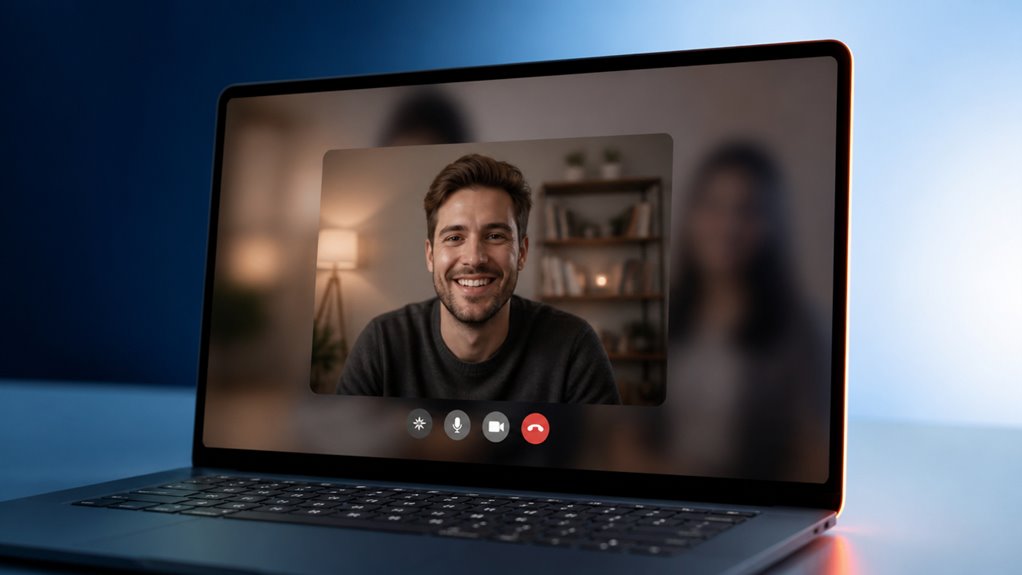
Chcesz rozmyć swoje tło podczas rozmowy FaceTime? Nie jesteś sam – to sprawdzony trik, by zachować prywatność w przestrzeni, pozostając w kontakcie. Oto jak dołączyć do klubu: rozpocznij lub dołącz do rozmowy, a następnie otwórz Centrum sterowania (kliknij ikonę na pasku menu lub przesuń palcem w dół od notcha). Kliknij „Efekty wideo”, a następnie wybierz „Portret”. Natychmiast twoje tło się rozmywa, stawiając cię w centrum uwagi. Twoi znajomi widzą ciebie, a nie ten stos prania. Dobrze być w elicie, prawda? Działa to natywnie na twoim Macu, więc nie potrzebujesz dodatkowych aplikacji. Pamiętaj: chodzi o to, by wyglądać stylowo bez zbytniego wysiłku. Jesteś gotowy, by zadzwonić do kogokolwiek z tym idealnie rozmytym tłem.
Czy to rozmycie będzie działać w Zoom, Teams i Google Meet?

Jeśli masz nadzieję użyć tego samego rozmytego tła w Zoomie, Teamsie lub Google Meet, z ulgą przyjmiesz fakt, że działa – ale tylko jeśli twój Mac obsługuje tę funkcję. To dlatego, że rozmycie jest efektem systemowym z macOS, a nie sztuczką w konkretnej aplikacji. Po włączeniu go w ustawieniach kamery Maca, każda aplikacja do rozmów wideo korzystająca z wbudowanej kamery automatycznie go zaoferuje. W Zoomie poszukaj ikony tła i efektów; w Teamsie kliknij trzy kropki i wybierz „Efekty tła”; w Google Meet wybierz ikonę rozmycia przed dołączeniem lub w trakcie rozmowy. Nie potrzeba dodatkowych pobrań. Jesteś w klubie – twoje rozmyte tło będzie podążać za tobą wszędzie, sprawiając, że każda rozmowa będzie wyglądać profesjonalnie i prywatnie.
Precyzyjnie dostosuj efekt rozmycia, aby uzyskać naturalny wygląd
Jak sprawić, by to rozmycie wyglądało mniej sztucznie, a bardziej jak naturalny efekt głębi ostrości? Masz włączone rozmycie, ale coś jest nie tak – może krawędzie są postrzępione, albo włosy znikają. Każdy z nas przez to przechodził. Po pierwsze, sprawdź oświetlenie. Dobrze oświetlona twarz daje kamerze lepszy kontrast, by oddzielić cię od tła. Następnie usiądź nieco dalej od obiektywu Maca; bycie zbyt blisko wyolbrzymia efekt wycinania. Unikaj też ubrań, które zlewają się z tłem. Jeśli używasz wirtualnego tła, upewnij się, że jest statyczne – wzory dezorientują algorytm. Na koniec zaktualizuj macOS, ponieważ technologia rozmycia Apple poprawia się z każdą wersją. Drobne poprawki sprawią, że rozmycie będzie wyglądać, jakbyś używał profesjonalnej kamery filmowej, a nie webcam. Na każdej rozmowie będziesz pasować idealnie.
Twoja plama na Macu nie działa? Oto dlaczego
Nawet po dostrojeniu oświetlenia i odległości, rozmycie na twoim Macu może nadal być nieobecne lub działać nieprawidłowo. Nie martw się – nie jesteś sam, a zazwyczaj istnieje proste rozwiązanie.
Nawet po dostrojeniu oświetlenia i odległości, rozmycie na twoim Macu może nadal być nieobecne lub działać nieprawidłowo.
- Zbyt skomplikowane tło? Rozmycie potrzebuje kontrastu. Zajęte wzory lub bardzo ciemne cienie je mylą. Oczyść swoją przestrzeń wizualną.
- Czy używasz monitorów zewnętrznych? Tryb portretowy często zawodzi, gdy udostępniasz ekran lub korzystasz z drugiego wyświetlacza. Przełącz się na wbudowaną kamerę swojego MacBooka.
- Sprawdź wersję aplikacji do rozmów. Niektóre aplikacje (jak Zoom czy FaceTime) wymagają aktualizacji, aby prawidłowo obsługiwać rozmycie. Upewnij się, że pobrałeś najnowszą wersję.
Już należysz do ekipy z czystym tłem podczas wideorozmów – nie pozwól, by brak rozmycia zepsuł klimat. Dostosuj scenę, zaktualizuj aplikację, a wkrótce będziesz wyglądać ostro z tym miękkim tłem.
Nie wykryto kamery? Szybkie poprawki dla trybu Portret
Jeśli twój MacBook nie wykrywa kamery dla trybu portretowego, najpierw sprawdź ustawienia prywatności. Upewnij się, że aplikacja, której używasz, ma włączony dostęp do kamery w Ustawieniach systemowych. Jeśli to jest w porządku, spróbuj ponownie uruchomić aplikację kamery, aby odświeżyć połączenie.
Sprawdź ustawienia prywatności
Dlaczego twoja kamera nie jest wykrywana, gdy próbujesz użyć trybu Portret? Nie martw się – prawdopodobnie to szybka poprawka prywatności. Kamera w twoim MacBooku nie uruchomi się dla aplikacji firm trzecich, dopóki wyraźnie tego nie zezwolisz. Wróćmy do klubu trybu Portret z twoją ekipą.
- Sprawdź Ustawienia systemowe: Przejdź do Prywatność i bezpieczeństwo > Kamera. Upewnij się, że przełącznik dla twojej aplikacji do wideorozmów jest zielony. Jeśli jest wyłączony, twoja kamera jest zablokowana – żadnego rozmytego tła.
- Przejrzyj uprawnienia aplikacji: Po włączeniu dostępu do kamery zamknij i uruchom ponownie aplikację. To finalizuje uprawnienie. Zobaczysz tryb Portret gotowy do rozmycia chaosu za tobą.
- Potwierdź brak innych blokad: Niektóre aplikacje mają własne uprawnienia do kamery w swoich ustawieniach. Sprawdź również tam. Gdy wszystko jest dozwolone, jesteś gotowy, by dołączyć do drużyny rozmytego tła.
Uruchom ponownie aplikację aparatu
Czasami aplikacja aparatu w MacBooku potrzebuje po prostu świeżego startu, aby rozpoznać funkcję trybu portretowego. Gdy FaceTime lub Zoom nie widzą twojej kamery, nie panikuj – nie jesteś sam. Po prostu zamknij aplikację całkowicie. Kliknij jej nazwę w pasku menu, wybierz „Zakończ” lub naciśnij Command+Q. Następnie otwórz ją ponownie. Ten prosty reset często budzi kamerę i pozwala włączyć to rozmyte tło, o które ci chodzi. Jeśli to nie pomoże, sprawdź w Monitorze aktywności utknięte procesy kamery i wymuś ich zakończenie. Ponowne uruchomienie aplikacji usuwa usterki i przywraca wszystko do normy. Poczujesz to poczucie przynależności, gdy twoje tło będzie się płynnie rozmywać, tak jak u wszystkich innych. Spróbuj – to najszybsza poprawka w książce, a za chwilę staniesz się częścią klubu czystego obrazu z kamery.
Nie możesz użyć trybu portretowego? Wypróbuj te rozwiązania
Nie wszystkie urządzenia obsługują oficjalny tryb portretowy, więc co robić, gdy nie możesz znaleźć tej opcji? Nie jesteś sam i masz sprytne sposoby, by udawać to profesjonalne rozmycie bez aplikacji firm trzecich. Oto, co możesz zrobić od razu:
- Dostosuj swoje ustawienie fizyczne – po prostu odsuń się od ściany lub tła pełnego szczegółów, a kamera Maca naturalnie zmiękczy odległość. To niskotechnologiczna sztuczka, która działa na każdym połączeniu.
- Użyj wirtualnego tła z darmowymi narzędziami – w aplikacjach takich jak Zoom czy Teams wybierz dowolny statyczny obraz. Daje ci to czysty, rozmyty efekt bez polegania na sprzęcie.
- Ręcznie obniż rozdzielczość – ustaw parametry kamery na 720p. Miększy obraz często wtapia tło, sprawiając, że rozmycie wygląda na zamierzone.
Dasz radę – żadnego specjalnego sprzętu nie potrzeba, tylko drobnych poprawek tu i ówdzie. Jesteś częścią ekipy, która sobie radzi.
Najlepsze darmowe aplikacje firm trzecich do zaawansowanego rozmycia tła
Dla tych obejść, gdy wbudowany tryb portretowy nie chce działać, darmowa aplikacja może zamienić kamerę Maca w profesjonalną maszynę do rozmywania tła. Pokochasz, jak OBS Studio z filtrem Usuwanie tła daje ci pełną kontrolę – bez znaku wodnego, bez ograniczeń. Wystarczy pobrać, dodać źródło wideo i w kilka sekund dostosować siłę rozmycia. Innym rozwiązaniem jest sztuczka z podglądem na żywo w HandBrake, albo wypróbuj darmową wersję ManyCam do szybkiego, regulowanego rozmycia. Chcesz coś prostszego? SplitCam pozwala rozmyć jednym kliknięciem. Poczujesz się jak profesjonalista obok swoich znajomych, którzy już ulepszyli swoje ustawienia. Koniec z nieestetycznym tłem odciągającym uwagę – jesteś teraz częścią wtajemniczonych w rozmywanie.
Oświetlenie i kąt kamery: Dwa sekrety bezproblemowego rozmycia
Najlepsze rozmycie uzyskasz, odpowiednio ustawiając oświetlenie, więc unikaj siedzenia z jasnym oknem za sobą. Ustaw kamerę na wysokości oczu lub nieco wyżej, aby uzyskać bardziej korzystny kąt. Pamiętaj, że problemy z podświetleniem zniszczą efekt, więc zawsze zwracaj się w stronę źródła światła.
Prawidłowe ustawienie oświetlenia
Zastanawiałeś się kiedyś, dlaczego twoje rozmyte tło wygląda nierówno lub sztucznie? Prawdopodobnie chodzi o oświetlenie. Ciemna lub nierównomiernie oświetlona twarz dezorientuje detekcję głębi w kamerze, psując efekt rozmycia. Nie potrzebujesz studia – wystarczy kilka prostych poprawek, by wyglądać jak na profesjonalnej wideorozmowie.
- Ustaw się twarzą do światła, nie do okna. Umieść główne źródło światła (lampę lub światło dzienne) bezpośrednio przed sobą, a nie za sobą. Podświetlenie od tyłu tworzy ostre cienie i sprawia, że rozmycie jest niestabilne.
- Unikaj oświetlenia tylko z góry lub z boku. Pojedyncza lampa nad głową lub z boku rzuca połowę twarzy w cień. Ta nierówność niszczy płynne rozmycie, które chcesz uzyskać.
- Zadbaj o równomierną jasność na całej twarzy. W razie potrzeby użyj drugiego, łagodniejszego światła, by wypełnić cienie. Równomierne oświetlenie = płynne, naturalnie wyglądające rozmycie tła.
Popraw oświetlenie, a rozmycie w twoim MacBooku wreszcie zacznie działać na twoją korzyść – a nie przeciwko tobie.
Optymalna wysokość kamery
Choć odpowiednie oświetlenie tworzy scenę, to wysokość kamery decyduje, czy efekt rozmycia utrzyma się stabilnie. Obiektyw powinien znajdować się na poziomie oczu lub nieco powyżej—nigdy poniżej. Patrzenie z dołu obciąża algorytm, powodując migotanie lub zanik rozmycia. Wszyscy widzieliśmy to niezręczne drganie, gdy kąt jest nieodpowiedni. Unikaj zbytniego odchylania ekranu do tyłu; jeśli trzeba, podeprzyj MacBooka stosem książek. Stabilny kąt na poziomie oczu sprawia, że wyglądasz pewnie, a rozmycie utrzymuje się naturalnie. Pamiętaj, wszyscy dążymy do tego płynnego, profesjonalnego wyglądu—odpowiednia wysokość to nasz wspólny sekret. Dopasuj, przetestuj i dołącz do ekipy idealnego rozmycia. Dasz radę.
Unikaj problemów z podświetleniem
Dlaczego jasne okno za tobą sabotuje efekt rozmycia w twoim aparacie? Ponieważ silne podświetlenie od tyłu dezorientuje czujnik głębi, przez co krawędzie stają się ostre, a rozmycie nierówne. Nie jesteś sam – to psuje ten dopracowany, profesjonalny wygląd, który wszyscy chcemy osiągnąć.
- Zwróć się twarzą do źródła światła. Umieść lampę lub okno przed sobą, nie za sobą. Miękkie, równomierne światło pomaga laptopowi MacBook wyraźnie oddzielić cię od tła.
- Unikaj bezpośredniego światła słonecznego za tobą. Ta oślepiająca poświata niszczy kontrast. Zaciągnij rolety lub zmień pozycję, aby wyeliminować punkt przegrzania.
- Dostosuj ekspozycję. Kliknij ikonę aparatu w Centrum sterowania i ręcznie zmniejsz ekspozycję. To zapobiegnie zamianie twojej twarzy w ciemną sylwetkę.
Kontroluj światło, a opanujesz rozmycie. Twoja rozmowa wideo będzie wyglądać płynnie, tak jak te, które podziwiasz u innych. Dasz radę.
Dlaczego Twój starszy Mac może nadal rozmywać tło (dzięki tym aplikacjom)
Jak twój starszy Mac może rozmyć tło podczas rozmów? To nie magia – to sprytniejsze oprogramowanie. Nie potrzebujesz najnowszego układu Apple, aby uzyskać ten elegancki, prywatny wygląd. Aplikacje takie jak Background Blur for Mac i CamTwist wprowadzają ten efekt na Macach z procesorami Intel, więc nie wypadasz z grona dopracowanych rozmów wideo. Wykorzystują sprytne algorytmy, aby oddzielić cię od twojego bałaganu na półce, bez potrzeby nowego sprzętu. Nadal należysz do ekipy, nawet ze starszym komputerem. Koala lub HandMirror również działają płynnie, dając ci ten czysty, wolny od rozpraszaczy klimat. Twoi współpracownicy nie zauważą różnicy – zobaczą tylko ciebie, wyraźnego i skupionego. Należeć do nowoczesnej rozmowy, z rozmyciem i wszystkim.