Prawdopodobnie pod koniec dnia pracy już bardziej mrużysz oczy, nawet jeśli tego nie zauważasz. To ostre, białe światło nie służy twoim oczom. Przejście na tryb ciemny to jednak nie tylko kwestia estetyki. Jest mądrzejszy sposób, aby go skonfigurować, który faktycznie może zmniejszyć zmęczenie wzroku, a zaczyna się od kilku ustawień, które większość osób pomija.
Dlaczego tryb ciemny jest łagodniejszy dla oczu (to nie tylko chwyt marketingowy)
Dlaczego tryb ciemny jest lepszy dla twoich oczu? To nie tylko chwyt marketingowy – zmniejszasz intensywne niebieskie światło, które męczy siatkówkę. Kiedy godzinami wpatrujesz się w jasny biały ekran, zwłaszcza wieczorem, źrenice muszą się stale zwężać. To zmęczenie jest realne i na pewno je odczułeś. Tryb ciemny odwraca sytuację, pozwalając twoim oczom odpocząć. Ciemniejsze tło ogranicza odblaski i migotanie, sprawiając, że tekst jest wyraźniejszy bez ostrego podświetlenia atakującego cię. To subtelna zmiana, ale zauważysz, że mniej mrużysz oczy, a głowa nie boli cię po długiej sesji. Należysz teraz do mądrzejszej grupy – wybierasz komfort zamiast oślepiającego światła. Zaufaj temu; twoje oczy już to robią.
Włącz tryb ciemny i dostosuj przełącznik
Przełącznik Trybu ciemnego znajdziesz w Ustawieniach systemu w sekcji „Wygląd”. Aby szybciej przełączać, możesz ustawić skrót klawiaturowy w sekcji Skróty klawiaturowe w Ustawieniach systemu. W ten sposób możesz przełączać tryby bez otwierania okna ustawień.
Ścieżka ustawień systemowych
Jakwłaściwie włączyć Tryb ciemny w macOS? Jesteś we właściwym miejscu, a to prostsze, niż myślisz. Przejdź do Ustawień systemowych z menu Apple. Następnie kliknij Wygląd na pasku bocznym – czeka tam na Ciebie. Gdy już wejdziesz, zobaczysz przełącznik. Po prostu wybierz Ciemny z opcji. To wszystko – właśnie dołączyłeś do grona eleganckich, dbających o oczy użytkowników. Masz kontrolę, a Twoje oczy Ci podziękują. Żadnych skomplikowanych kroków, żadnego zamieszania. Należysz do mądrej grupy, która wie, jak dostosować swoje środowisko pracy. Śmiało, przełącz się i poczuj różnicę.
Ustawienia przełączania skrótu
Włączenie Trybu ciemnego to dopiero początek – dostosowanie skrótu do przełączania sprawia, że zmiana trybu staje się bez wysiłku. Należysz do społeczności, która ceni komfort dla oczu, więc skonfigurujmy szybką kombinację klawiszy, która stanie się dla ciebie naturalna.
- Otwórz Ustawienia systemowe → Kliknij Klawiatura → Wybierz Skróty klawiszowe na dole.
- Wybierz Skróty aplikacji z lewego menu, a następnie kliknij przycisk +.
- Ustaw „Nazwę menu” jako *Przełącz tryb jasny/ciemny* – dokładnie, bez literówek, inaczej nie zadziała.
- Przypisz swój skrót (np. `⌥⌘D`), kliknij Dodaj i gotowe.
Teraz za pomocą tej kombinacji błyskawicznie przełączysz się między trybami. Żadnego grzebania w menu, żadnych rozpraszaczy – tylko płynne przełączanie, które chroni twoje oczy i pozwala zachować skupienie.
Ustaw Night Shift i True Tone dla lepszego widzenia w słabym świetle
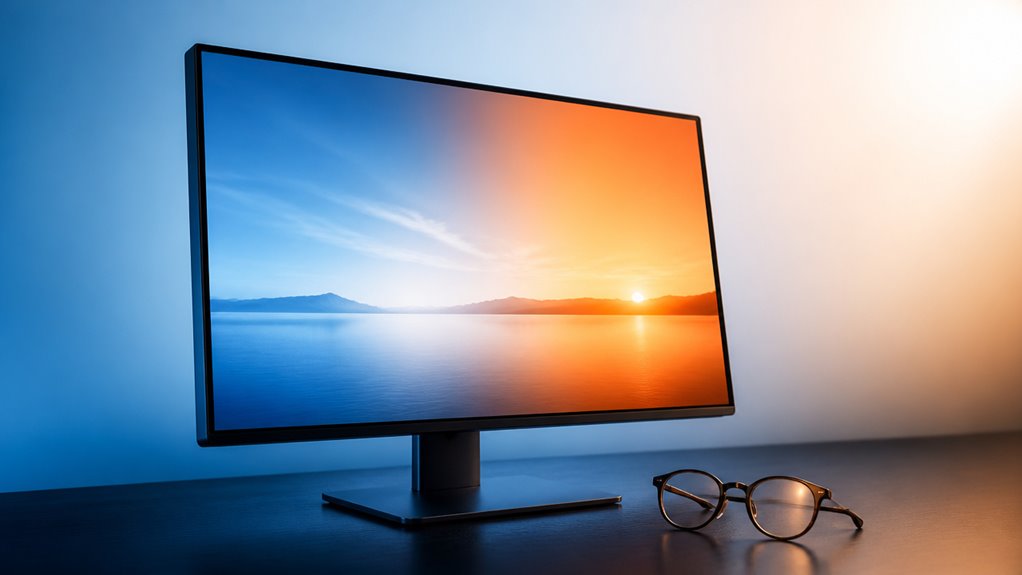
Dlaczego nie pozwolić, aby Twój Mac automatycznie dostosowywał ciepłotę ekranu dla wygody przy słabym oświetleniu? Należysz do społeczności, która dba o zdrowie oczu, więc włącz Night Shift i True Tone. Night Shift przesuwa kolory wyświetlacza w cieplejszą część spektrum po zmroku, redukując niebieskie światło, które męczy oczy. True Tone wykorzystuje wbudowane czujniki, aby dopasować balans bieli ekranu do otaczającego Cię światła. Razem sprawiają, że praca w nocy staje się łatwa i naturalna. Aby je skonfigurować, otwórz Ustawienia systemowe, przejdź do Wyświetlacze i włącz obie opcje. Od razu zauważysz spokojniejsze i bardziej spójne wrażenia wizualne. Twoje oczy Ci podziękują – a Ty poczujesz się, jakbyś dołączył do klubu inteligentnego wyświetlania. To proste, skuteczne i dokładnie to, czego potrzebuje Twój Mac, aby chronić Twój wzrok.
Dostosuj kontrast i zmniejsz przezroczystość, aby tekst był ostrzejszy
Możesz wyostrzyć tekst na ekranie, zwiększając poziom kontrastu na komputerze Mac. Nie zapomnij również wyłączyć efektów przezroczystości w ustawieniach Dostępności. Te dwie poprawki redukują szum wizualny i sprawiają, że litery wydają się bardziej wyraźne.
Zwiększ poziomy kontrastu
Sam tryb ciemny może nie wystarczyć niektórym oczom – jak więc jeszcze wyostrzyć tekst? Zwiększając kontrast, zmniejszysz zmęczenie oczu i sprawisz, że każdy znak będzie wyraźniejszy. Oto, co możesz od razu dostroić:
- Przejdź do Ustawienia systemowe → Dostępność → Wyświetlacz.
- Przeciągnij suwak Kontrast w prawo – tekst stanie się pogrubiony.
- Włącz Zmniejsz przezroczystość, aby uzyskać ostrzejsze tła.
- Wyłącz „Potrząśnij myszą, aby zlokalizować”, aby ograniczyć wizualny bałagan.
Jesteś teraz częścią społeczności, która ceni sobie wyraźne i komfortowe ekrany. Te drobne zmiany przekształcą Twojego Maca w ostrzejsze, przyjazne dla oczu narzędzie pracy. Nie zadowalaj się mrużeniem oczu – natychmiast ustaw kontrast i przejmij kontrolę nad swoim stanowiskiem.
Wyłącz efekty przezroczystości
Gdy już zwiększysz kontrast, kolejnym krokiem jest wyłączenie efektów przezroczystości, aby tekst był jeszcze ostrzejszy. Jesteś częścią bystrej ekipy, która wie, że czyste, jednolite tła są łatwiejsze dla oczu. Przejdź do Ustawienia systemowe > Dostępność > Wyświetlacz, a następnie wyłącz „Zmniejsz przezroczystość”. To usuwa przezroczyste tła menu, okien i doku, zastępując je ostrymi, nieprzezroczystymi powierzchniami. Uwierz nam, to zmienia zasady gry – tekst czyta się jak wydrukowany na papierze, a nie unoszący się we mgle. Poczujesz, że przynależność do klubu ostrości oznacza mniej mrużenia oczu i mniej bólów głowy. To mała zmiana, która robi ogromną różnicę, zwłaszcza gdy jesteś głęboko w pracy. Śmiało, dołącz do profesjonalistów, którzy stawiają na pierwszym miejscu swój wzrok.
Wymuś tryb ciemny w aplikacjach, które go nie obsługują
Chociaż wiele nowoczesnych aplikacji wprowadziło tryb ciemny, niektóre starsze lub rzadziej używane wciąż uparcie domyślnie wyświetlają jasny interfejs. Nie musisz być pomijany – dołącz do ciemnej strony dzięki tym trikom:
- Użyj Terminala, aby wymusić tryb ciemny na dowolnej aplikacji: `defaults write
NSRequiresAquaSystemAppearance -bool NO`. - Zainstaluj NightOwl lub Dark Mode for Safari, aby automatycznie nadpisywać ustawienia poszczególnych aplikacji.
- Wypróbuj Ustawienia systemowe > Ogólne > Wygląd ustawione na Ciemny – następnie dostosuj kompatybilność poszczególnych aplikacji za pomocą `sudo defaults`.
- Włącz Zmniejsz przezroczystość w Dostępności, aby pogłębić efekt trybu ciemnego w opornych aplikacjach.
Te metody sprawią, że Twój przepływ pracy będzie spójny, więc nie będziesz mrużyć oczu na jedno jasne okno, podczas gdy wszystko inne jest ciemne. Dasz radę – Twoje oczy ci podziękują.
Napraw uparte strony internetowe i pliki PDF, które ignorują tryb ciemny
Dlaczego niektóre strony internetowe i pliki PDF nie stosują się do twoich preferencji trybu ciemnego, nawet gdy system jest ustawiony na ten tryb? Ponieważ nie używają preferencji CSS twojego systemu – mają własne, uparte style. Ale nie jesteś z tym sam; wszyscy przez to przeszliśmy. W przypadku stron internetowych zainstaluj rozszerzenie przeglądarki, takie jak Dark Reader – zastępuje ono kolory stron na bieżąco, sprawiając, że każda strona staje się częścią twojego ciemnego świata macOS. W przypadku plików PDF otwórz je w Podglądzie, a następnie przejdź do Widok > Tryb nocny (lub wypróbuj Czytnik > Odwróć kolory). Wciąż walczysz? Użyj skrótu ułatwień dostępu: Option+Command+F5, a następnie włącz „Odwróć wyświetlanie”. Teraz wreszcie jesteś zsynchronizowany – żadnych więcej rażących białych ekranów oddzielających cię od reszty twojego idealnie ciemnego zestawu.