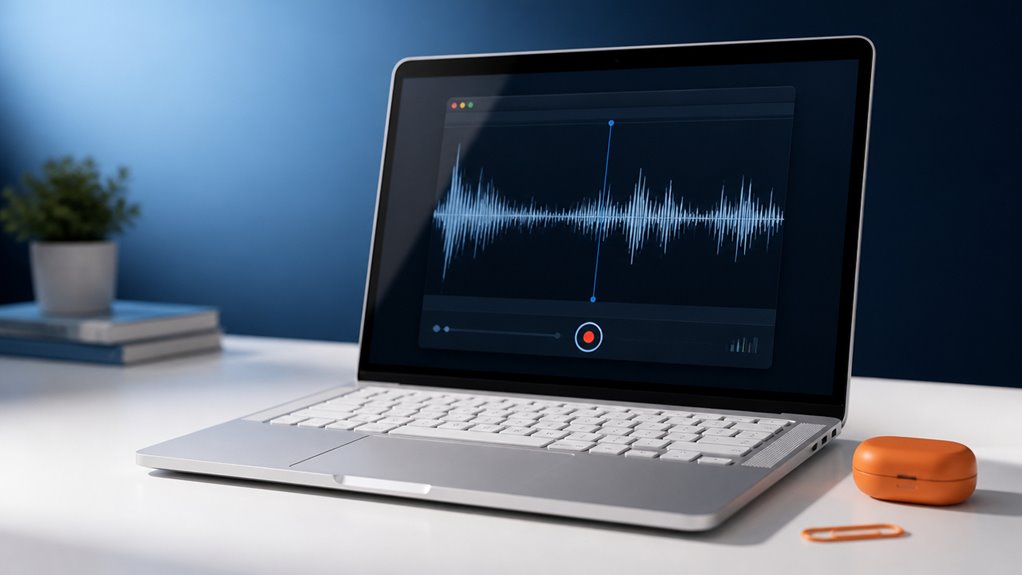
Masz Maca z serii M, ale twoje wirtualne tło nadal wygląda jak rozmazany bałagan – i to nie wina układu. Zrozumienie, jak twój sprzęt, aplikacje i oświetlenie faktycznie współpracują, może zmienić twoje wideorozmowy z rozpraszających w dopracowane. Oto, w czym większość ludzi popełnia błąd.
Jak komputery Mac z serii M obsługują wirtualne tła

Zastanawiałeś się kiedyś, dlaczego twój Mac z serii M tak płynnie radzi sobie z wirtualnymi tłami? To dlatego, że korzystasz z tego samego Neural Engine i ujednoliconej pamięci, które napędzają profesjonalne przepływy pracy wideo. Twój układ M1, M2 lub M3 odróżnia cię od tłumu Intel – otrzymujesz segmentację w czasie rzeczywistym bez spowalniania innych aplikacji. To zaleta Apple Silicon: sprzętowo przyspieszone uczenie maszynowe, które sprawia, że rozmywanie lub zmiana tła wydaje się bez wysiłku. Nie uruchamiasz zwykłego filtra – korzystasz z dedykowanego potoku, który zapewnia ostre połączenia i cichą pracę wentylatorów. Brak szumu wentylatorów, brak zacięć – tylko bezproblemowa wydajność, która sprawia, że wyglądasz profesjonalnie. To nie magia – to inżynieria zaprojektowana dla ciebie. I szczerze? Należysz do tego klubu.
Porównaj Zoom, FaceTime i Teams pod kątem wirtualnych tła
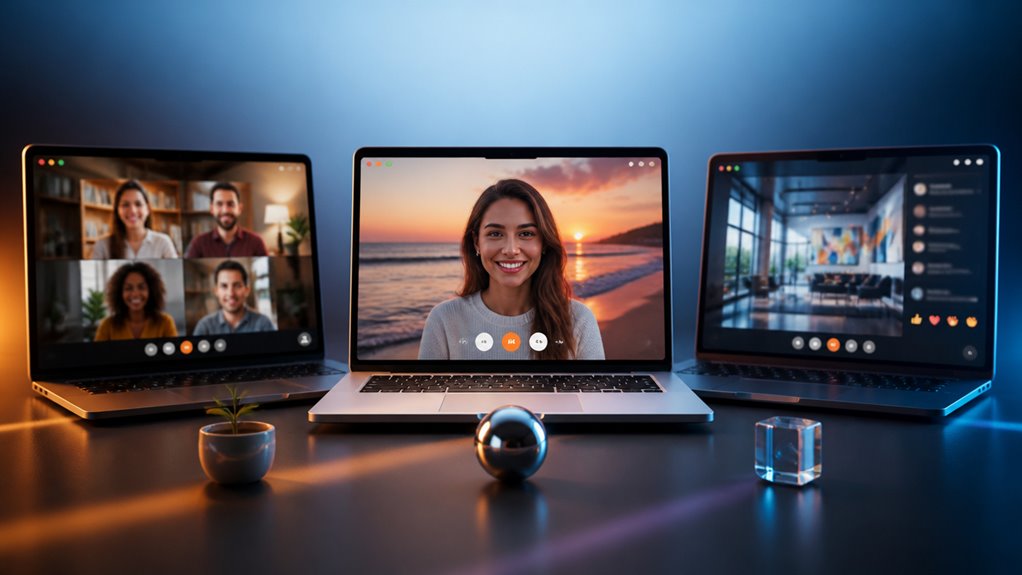
Chociaż wszystkie trzy aplikacje oferują wirtualne tła, każda radzi sobie z nimi inaczej na twoim Macu. Zoom daje najwięcej kontroli – możesz przesyłać własne obrazy lub filmy, rozmywać tło i wybierać z biblioteki. Jest niezawodny, ale może obciążać starsze układy Intel. FaceTime zachowuje prostotę: tylko rozmycie lub kilka wbudowanych opcji. Brak możliwości przesyłania własnych plików, ale działa płynnie i bezproblemowo, zwłaszcza na układach M-series. Teams łączy pracę i zabawę – rozmycie, standardowe tła lub własne obrazy. Działa dobrze, ale wykrywanie tła może mieć problemy z ruchem. Należysz do społeczności, która ceni sobie dopracowanie i łatwość obsługi. Wybierz Zoom dla elastyczności, FaceTime dla bezproblemowej integracji lub Teams dla korporacyjnej spójności. Każda z nich pasuje do innej roli w twoim cyfrowym życiu.
Ustaw oświetlenie i kamerę do profesjonalnego wirtualnego tła
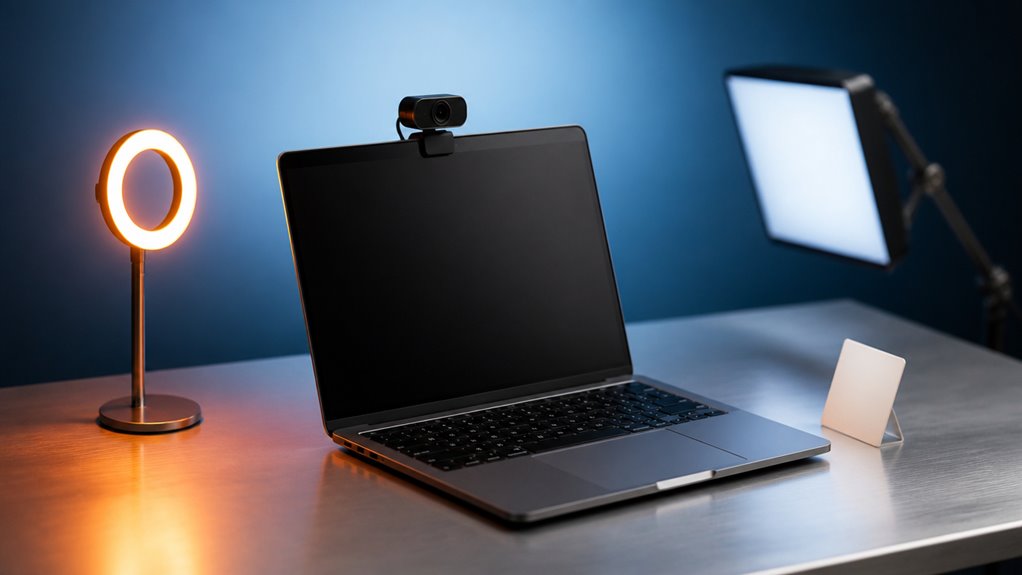
Już porównałeś aplikacje, ale teraz czas ustawić swój zestaw, aby uzyskać profesjonalny wygląd. Po pierwsze, potrzebujesz odpowiedniego oświetlenia, aby uniknąć cieni i zapewnić płynne wtopienie się wirtualnego tła. Następnie niewielka korekta kąta kamery może utrzymać Cię na środku i sprawić, że cały efekt będzie bardziej przekonujący.
Wymagane wskazówki dotyczące oświetlenia
Ponieważ oświetlenie może zadecydować o jakości twojego wirtualnego tła, warto ustawić je prawidłowo – zacznij od umieszczenia światła kluczowego bezpośrednio przed sobą, nieco powyżej linii oczu, aby uniknąć ostrych cieni na twarzy i zapewnić, że oprogramowanie tła będzie w stanie wyraźnie oddzielić cię od sceny. Następnie dodaj światło wypełniające, aby złagodzić cienie, oraz światło tylne, aby podkreślić krawędzie. Wszyscy jesteśmy w tym razem, więc zróbmy to dobrze.
| Rodzaj światła | Pozycja | Efekt |
|---|---|---|
| Światło kluczowe | Z przodu, powyżej oczu | Główne oświetlenie, redukuje cienie |
| Światło wypełniające | Przeciwna strona, niżej | Zmiękcza ciemne obszary |
| Światło tylne | Za tobą, powyżej | Tworzy obrys, oddziela od tła |
| Światło okienne | Z boku, naturalne | Dodaje ciepła, ale może powodować nierównomierną ekspozycję |
| Górne światło | Sufit | Unikaj – rzuca niekorzystne cienie |
Trzymaj się tych wskazówek, a twoje tło będzie wyglądać bezproblemowo.
Korekty kąta kamery
Z dopracowanym oświetleniem, teraz dostosuj kąt kamery, aby wirtualne tło było płynne. Ustaw kamerę Maca na poziomie oczu, nie patrząc w górę ani w dół. Jesteś częścią tej społeczności, więc nie godź się na rozpraszające przechylenie. Lekkie uniesienie brody jest w porządku, ale trzymaj twarz wyśrodkowaną. Jeśli tło migocze, często to wina kąta. Unikaj jasnych okien za tobą; mylą one algorytm. Zamiast tego stań twarzą do neutralnej ściany. Chcesz należeć? Wtedy wtop się naturalnie. Ustaw kamerę tak, aby ramiona wypełniały kadr, a nie sufit. Ta mała zmiana sprawia, że wyglądasz profesjonalnie i obecnie, jak my. Wszyscy się uczymy, więc zostaw trochę miejsca nad głową. Sprawdź, czy kamera nie jest zbyt blisko. Teraz jesteś gotowy. Idealnie.
Szybko napraw rozmyte lub zacinające się tła wirtualne
Dlaczego Twoje wirtualne tło jest wciąż rozmyte lub przerywane? Nie jesteś sam – wszyscy przez to przeszliśmy. Rozwiązanie często zaczyna się od oświetlenia. Upewnij się, że jesteś dobrze oświetlony od przodu, a nie od tyłu. Następnie sprawdź moc obliczeniową swojego Maca; zamknij niepotrzebne aplikacje, aby zwolnić CPU. Używaj też jednolitego, kontrastowego tła – unikaj wzorzystych wzorów. Dostosuj ustawienia kamery: niższa rozdzielczość może poprawić płynność. I nie zapomnij zaktualizować systemu macOS i aplikacji wideo. Te szybkie poprawki sprawią, że będziesz wyglądać schludnie i profesjonalnie, tak jak wszyscy, których podziwiasz. Dasz radę – dołącz do klubu płynnych wirtualnych teł. Upewnij się, że wybrane tło ma wysoką rozdzielczość w aplikacji. Takie proste zmiany mogą odmienić Twój wizerunek wideo. Będziesz należeć do każdego spotkania. Spróbuj. Koniec z rozmazanymi rozpraszaczami. Tylko klarowność.
Znajdź darmowe i płatne aplikacje do lepszych wirtualnych teł
Gdy już dopracujesz oświetlenie i ustawienia, kolejnym krokiem jest wybór odpowiedniego narzędzia do zadania. Nie musisz zadowalać się podstawowym rozmyciem – istnieje cały świat aplikacji, które sprawiają, że Twoje tło wygląda celowo, a nie przypadkowo. Niezależnie od tego, czy jesteś fanem darmowego oprogramowania, czy gotów zainwestować, odpowiednia aplikacja pomoże Ci poczuć się częścią każdego wirtualnego pokoju.
Odpowiednie narzędzie sprawia, że Twoje tło wygląda celowo, a nie przypadkowo – dzięki niemu pasujesz do każdego wirtualnego pokoju.
- OBS Studio – Darmowe i potężne, pozwala nakładać tła z precyzją chroma key, idealne dla streamerów, którzy chcą pełnej kontroli.
- Krisp – Płatne, ale warte swojej ceny; usuwa szumy tła i oferuje ostre wirtualne sceny bez obciążania procesora Maca.
- ManyCam – Wszechstronna płatna opcja z wbudowanymi szablonami i efektami na żywo, idealna dla profesjonalnych prezenterów.
- Snap Camera – Darmowa i zabawna, wykorzystuje AR, aby umieścić Cię w zabawnych lub dopracowanych scenach, świetna na luźne rozmowy.
- Unscreen – Płatne i bezproblemowe; usuwa tło bez zielonego ekranu, dając Ci czysty, profesjonalny wygląd natychmiast.
Dostosuj ustawienia kamery Maca dla najlepszego wirtualnego tła
Ustawienia kamery na Macu mogą decydować o jakości wirtualnego tła – oto jak je dostosować, aby uzyskać czysty i niezawodny efekt. Po pierwsze, otwórz Ustawienia systemowe, a następnie przejdź do Kamera. Upewnij się, że rozdzielczość kamery jest ustawiona na najwyższą dostępną – zazwyczaj 1080p – dla ostrzejszych krawędzi. Następnie sprawdź oświetlenie; potrzebujesz równomiernego, rozproszonego światła na twarzy, bez ostrych cieni. Wyłącz wszelkie automatyczne regulacje, takie jak automatyczna ekspozycja czy automatyczny balans bieli, jeśli to możliwe – mogą one powodować migotanie, które zakłóca wykrywanie tła. Na koniec, w dowolnej aplikacji wideo, potwierdź, że używasz wbudowanej kamery, a nie zewnętrznej z opóźnieniem. Dopracuj te elementy, a płynnie wtopisz się w wirtualną przestrzeń, tak jak reszta z nas.