
Patrzysz na najnowszą aktualizację macOS dla swojego starszego Maca, ale jeden zły ruch może go spowolnić lub zablokować. Zgodność nie jest gwarantowana, więc sprawdzenie listy Apple jest kluczowe. Bez odpowiedniej kopii zapasowej i wolnego miejsca ryzykujesz swoje pliki. Istnieje bezpieczna sekwencja do naśladowania – zacznij od oficjalnego sprawdzenia zgodności.
Czy Twój starszy Mac jest kompatybilny z najnowszym macOS?

Zanim w ogóle pomyślisz o aktualizacji, musisz potwierdzić, że twój starszy Mac faktycznie obsługuje najnowszą wersję macOS. Nie zakładaj, że tak jest – lista zgodności Apple zmienia się co roku. Sprawdź rok modelu, nie tylko nazwę. Swoje dane znajdziesz w Informacje o tym Macu. Jeśli nie ma go na liście, utknąłeś – i to w porządku, nie jesteś sam. Wielu z nas z starszym sprzętem staje przed tą samą decyzją. Jeśli jednak jest zgodny, należysz do klubu, który może iść dalej. Pamiętaj tylko, że niektóre funkcje mogą nie działać na twoim komputerze. To normalne. Nadal otrzymasz aktualizacje zabezpieczeń i podstawowe ulepszenia. Więc sprawdź, zanim się podekscytujesz. Oszczędzisz sobie bólu głowy. Sprawdź dokładnie minimalne wymagania – pamięć RAM i miejsce na dysku też mają znaczenie.
Dlaczego pełna kopia zapasowa maszyny jest Twoją siatką bezpieczeństwa
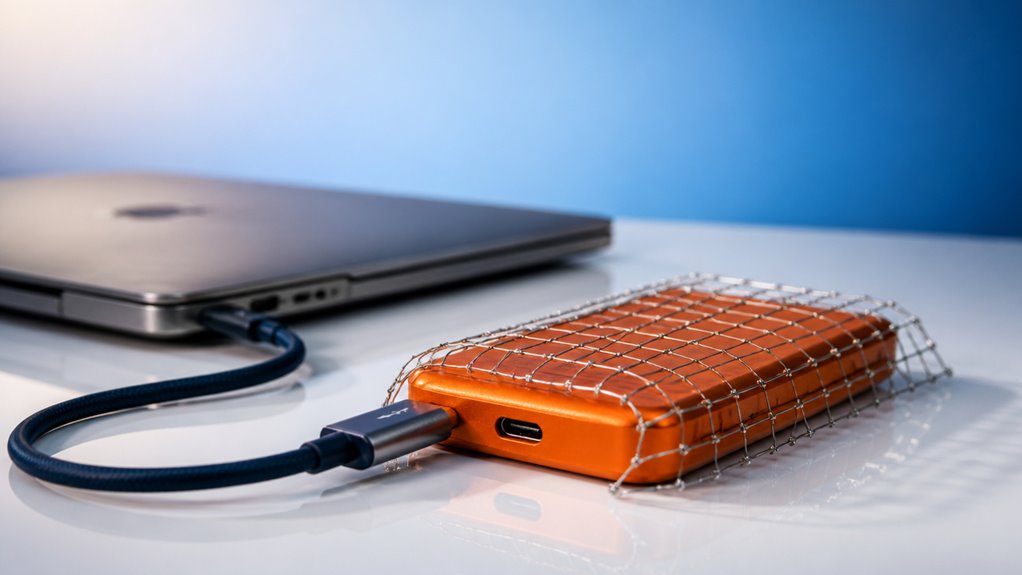
Przed aktualizacją pełna kopia zapasowa Time Machine gwarantuje, że Twoje krytyczne dane zostaną zachowane, jeśli coś pójdzie nie tak. Umożliwia również bezpieczny powrót do bieżącej wersji macOS bez utraty plików. Będziesz mieć niezawodną siatkę bezpieczeństwa, pozwalającą na aktualizację starszego Maca z pewnością.
Zachowuje krytyczne dane
Pełna kopia zapasowa Time Machine to Twoja sieć bezpieczeństwa, ponieważ przechowuje każdy dokument, zdjęcie i ustawienie dokładnie tak, jak są. Nie tylko chronisz swoje pliki; zabezpieczasz całe swoje cyfrowe życie—sposób, w jaki spersonalizowałeś swojego Maca, swój przepływ pracy i swoje wspomnienia. Ta powieść, którą edytowałeś? Bezpieczna. Zdjęcia rodzinne, które posegregowałeś? Nietknięte. Podczas aktualizacji macOS nie musisz martwić się o utratę tego, co jest wyjątkowo Twoje. Należysz do społeczności, która ceni swoje dane, a ta kopia zapasowa trzyma Cię na ziemi. Nie ma potrzeby zastanawiać się dwa razy ani panikować. Twoje krytyczne dane pozostają nienaruszone, dając Ci pewność, aby iść naprzód z aktualizacją.
Umożliwia bezpieczne wycofanie
To kopia zapasowa oznacza również, że masz drogę ucieczki. Każdy z nas przez to przechodził – aktualizacja idzie nie tak, a twoje zaufane Mac nagle staje się obce. Aplikacje się sypią, sterowniki zawodzą, a wydajność spada. Nie panikuj. Dzięki pełnej kopii zapasowej Time Machine nie jesteś w tym bałaganie sam. Możesz przywrócić cały system do momentu sprzed aktualizacji, jakby nigdy nie miała miejsca. Żadnego szukania starych instalatorów, żadnych utraconych ustawień. Po prostu czyste, całkowite przywrócenie. To siatka bezpieczeństwa, która utrzymuje cię w grupie – przezornych właścicieli Maca, którzy wiedzą, jak wydostać się z kłopotów. Należysz tutaj. A mając tę kopię zapasową, zawsze masz kontrolę.
Oczyść pamięć przed naciśnięciem przycisku aktualizacji

Dlaczego miejsce na dysku jest tak kluczowe dla tej aktualizacji? Bez wystarczającej wolnej przestrzeni instalator nie może nawet rozpakować plików, przez co utkniesz – albo co gorsza, zablokujesz swojego Maca w trakcie procesu. Wszyscy przez to przeszliśmy i to ostatnia rzecz, jakiej chcemy. Dlatego zanim klikniemy przycisk, pozbądźmy się bałaganu.
Zacznij od opróżnienia Kosza i usunięcia starych plików do pobrania. Następnie przenieś te ogromne pliki, których nie dotykałeś od lat, na zewnętrzny dysk lub do chmury. Użyj Narzędzia do zarządzania pamięcią – to nasz przyjaciel. Usunięcie plików cache i starych kopii zapasowych iOS natychmiast uwalnia gigabajty. Pamiętaj, jesteśmy w tym razem: czysty dysk oznacza płynną i bezpieczną aktualizację. Nie spiesz się; sprawdź pozostałe wolne miejsce w stosunku do wymagań instalatora. Gdy mamy przynajmniej 20–30 GB wolnego miejsca, jesteśmy gotowi. Gotów? Najpierw posprzątaj, potem aktualizuj z pewnością.
Zainstaluj najwyższą oficjalnie obsługiwaną wersję macOS (i odczekaj tydzień)
Najpierw musisz sprawdzić zgodność swojego Maca z najwyższą oficjalnie obsługiwaną wersją macOS. Następnie pobierz oficjalny instalator bezpośrednio od Apple, zamiast korzystać ze źródeł zewnętrznych. Po instalacji odczekaj cały tydzień, zanim zaczniesz polegać na nim na co dzień, aby wychwycić ewentualne wczesne błędy.
Sprawdź Kompatybilność Najpierw
Jak możesz być pewien, że twój starszy Mac nie udławi się nowym macOS? Musisz najpierw sprawdzić kompatybilność – to twoja siatka bezpieczeństwa. Apple wycofuje wsparcie dla starszych modeli przy każdej wersji, więc nie zakładaj, że twój ukochany Mac się załapie. Wejdź na oficjalną listę kompatybilności Apple i dopasuj dokładny rok modelu. To mały krok, który uchroni cię przed zamienieniem w cegłę lub gorszą wydajnością. Pominięcie tego sprawdzenia to jak ignorowanie lampki ostrzegawczej – ryzykowne i niepotrzebne. Chcesz, żeby twój Mac działał płynnie, pozostając częścią rodziny Apple bez problemów. Ufaj oficjalnej liście, a nie plotkom. Nie jesteś sam; każdy rozsądny właściciel to robi. Gdy już upewnisz się, że twój Mac jest zatwierdzony, jesteś gotowy na kolejny krok – ale nie spiesz się. Poczekaj tydzień po wydaniu, pozwól innym przetestować wody. Ta cierpliwość utrzyma cię w bezpieczeństwie i połączeniu.
Pobierz oficjalny instalator
Jakie jest najbezpieczniejsze źródło instalatora macOS? Najlepiej pobrać go bezpośrednio z Mac App Store firmy Apple. Wyszukaj dokładną wersję obsługiwaną przez twojego Maca — najwyższą oficjalnie wymienioną. Nie ufaj przypadkowym linkom do pobierania; to niepotrzebne ryzyko. Trzymaj się oficjalnego kanału, a dołączysz do grona mądrych użytkowników, którzy dbają o bezpieczeństwo swoich Maców.
Gdy już go znajdziesz, pobierz ten instalator. To duży plik, więc uzbrój się w cierpliwość. Nie chodzi tylko o aktualizację; dołączasz do społeczności uważnych użytkowników, którzy robią rzeczy właściwie. Żadnych skrótów, żadnych stron trzecich. Tylko ty, twój Mac i oficjalna ścieżka Apple. W ten sposób należysz do grupy, która aktualizuje bezpiecznie i utrzymuje swój stary sprzęt w doskonałej kondycji.
Opóźnienie przed aktualizacją
Teraz, gdy masz już oficjalny instalator, wybierz najwyższą wersję macOS, którą Twój Mac oficjalnie obsługuje – ale wstrzymaj się z aktualizacją na tydzień. To opóźnienie to Twój bilet do płynnej pracy, a nie katastrofy. Nie jesteś w tym sam – wielu z nas posiadających starsze Maci polega na tej strategii.
| Dzień premiery | Co robisz | Dlaczego czekasz |
|---|---|---|
| Poniedziałek | Pobierz instalator | Pozwól innym przetestować jako pierwszym |
| Wtorek | Sprawdź fora w poszukiwaniu błędów | Zobacz, co jest zepsute |
| Środa | Przeczytaj wątki na Reddicie | Poznaj obejścia problemów |
| Czwartek | Sprawdź kompatybilność swoich aplikacji | Zabezpiecz swój przepływ pracy |
| Piątek | Zastosuj aktualizację | Jesteś już poinformowany |
Co zrobić, jeśli aktualizacja nie powiedzie się lub zawiesi
Dlaczego aktualizacja czasami zawiesza się w trakcie instalacji? To frustrujący moment, którego wszyscy się obawiamy. Na starszych Macach ograniczona pamięć RAM lub uszkodzony dysk twardy mogą zablokować proces. Jeśli utknąłeś, nie panikuj – nie jesteś sam. Po pierwsze, daj temu 15 minut; czasami Twój Mac po prostu myśli. Nadal zamrożone? Wymuszony restart przez przytrzymanie przycisku zasilania. Następnie uruchom w Trybie bezpiecznym (przytrzymaj Shift podczas uruchamiania), aby uruchomić Pierwszą pomoc w Narzędziu dyskowym. To naprawi drobne problemy z dyskiem. Jeśli to nie zadziała, pobierz ponownie pełny instalator z App Store i spróbuj ponownie. Każdemu z nas zdarzały się problemy, ale dzięki tym krokom wrócisz na właściwe tory. Pamiętaj, cierpliwość i odrobina rozwiązywania problemów utrzymują Cię w klubie. Dasz radę – wytrwaj, a wkrótce znów będziesz w grze.
Utrzymuj swojego starego Maca w płynnym działaniu po aktualizacji
Jak utrzymać starego Maca w dobrej kondycji po aktualizacji? Chodzi o otoczenie swojego komputera troskliwą opieką. Należysz do klubu, który wie, że starszy sprzęt wymaga odrobiny dodatkowej cierpliwości. Wypróbuj te proste kroki:
- Przebuduj swoje elementy logowania – Przejdź do Ustawienia systemowe > Ogólne > Elementy logowania. Usuń wszystko, czego nie potrzebujesz przy uruchamianiu. Twój Mac uruchomi się szybciej i będzie działał żwawiej.
- Uruchom Pierwszą pomoc w Narzędziu dyskowym – Otwórz je z folderu Narzędzia. Sprawdza i naprawia strukturę dysku, usuwając drobne błędy, które mogą spowalniać działanie.
- Wyczyść pliki pamięci podręcznej – Użyj opcji „Idź do folderu” w Finderze (Shift+Command+G), wpisz `~/Library/Caches` i usuń zawartość każdej aplikacji, której już nie używasz. Zwolnione miejsce oznacza płynniejszą pracę.
Trzymaj się tych kroków, a Twój zaufany Mac znów poczuje się jak w domu.
Jak unikać typowych problemów po aktualizacji
Skąd bierze się większość problemów po aktualizacji? Właśnie stąd: pośpieszna instalacja. Pobierasz tę aktualizację i aż cię ręce swędzą, żeby kliknąć „Uruchom ponownie”. Nie rób tego. Najpierw upewnij się, że na dysku twojego starszego Maca jest co najmniej 20% wolnego miejsca – ciasna przestrzeń sprzyja błędom. Następnie odłącz wszystkie urządzenia peryferyjne oprócz myszy i klawiatury. Ten zakurzony sterownik starej drukarki? To sprawca problemów po aktualizacji. Nie jesteś w tym sam; wszyscy chcemy gładkiego, stabilnego systemu. Więc przed kontynuowaniem uruchom szybkie sprawdzenie dysku za pomocą Narzędzia dyskowego. Na koniec, jeśli po aktualizacji coś pójdzie nie tak, uruchom komputer w trybie bezpiecznym (przytrzymaj Shift), aby wyizolować problemy. Dasz radę – trzymaj się z plemieniem, postępuj zgodnie z tymi krokami, a unikniesz typowych pułapek, które frustrują innych.