Wiesz, że schowek istnieje, ale czy naprawdę możesz go znaleźć na swoim MacBooku? To nie jest plik, który możesz otworzyć. Zaraz się przekonasz, dlaczego jego ukryty charakter może cię ograniczać – i co możesz z tym zrobić.
Kopiowanie, wycinanie i wklejanie za pomocą Cmd+C, Cmd+X i Cmd+V

Ale oto sedno – nie jesteś sam, jeśli kiedykolwiek czułeś, że te podstawy nie zawsze wystarczają. Wszyscy przez to przeszliśmy: kopiowanie tekstu, a potem przypadkowe jego utracenie przez kolejne kopiowanie. Dlatego te komendy są twoją linią ratunkową – łączą cię z ukrytą mocą schowka. Opanowanie ich oznacza, że należysz do grona tych, którzy pracują mądrzej, nie ciężej. Poczujesz tę wspólną pewność siebie, gdy szybko złapiesz fragment, przeniesiesz go gdzie indziej i bezproblemowo wkleisz. Bez grzebania, bez zgadywania. Tylko ty, twój Mac i to satysfakcjonujące *czk-czk* efektywności. Należysz do tych skrótów.
Wyświetl bieżącą zawartość schowka w Finderze
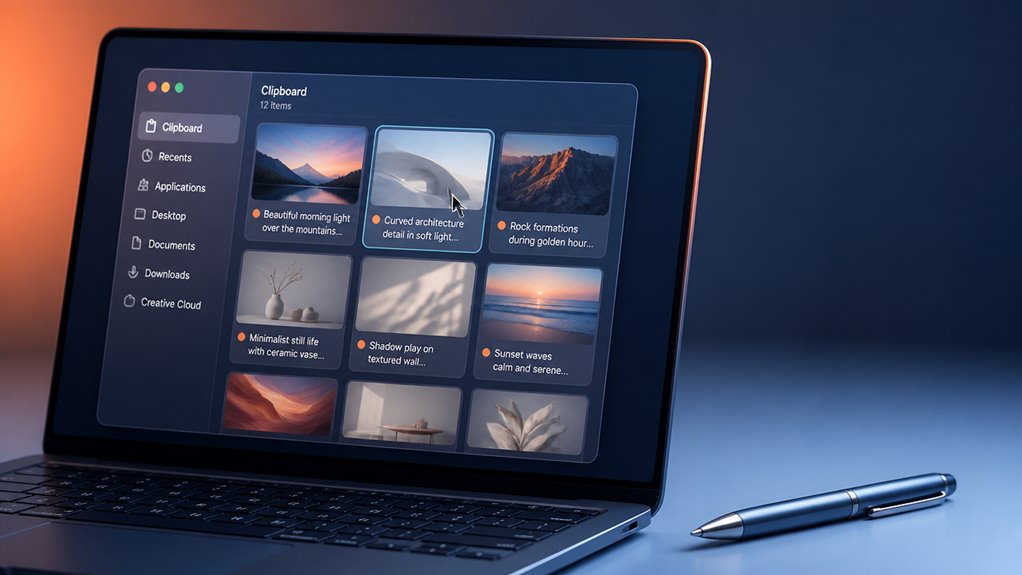
Zastanawiałeś się kiedyś, co właściwie kryje się w twoim schowku w tej chwili? Nie musisz zgadywać na ślepo. Finder pozwala ci zajrzeć do środka bez wklejania. Oto jak wyświetlić zawartość schowka:
- Uruchom Findera i kliknij „Edycja” w pasku menu.
- Wybierz „Pokaż schowek” z rozwijanego menu.
- Pojawi się okno pokazujące to, co ostatnio skopiowałeś — tekst, obrazy lub pliki.
- Nie możesz tutaj edytować, ale w końcu będziesz wiedzieć, co zamierzasz wkleić.
Ta sztuczka daje ci kontrolę — część wtajemniczonych, którzy nigdy się nie zastanawiają. Koniec z zgadywaniem, czy skopiowałeś właściwy fragment. Szybki rzut oka i jesteś gotowy. To mały krok, który daje wielką pewność siebie, zwłaszcza gdy żonglujesz projektami lub współpracujesz. Należysz do klubu znającego swoje tajemnice schowka.
Udostępniaj klipy na swoim iPhonie, iPadzie i Macu

Teraz, gdy widzisz, co znajduje się w twoim schowku, możesz użyć Uniwersalnego Schowka, aby udostępnić tę treść między iPhone’em, iPadem i Makiem. To płynna funkcja, która sprawia, że czujesz się częścią ekosystemu Apple. Wystarczy skopiować na jednym urządzeniu, wkleić na innym – bez dodatkowych kroków.
| Urządzenie | Działanie |
|---|---|
| iPhone | Skopiuj tekst lub obraz |
| iPad | Wklej w dowolnym miejscu |
| Mac | Synchronizuje się automatycznie |
| Wszystkie | Funkcja Handoff musi być włączona |
| Wskazówka | Używaj tego samego Apple ID |
Potrzebujesz włączonego Bluetooth i Wi-Fi oraz włączonej funkcji Handoff w Ustawieniach systemowych. To takie proste – twój schowek podąża za tobą. Nie potrzebujesz żadnego dodatkowego konta poza iCloud. To moc ciągłości, która sprawia, że czujesz się połączony na wszystkich swoich urządzeniach.
Uaktualnij do Menedżera schowka dla historii i ulubionych
Dlaczego zadowalać się tylko jednym fragmentem, skoro możesz mieć dostęp do pełnej historii? Należysz do bystrego grona, które wie, że podstawowy schowek MacBooka to za mało. Przejdź na menedżer schowka i nigdy więcej nie strać tego skrawka. Oto, co zyskujesz:
- Pełna historia – Każde skopiowanie jest zapisywane, więc wklejenie wczorajszego linku jest łatwe.
- Ulubione – Przypnij fragmenty, których używasz codziennie – adresy, podpisy, kod – i sięgaj po nie natychmiast.
- Wyszukiwanie – Koniec z przewijaniem. Wpisz słowo kluczowe i znajdź zapomniany tekst w sekundę.
- Synchronizacja między urządzeniami – Ujednolić swoje fragmenty między Macem, iPhonem i iPadem, jak sugerowała poprzednia wskazówka.
Poczujesz moc optymalnego przepływu pracy. Dołącz do klubu, który już wkleja mądrzej, a nie ciężej.
Gdzie faktycznie przechowywany jest schowek Twojego MacBooka?
Gdzie dokładnie twój MacBook przechowuje te skopiowane fragmenty? To nie jest plik, który znajdziesz w Finderze. Twój schowek znajduje się w pamięci ulotnej—RAM— konkretnie w prywatnym procesie systemowym o nazwie pboard. Jest to działający w tle demon, który przechowuje wszystko, co skopiowałeś lub wyciąłeś, czy to tekst, obrazy, czy pliki. Jest tymczasowy, znika po restarcie lub wyłączeniu. Dlatego nie możesz go „zobaczyć”; nie jest zapisany na twoim dysku twardym. Wszyscy dzielimy tę ukrytą, ulotną przestrzeń. Jest taka sama na każdym Macu—ciche, wspólne miejsce przechowywania ostatniego skopiowanego elementu. Więc następnym razem, gdy wkleisz, pamiętaj: sięgasz do sekretnej, niewidzialnej kieszeni, która należy do twojego komputera—i do ciebie, jako części rodziny macOS.