Prawdopodobnie przywykłeś do domyślnego języka swojego Maca, ale jego zmiana może otworzyć wygodniejszy przepływ pracy lub pomóc w praktykowaniu nowego języka. To prosty proces, choć jeden kluczowy krok łatwo przeoczyć, jeśli nie wiesz, gdzie szukać.
Dlaczego zmienić język systemu Mac

Dlaczego miałbyś zmieniać język systemowy swojego Maca? Może uczysz się nowego języka i chcesz całkowitego zanurzenia—każde menu, przycisk i alert stają się lekcją. Albo przeprowadziłeś się za granicę i przejście na lokalny język pomaga ci poczuć, że naprawdę przynależysz. To nie tylko kwestia funkcjonalności; chodzi o więź. Gdy twój Mac mówi tym samym językiem co twoi przyjaciele, współpracownicy czy rodzina, nie jesteś już osobą z zewnątrz. Pasujesz idealnie. Nawet jeśli jesteś dwujęzyczny, zmiana języka może sprawić, że korzystanie z urządzenia stanie się bardziej naturalne, bardziej *twoje*. To mały trik, który łączy światy, pozwalając dopasować technologię do twojej tożsamości. Więc nie zadowalaj się językiem, który nie pasuje do twojego życia—dostosuj go, by czuć przynależność.
Otwórz ustawienia systemowe
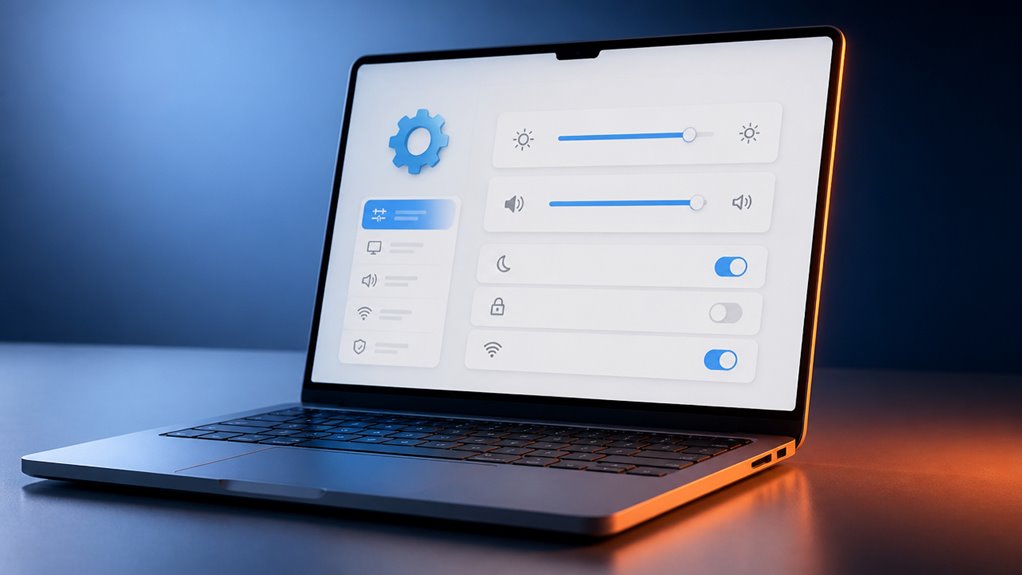
Jak trafić we właściwe miejsce? To prostsze, niż myślisz. Najpierw kliknij menu Apple w lewym górnym rogu ekranu. Zobaczysz je od razu – wybierz Ustawienia systemowe. To twoja brama. Jesteśmy w tym razem, więc nie martw się, jeśli nigdy wcześniej tego nie robiłeś. Ikona wygląda jak koło zębate, a gdy już wejdziesz do środka, masz wszystko, czego potrzebujesz. To tutaj mieszka osobowość twojego Maca. Pamiętaj, nie klikasz bez celu – przejmujesz kontrolę. To twój komputer i powinien mówić twoim językiem. Więc śmiało, otwórz Ustawienia systemowe i spraw, by twój Mac poczuł się jak w domu. Dasz radę.
Znajdź panel Język i region

Najpierw upewnij się, że System Settings jest już otwarte. Następnie przewiń w dół lub użyj paska wyszukiwania, aby znaleźć sekcję „Ogólne”. Na koniec kliknij „Język i region”, aby zobaczyć potrzebny panel.
Dostęp do ustawień systemowych
Gdzie znajdziesz panel Język i region na Macu? To tylko kilka kliknięć. Kliknij logo Apple w lewym górnym rogu ekranu, a następnie wybierz Ustawienia systemowe. To twoje centrum dowodzenia. Gdy już tam jesteś, spójrz na pasek boczny, aż znajdziesz Ogólne — jest blisko dołu. Kliknij je, a zobaczysz Język i region od razu w głównym panelu. Dotarłeś. To tutaj twój Mac zaczyna być naprawdę *twój*, dostosowany do tego, jak się komunikujesz. Nie tylko zmieniasz ustawienia; sprawiasz, że twoje urządzenie mówi twoim językiem. A to coś, co wszyscy doceniamy — przynależność zaczyna się od zrozumienia. Jesteś już w klubie.
Nawigacja w zakładce Region
Wewnątrz panelu Język i region, karta Region znajduje się na pierwszym planie. Jest tuż obok języka. To tutaj dostosowujesz preferencje specyficzne dla regionu – formaty dat, walutę, jednostki miar. Po prostu kliknij menu rozwijane i wybierz swój kraj lub region. Twój Mac automatycznie dostosowuje formaty do lokalnych standardów. Należysz do społeczności, która ceni sobie poprawne ustawienia. Więc śmiało, wybierz swój region i poczuj się jak u siebie. Twój Mac teraz rozumie Twój świat – koniec z zamieszaniem z formatami czasu czy pieniędzy. To mały krok, który robi wielką różnicę w codziennym użytkowaniu. Dasz radę. Nie wiesz, od czego zacząć? Pasek wyszukiwania pomoże Ci to znaleźć. To takie proste. Teraz wybierz swój region z pewnością siebie. Należysz tutaj.
Dodaj nowy język do swojego Maca
Jak dodać nowy język na komputerze Mac? Wystarczy kilka kliknięć, aby mówić w ojczystym języku swojego cyfrowego świata. Otwórz Ustawienia systemowe, a następnie kliknij Ogólne > Język i region. W sekcji „Preferowane języki” kliknij przycisk +. Pojawi się lista — wybierz ten, który czujesz jak swój dom, czy to polski, hiszpański, czy coś innego. Kliknij „Dodaj” i praktycznie już jesteś. Może pojawić się okno z pytaniem, czy chcesz ustawić go jako główny — nie martw się tym na razie. Po prostu potwierdź, klikając „Dodaj”. Twój Mac pobiera pakiet językowy w kilka sekund. Zobaczysz go na liście i poczujesz się włączony, jakby Twoje urządzenie wreszcie Cię rozumiało. Ten mały krok sprawia, że Twój Mac staje się Twój, łącząc Cię z Twoją cyfrową przestrzenią. To mile widziane i należysz tutaj.
Uczyń to swoim głównym językiem
Aby ustawić go jako język główny, musisz ustawić go jako domyślny. Po prostu przeciągnij go na górę listy w Ustawieniach systemowych. Wtedy każda część Twojego Maca będzie używać wybranego języka głównego.
Setas Domyślne
Dlaczego miałbyś zadowalać się nawigowaniem po macOS w języku, w którym nie czujesz się w pełni swobodnie? Uczynienie go podstawowym to nie tylko drobna zmiana – to deklaracja, że Twój przepływ pracy powinien być jak w domu. Gdy ustawiasz język jako domyślny, mówisz swojemu Macowi i sobie, że to jest Twoja przestrzeń. Chodzi o poczucie własności i łatwość, a nie tylko tłumaczenie.
- Całkowite zanurzenie – Każde menu, powiadomienie i okno dialogowe mówi Twoim językiem, wzmacniając komfort przy każdym kliknięciu.
- Spójne doświadczenie – Aplikacje idą w parze, więc nie musisz się gubić pomiędzy niedopasowanymi językami; wszystko płynie naturalnie.
- Spersonalizowane połączenie – To nie Ty dostosowujesz się do systemu; system dostosowuje się do Ciebie, sprawiając, że czujesz się prawdziwą częścią społeczności macOS.
Przenieś na górę
Czujesz się czasem, jakbyś pożyczał swojego Maca, a nie go posiadał? Takie wrażenie masz, gdy twój główny język nie znajduje się na szczycie listy języków. Przesunięcie wybranego języka na górę to nie tylko techniczna poprawka – to zaznaczenie swojej przestrzeni. W Ustawieniach systemowych > Ogólne > Język i region znajdziesz listę. Wystarczy przeciągnąć preferowany język na pierwsze miejsce. Ta czynność ustawia go jako domyślny dla menu, okien dialogowych i wprowadzania danych. Mówisz swojemu Macowi: „To jest mój dom”. Teraz każde powiadomienie, każdy przycisk, każde okienko preferencji mówi twoim językiem. Koniec z domysłami. Nie jesteś już gościem; jesteś rezydentem. Po restarcie transformacja wydaje się całkowita. Czas, by twój Mac poczuł się jak twój, a nie tylko pożyczony. Ustaw go jako swój główny język i poczuj, że należysz.
Wybierz język podstawowy
Kształtowanie tożsamości definiuje Twoje doświadczenie z Maciem, a wybór języka podstawowego jest kluczowym krokiem. Chodzi nie tylko o menu – to o sprawienie, by Twój Mac był Twoim. Kiedy ustawiasz swój język podstawowy, mówisz systemowi: „To jest moja przestrzeń”. To poczucie przynależności zmienia każdą interakcję.
- Poczuj się jak w domu od razu – Nigdy więcej zgadywania, co oznacza przycisk. Interfejs Twojego Maca mówi w Twoim języku, nawigacja staje się łatwa i intuicyjna.
- Odkryj pełen komfort – Od alertów systemowych po nazwy aplikacji, wszystko jest zgodne z Twoim językiem ojczystym. To subtelna, ale potężna zmiana, która zmniejsza tarcia.
- Dołącz do społeczności – Wybór języka podstawowego łączy Cię ze światem użytkowników, którzy dzielą Twoje preferencje. Nie jesteś sam – jesteś częścią sieci, która ceni Twoją tożsamość.
Zachowaj oryginalny język jako kopię zapasową
Przed zmianą języka systemowego warto zachować oryginalny jako kopię zapasową – w ten sposób łatwo wrócisz do niego, jeśli coś nie zadziała zgodnie z oczekiwaniami. Należysz do świadomej społeczności, która ceni bezproblemowe majsterkowanie, więc nie pomijaj tego kroku. Nie chodzi o nadmierną ostrożność, ale o przynależność do grupy, która szanuje płynne przejścia.
Po prostu zanotuj swoje obecne ustawienia językowe. Otwórz Ustawienia systemowe, przejdź do Język i region i zapisz wyświetlony język główny. To wszystko – nie potrzeba pobierania ani dodatkowego oprogramowania. Po prostu tworzysz siatkę bezpieczeństwa. Jeśli później zgubisz się w menu, będziesz mieć znajomą bazę do przywrócenia. To mały gest, który oszczędza frustracji i utrzymuje cię w strefie komfortu. Trzymaj oryginalny język blisko – to twoja kotwica.
Wyloguj się i zaloguj ponownie
Dlaczego wylogować się i zalogować ponownie? To ostatni krok, aby utrwalić nowy język we wszystkich aplikacjach i menu. Bez tego zmiany nie zostaną w pełni zastosowane – zobaczysz niechlujną mieszankę starego i nowego. Ten prosty zabieg sprawia, że Twój Mac zaczyna mówić Twoim językiem, dzięki czemu poczujesz się naprawdę jak u siebie.
Wyloguj się i zaloguj ponownie, aby utrwalić nowy język – bez niechlujnej mieszanki, po prostu płynnie działający Mac.
- Spójność w całym systemie – Każde okno dialogowe, ustawienie i powiadomienie będą teraz zgodne z wybranym językiem, bez niespodzianek.
- Aplikacje synchronizują się – Programy zewnętrzne i wbudowane przeładowują się z poprawnym interfejsem, więc nie musisz tłumaczyć na bieżąco.
- Nowy start – Wylogowanie usuwa tymczasowe usterki, dając Ci czystą kartę, która jest w pełni Twoja.
Jesteś częścią społeczności macOS; ten krok przypieczętowuje sprawę, czyniąc Twoje doświadczenie płynnym i spersonalizowanym. Śmiało – wyloguj się, zaloguj i poczuj różnicę.
Co jeśli język systemu się nie zmienia?
Co się dzieje, gdy język nie przełącza się nawet po ponownym zalogowaniu? Bez obaw – nie jesteś sam. Ta drobna usterka się zdarza i istnieje prosty sposób, by wrócić na właściwe tory razem z resztą.
Oto szybka tabela pomocnicza:
| Problem | Prawdopodobna przyczyna | Szybkie rozwiązanie |
|---|---|---|
| Język utknął | Częściowe wylogowanie | Całkowicie uruchom ponownie Maca |
| Aplikacje w starym języku | Aplikacja nie odświeżona | Zamknij aplikację przez Monitor aktywności |
| Niezgodność regionu | Ustawienie drugorzędne | Sprawdź region w Language & Region |
Spróbuj całkowicie zrestartować Maca, nie tylko się wylogować. Upewnij się też, że przeciągnąłeś preferowany język na górę listy w System Settings > General > Language & Region. Jeśli jakaś aplikacja się upiera, wymuś jej zamknięcie i otwórz ponownie – to zwykle działa. W mgnieniu oka dołączysz do gangu z przełączonym językiem.
Przełącz z powrotem na oryginalny język systemu
Jeśli jesteś gotowy, aby przywrócić ustawienia językowe, musisz otworzyć panel Język i region. Po prostu znajdź swój oryginalny język na liście i przeciągnij go na górę. Na koniec potwierdź swój wybór i uruchom ponownie Maca, aby dokończyć zmianę.
Przywracanie ustawień języka
Jak przełączyć się z powrotem na oryginalny język systemu na macOS? To prostsze, niż myślisz – nie ma powodu do stresu, że zgubisz się w menu. Gdy znów chcesz poczuć się jak u siebie, po prostu wykonaj poniższe kroki, aby szybko przywrócić ustawienia językowe.
- Znajdź swój znajomy grunt – Przejdź do Ustawień systemowych, gdzie dokonałeś pierwszej zmiany, ale teraz już wiesz, czego szukać.
- Wybierz swoją drużynę – Przeciągnij swój język ojczysty na górę listy; to jak odzyskanie swojego miejsca w grupowym czacie.
- Daj mu chwilę – Krótkie wylogowanie i ponowne zalogowanie i znów jesteś w swoim żywiole, mówiąc językiem, który jest dla ciebie naturalny.
To wszystko – bez zbędnych dodatków, po prostu płynny powrót do tego, co jest twoje. Twój Mac cię zapamięta.
Dostęp do języka i regionu
Dlaczego nie zacząć od otwarcia Ustawień systemowych? Z menu Apple kliknij je – jesteś już częścią społeczności macOS, więc to wydaje się naturalne. Gdy już wejdziesz, poszukaj „Ogólne” na pasku bocznym – szybko to znajdziesz. Następnie wybierz „Język i region” z głównego panelu. To tutaj znajdziesz swoje obecne ustawienia językowe, gotowe do modyfikacji. Nie jesteś sam w chęci powrotu do oryginalnego języka systemu – każdy wraca do swoich preferencji. Pojawi się lista języków, pokazująca twój główny wybór. Nie martw się, dasz radę. Po prostu kliknij przycisk „Edytuj…” obok „Preferowane języki”, aby uzyskać dostęp do opcji. Jesteś o krok od tego, by twój Mac znów poczuł się jak twój, a to poczucie znajomości jest warte tej krótkiej wizyty.
Potwierdzenie Twojego wyboru
Gotowe, aby potwierdzić swój wybór? Wybrałeś nowy język, ale nie martw się – powrót do poprzedniego jest równie łatwy, gdy będziesz gotowy. Ten krok finalizuje zmianę, więc cały interfejs przekształci się natychmiast. Jeśli jednak czujesz się zagubiony w nowym języku, oto jak bezstresowo wrócić do znajomego języka systemu.
- Kliknij „Użyj [język]” – Spowoduje to natychmiastowe zastosowanie twojego wyboru. Twój Mac uruchomi ponownie aktywne aplikacje, aby odzwierciedlić nowy język.
- Wróć do sekcji Język i region – Przejdź do Ustawienia systemowe > Ogólne > Język i region. To twoja baza do wprowadzania zmian.
- Przeciągnij oryginalny język na górę – To twoje miejsce VIP. Ustawi domyślny język z powrotem na ten, który znasz najlepiej.
Nigdy nie utkniesz – twój oryginalny język jest zawsze zaledwie kilka kliknięć stąd, trzymając cię dokładnie tam, gdzie chcesz być.
Ustaw różne języki dla konkretnych aplikacji
A co, jeśli potrzebujesz aplikacji w języku innym niż język systemu? Nie musisz zadowalać się uniwersalnym rozwiązaniem. macOS pozwala dostosować poszczególne aplikacje, abyś czuł się swobodnie, niezależnie od swojego przepływu pracy. Aby to skonfigurować, otwórz Ustawienia systemowe i przejdź do „Ogólne” > „Język i region”. Kliknij przycisk „Język aplikacji”, a następnie znak plus. Wybierz aplikację z listy, wskaż jej żądany język i kliknij „Dodaj”. Gdy następnym razem ją uruchomisz, aplikacja przemówi nowym językiem, podczas gdy Twój system pozostanie bez zmian. W ten sposób nie musisz wybierać – Twój Mac dostosowuje się do Ciebie, a nie odwrotnie. To drobna zmiana, która sprawia, że Twoja cyfrowa przestrzeń staje się naprawdę Twoja, pozwalając Ci być na bieżąco z narzędziami, które kochasz. Należysz tutaj, a teraz także Twoje aplikacje.