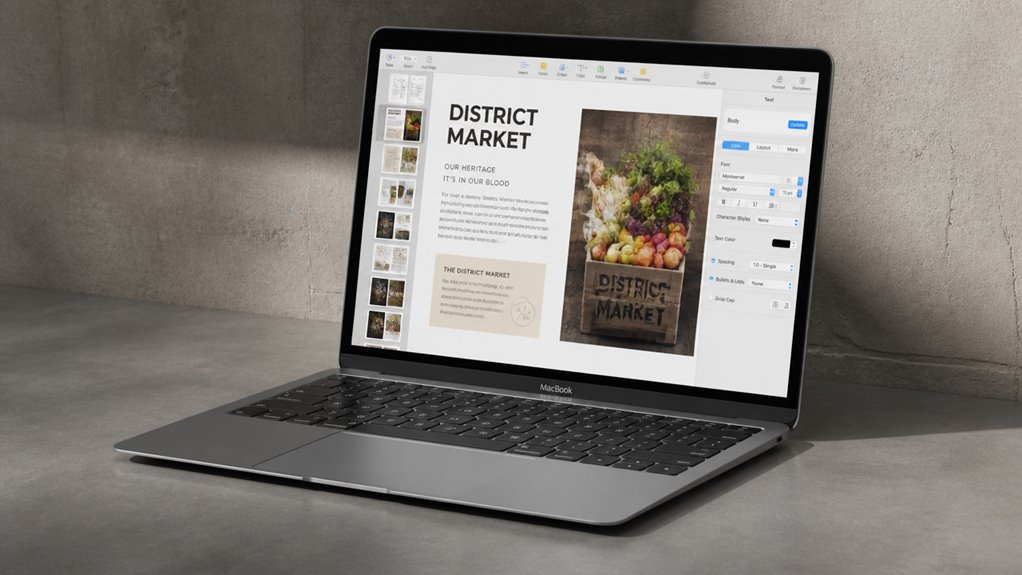
Masz MacBooka i przed tobą ważna prezentacja—ale od czego zacząć? Motyny Keynote’a, slajdy wzorcowe i inteligentne prowadnice mogą w mgnieniu oka zamienić pusty ekran w coś dopracowanego. Jednak prawdziwym trikiem jest wiedzieć, których narzędzi użyć i kiedy. Przejdźmy krok po kroku, aby twoja prezentacja się wyróżniała.
Wybierz motyw keynote, który pasuje do celu Twojej prezentacji
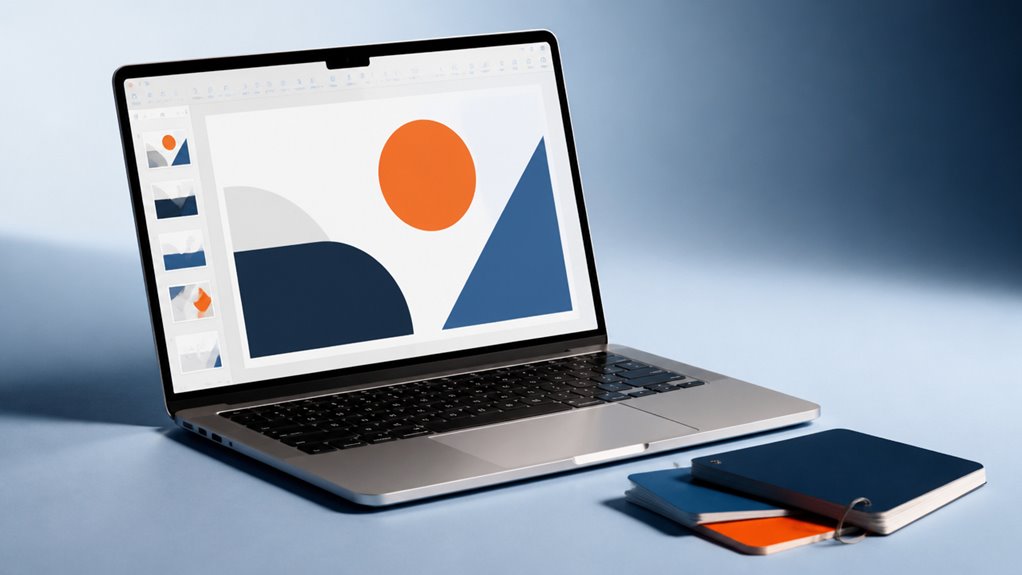
Dlaczego miałbyś zadowalać się generycznym wyglądem, skoro cel twojej prezentacji może zabłysnąć dzięki odpowiedniemu motywowi? Jesteś częścią społeczności, która ceni przemyślany design, a nie byle jak sklecone slajdy. Motyw to nie tylko tapeta – to pierwsze uściśnięcie dłoni twojej prezentacji. Wybierz taki, który odzwierciedla twój ton: elegancki i nowoczesny na premierę produktu, ciepły i minimalistyczny na aktualizację dla zespołu, albo odważny i kreatywny na pitch. Gdy twój motyw jest zgodny z przekazem, twoja publiczność to czuje. Wyraźnie dostrzega, że włożyłeś w to wysiłek, że należysz do tego podium. Nie pozwól, by niedopasowany motyw odwracał uwagę od twojej błyskotliwości. Otwórz Keynote, przejrzyj bibliotekę i wybierz ten, który wydaje się właściwy. Twój cel zasługuje na tło, które go wzmacnia.
Edytuj obrazy i filmy bezpośrednio w Keynote
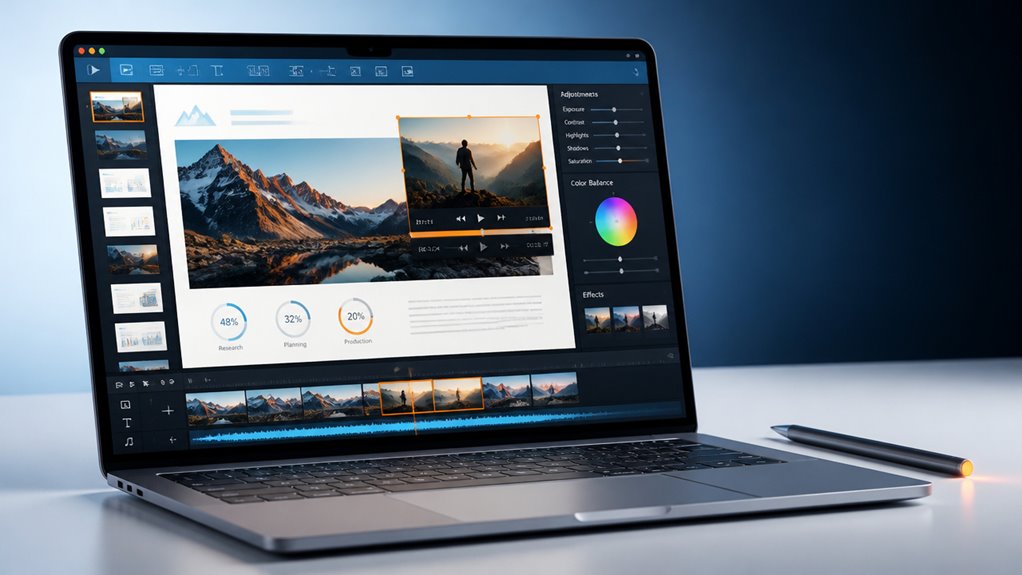
Nie musisz opuszczać Keynote, aby poprawić swoje wizualizacje. Możesz użyć jego wbudowanych narzędzi maskowania, aby przyciąć obrazy do dowolnego kształtu, a nawet pozwala przycinać klipy wideo do idealnej długości. Te funkcje utrzymują płynność pracy i profesjonalny wygląd prezentacji bez dodatkowego oprogramowania.
Narzędzia do maskowania obrazów
Wiele narzędzi do maskowania obrazów w Keynote pozwala przycinać, kadrować lub zmieniać kształt zdjęć i filmów bezpośrednio w slajdach. Nie jesteś już skazany na płaski, kwadratowy obraz. Błyskawicznie utwórz owal, koło lub niestandardowy kształt za pomocą narzędzia Instant Alpha – wystarczy przeciągnąć, aby usunąć jednolite tło. Ten niezgrabny nadmiar? Wytnij go za pomocą narzędzia Kadrowanie. Poczujesz się jak profesjonalista, gdy Twoje wizualizacje będą się wyróżniać, idealnie wpisując się w historię slajdu.
Nikt nie lubi niezgrabnych, niedopasowanych grafik. Wszyscy dążymy do tego spójnego, dopracowanego wyglądu, który sprawi, że Twoja prezentacja będzie spójna. Dzięki maskowaniu jesteś w gronie tych, którzy wiedzą, jak dopracować każdy szczegół. Twoja publiczność nie zobaczy niezgrabnych krawędzi – zobaczy tylko prezentację, która do siebie pasuje. Żadnych dodatkowych aplikacji, żadnego zamieszania – tylko Ty i Twój MacBook, sprawiający, że wszystko wygląda bez wysiłku.
Funkcje przycinania wideo
Czy kiedykolwiek potrzebowałeś przyciąć film do idealnego momentu, nie wychodząc z Keynote? Możesz – prosto w aplikacji. Kliknij film, a następnie przeciągnij żółte uchwyty na osi czasu, aby ustawić punkt początkowy i końcowy. Koniec z przeskakiwaniem do iMovie w celu szybkiego przycinania. Jesteś częścią mądrzejszego przepływu pracy.
| Element przycinania | Co robi | Skrót |
|---|---|---|
| Uchwyt początkowy | Ustawia początek filmu | Przeciągnij w lewo |
| Uchwyt końcowy | Ustawia koniec filmu | Przeciągnij w prawo |
| Podgląd odtwarzania | Przesuwanie po przyciętym klipie | Spacja |
| Resetuj przycięcie | Usuwa wszystkie cięcia | Shift + R |
To wszystko – czysto, precyzyjnie i całkowicie w ramach twojej prezentacji. Dasz radę.
Wybierz czcionki dla profesjonalnego wyglądu prezentacji Keynote
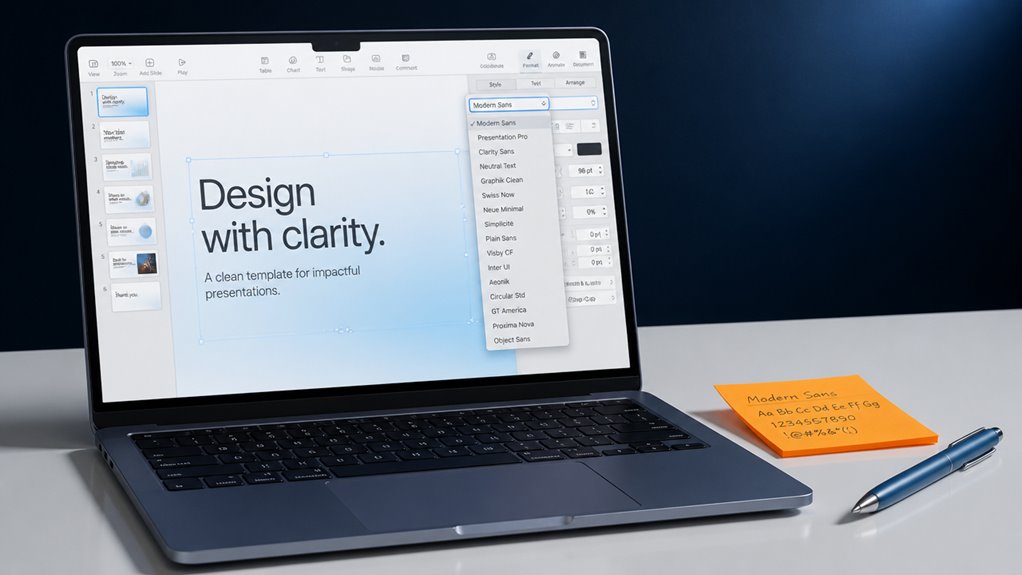
Dlaczego zadowalać się domyślnymi czcionkami, skoro slajd w Keynote może przyciągać uwagę? Wybór odpowiedniego kroju pisma natychmiast podnosi Twoją prezentację z amatorskiej na dopracowaną. Należysz do społeczności, która ceni wyrafinowanie, a oto jak to osiągnąć.
- Połącz osobowość z celem: Dopasuj pogrubiony bezszeryfowy nagłówek do czystego szeryfowego tekstu głównego. Pomyśl o SF Pro z Georgia dla nowoczesnego, godnego zaufania wyglądu.
- Ogranicz paletę: Trzymaj się dwóch lub trzech krojów pisma. Spójność buduje kohezję, sprawiając, że slajdy tworzą jednolitą historię, a nie chaotyczny bałagan.
- Postaw na czytelność: Unikaj cienkich lub zbyt ozdobnych stylów w tekście głównym. Zadbaj o odpowiedni rozmiar (przynajmniej 24pt) i wysoki kontrast względem tła.
- Wykorzystaj czcionki systemowe: Zacznij od Apple San Francisco – zaprojektowanej z myślą o ostrości na wyświetlaczach Retina. Jest darmowa, bezbłędna i natychmiast profesjonalna.
Wyrównywanie obiektów za pomocą inteligentnych prowadnic Keynote
Gdy już zdecydujesz się na czcionki, skup się na układzie – inteligentne prowadnice sprawiają, że jest to bez wysiłku. Zobaczysz te żółte linie pojawiające się podczas przeciągania obiektów, idealnie przyciągając je do wyrównania z innymi elementami lub środkiem slajdu. Są nie tylko pomocne – sprawiają, że wyglądasz jak profesjonalista bez żadnego zgadywania. Przeciągnij obraz w pobliże pola tekstowego, a od razu będziesz wiedzieć, kiedy krawędzie lub środki się pokrywają. Nie chodzi tylko o precyzję – chodzi o poczucie pewności, że każdy element znajduje się dokładnie tam, gdzie powinien. Należysz do społeczności, która ceni dopracowanie i płynność, więc korzystaj z tych prowadnic. Są po to, aby pomóc Ci stworzyć spójny, harmonijny wygląd, który jest celowy i zachęcający. Żadnego szukania na oślep, tylko czyste wyrównanie, któremu możesz zaufać.
Animuj, aby podkreślić kluczowe punkty w Keynote
Możesz użyć Animacji kluczowych punktów, aby natychmiast wyróżnić istotne szczegóły. Podkreślenie ruchem skupia uwagę odbiorcy dokładnie tam, gdzie chcesz. Wybierz spośród efektów budowania, takich jak Pojawienie się, Rozpuszczenie lub Przesunięcie, aby kontrolować timing i wpływ.
Animacje kluczowych punktów
Funkcja „Animacje kluczowych punktów” w Keynote pozwala podkreślić najważniejsze dane lub pomysły poprzez wywołanie ich pojawienia się, przesunięcia lub zmiany podczas prezentacji. Jesteś częścią społeczności, która wie, że subtelny ruch sprawia, że twój przekaz trafia do odbiorców. Oto jak możecie opanować to razem:
- Buduj napięcie, każąc każdemu kluczowemu punktowi wlatywać z lewej strony, jeden po drugim, tak aby publiczność wychylała się, chcąc poznać kolejny wielki pomysł.
- Powiększ swoją najważniejszą liczbę lub statystykę – spraw, by w ułamku sekundy urosła z maleńkiej do ogromnej, zmuszając wszystkich do zobaczenia tego, co ty widzisz.
- Wprowadzaj swoje punkty wypunktowane jeden po drugim, pozwalając każdej linii wybrzmieć, zanim pojawi się następna, tak jak opowiadałbyś historię przyjacielowi.
- Obracaj krytyczny fragment wykresu, aby przenieść uwagę z całości na szczegół, który ma największe znaczenie, kierując wzrok twojej ekipy dokładnie tam, gdzie chcesz.
Podświetlenie z ruchem
Chcesz, aby Twoje najważniejsze dane były niemożliwe do zignorowania? W takim razie musisz użyć ruchu, aby podkreślić kluczowe punkty. W Keynote możesz dodać subtelne odbicie lub dramatyczny efekt skalowania do elementów takich jak liczby, cytaty czy wykresy. Nie chodzi o krzykliwe rozpraszacze – chodzi o kierowanie wzroku publiczności dokładnie tam, gdzie potrzebujesz. Kiedy robisz to dobrze, nie tylko prezentujesz – prowadzisz. I to właśnie odróżnia Twoją pracę od innych. Należysz do tych, którzy wiedzą, że dobrze wyważona animacja może zamienić zapomniany slajd w niezapomniany moment. Wybierz więc kluczowy punkt, dołącz efekt „Pulse” lub „Float In” i patrz, jak publiczność pochyla się do przodu. Zrozumieją od razu, bo sprawiłeś, że się poruszyło. To jest siła podkreślania za pomocą ruchu.
Wybory efektów budowania
Po zobaczeniu, jak ruch przyciąga uwagę, wybór odpowiedniego efektu pojawiania się to twój kolejny krok. Należysz do prezenterów, którzy sprawiają, że każdy element ma znaczenie. Wybierz mądrze:
- Rozpływanie – Twój punkt wypunktowania pojawia się delikatnie, jak wspólna tajemnica. Żadnych gwałtownych trzasków, tylko płynne włączenie dla twojej publiczności.
- Wsuwanie – Tekst wsuwa się z boku, osadzając się z zamiarem. Sprawia wrażenie, jakby zawsze miał tam być, idealnie w twoim tempie.
- Skalowanie – Obiekt rośnie od małego do pełnego rozmiaru, jakby stawał się ważny na twoich oczach. Idealne do ujawnienia kluczowego słowa.
- Błysk – Szybki metaliczny błysk na tekście dodaje polotu, sugerując, że dopracowałeś każdy szczegół specjalnie dla nich.
Nie tylko animujesz – kierujesz uwagę dokładnie tam, gdzie powinna być.
Dodaj kinowe przejścia: ale nie przesadzaj
Choć przejścia filmowe mogą dodać profesjonalnego szlifu Twoim slajdom w Keynote, nadmierne ich używanie szybko rozproszy publiczność. Jesteś częścią społeczności, która ceni czyste, pewne opowiadanie historii – a nie efekciarskie sztuczki. Trzymaj się jednego lub dwóch typów przejść, takich jak subtle dissolve (subtelne rozpuszczenie) czy łagodne przesunięcie, aby zachować płynność. Twoja publiczność chce skupić się na przekazie, a nie na sposobie pojawiania się slajdów. Każde przejście powinno służyć celowi – prowadzić widzów od jednej myśli do drugiej bez fajerwerków. Pamiętaj, mniej znaczy więcej. Kiedy działasz celowo, sygnalizujesz, że masz kontrolę i szanujesz czas swojej publiczności. Wybieraj więc mądrze – Twoja wysublimowana prostota sprawi, że wyróżnisz się jako prawdziwy profesjonalista.
Przyspiesz swój projekt dzięki niestandardowym slajdom wzorcowym
Przyspieszysz swoje projektowanie, korzystając z niestandardowych slajdów wzorcowych. Zapewniają one spójny język projektowania w całej prezentacji, a zaoszczędzisz czas dzięki gotowym układom. Ponadto opanowanie nawigacji po szablonach pozwala szybko uzyskać dostęp do tych slajdów i je edytować.
Nawigacja szablonu głównego
Po co tracić czas na formatowanie każdego slajdu indywidualnie, skoro jedna zmiana w slajdzie głównym może zaktualizować całą prezentację? Jesteś częścią bystrej ekipy, która pracuje mądrzej, a nie ciężej. Opanowanie nawigacji po szablonach to twój skrót do spójności. Oto jak to opanować:
- Zanurz się w liście slajdów głównych – to twoje centrum dowodzenia, gdzie znajdują się wszystkie czcionki, kolory i placeholdery.
- Kliknij dowolny slajd główny, aby zobaczyć jego układy potomne; są to twoje predefiniowane szablony slajdów, gotowe do użycia.
- Edytuj tło slajdu głównego i obserwuj, jak każdy slajd w tym motywie natychmiast dostosowuje się do zmian.
- Przestawiaj lub ukrywaj slajdy główne, których nie potrzebujesz – zachowaj tylko niezbędne, abyś nigdy nie szukał odpowiedniego układu.
To wszystko. Właśnie odblokowałeś przepływ pracy, który sprawia, że wyglądasz jak profesjonalista, bez zbędnej harówki. Twoja prezentacja, twoje zasady, twoja ekipa.
Spójny język projektowania
Teraz, gdy masz już opanowaną nawigację po szablonach, czas ustalić spójny język projektowania za pomocą niestandardowych slajdów głównych. To twoja szansa na zbudowanie jednolitego wyglądu, który sprawi, że każdy slajd będzie należał do tej samej rodziny. Wystarczy zmodyfikować jeden slajd główny, aby natychmiast odświeżyć każdy slajd, który go używa. Zmień czcionki, kolory lub obrazy tła – i obserwuj efekt domina. Twoja publiczność nie będzie się zastanawiać, skąd pochodzi następny slajd; po prostu poczuje spójność. Nie tylko projektujesz slajdy – tworzysz tożsamość wizualną, która łączy całą twoją historię. Niestandardowe slajdy główne pozwalają kontrolować tę spójność bez powtarzalnej pracy, dzięki czemu twoja prezentacja wygląda celowo i dopracowanie. A gdy twój zespół zobaczy ten płynny przepływ, będzie wiedział, że jesteś częścią czegoś profesjonalnego.
Oszczędzaj czas dzięki układom
Kiedykolwiek spędzałeś godziny na ręcznym dostosowywaniu układu każdego slajdu? Nie musisz – niestandardowe slajdy wzorcowe to skrót do spójności. Projektując jeden wzorzec, natychmiast zastosujesz go w całej prezentacji, oszczędzając mnóstwo czasu.
- Wstępnie ustawione pola tekstowe oznaczają, że nigdy nie będziesz ponownie wyrównywać nagłówków – wystarczy kliknąć i pisać.
- Domyślne miejsca na obrazy pozwalają przeciągnąć zdjęcia bez zmiany ich rozmiaru za każdym razem.
- Wbudowane kolory tła zapewniają, że paleta Twojej marki pozostanie spójna bez ręcznego wybierania.
- Automatyczne układy wypunktowań utrzymują porządek na listach, więc nie walczysz z odstępami.
Szybciej wejdziesz w profesjonalne prezentacje, czując się jak część wtajemniczonej ekipy, która złamała kod. Bez więcej zaczynania od zera – ty ustawiasz scenę, a nie ją gonisz.
Współpracuj nad Keynote w czasie rzeczywistym przez iCloud
Wiele zespołów polega na funkcji współpracy w czasie rzeczywistym w Keynote, aby wspólnie edytować prezentacje przez iCloud. Od razu poczujesz się połączony, gdy wszyscy pracują jednocześnie nad slajdami, widząc zmiany na żywo. To jak bycie w tym samym pomieszczeniu, nawet jeśli dzielą cię kilometry.
| Działanie | Korzyść |
|---|---|
| Udostępnij link | Zaproś współpracowników natychmiast |
| Edytuj razem | Widź zmiany w czasie rzeczywistym |
| Używaj komentarzy | Zostawiaj opinie bez wysiłku |
| Kontroluj dostęp | Decyduj, kto może edytować lub przeglądać |
| Śledź wersje | Wróć do dowolnego poprzedniego stanu |
Nigdy nie jesteś sam z projektem. Edycje twojego zespołu synchronizują się bezproblemowo, więc zawsze masz najnowszą wersję. Ta wspólna przestrzeń robocza buduje zaufanie i sprawia, że wszyscy czują się zaangażowani. Współpraca staje się bezproblemowa i będziesz się zastanawiać, jak kiedykolwiek bez niej pracowałeś.
Eksportuj plik Keynote do programu PowerPoint lub PDF
Po zakończeniu edycji przez zespół, prawdopodobnie będziesz musiał udostępnić ostateczną wersję osobom, które nie korzystają z Keynote. Możesz łatwo wyeksportować swój plik do PowerPoint lub PDF, utrzymując wszystkich w pętli informacyjnej. Oto, co otrzymasz:
- PowerPoint (.pptx): Twoje slajdy, animacje i przejścia pozostają nienaruszone – idealne dla kolegów z Windows.
- PDF: Statyczny, gotowy do druku format, który blokuje Twój projekt – idealny do materiałów rozdawanych lub zatwierdzeń prawnych.
- Z notatkami: Dołącz notatki prelegenta lub miniatury slajdów, aby widownia śledziła Twój tok myślenia.
- Bez notatek: Czysta, pozbawiona rozpraszaczy wersja dla końcowego odbiorcy.
Zapewniasz, że nikt nie zostanie pominięty – czy to klient, interesariusz, czy współpracownik. Eksportuj mądrze, a zachowasz dopracowany wygląd – wszyscy poczują się włączeni.
Dostarczaj płynnie dzięki wyświetlaczowi prezentera w Keynote
Jak sprawić, by Twoja prezentacja przebiegała bez zakłóceń? Masz już gotowe slajdy, ale prawdziwa magia dzieje się za kulisami. Presenter Display w Keynote to Twoja tajna broń, dająca prywatny widok z notatkami, licznik czasu i podgląd na żywo następnego slajdu. Nigdy więcej nie stracisz wątku ani nie potkniesz się na przejściach. Podczas gdy publiczność widzi tylko bieżący slajd, Ty masz kontrolę, widząc swoje wskazówki i idealnie wyczuwając tempo. Dzięki temu wyglądasz profesjonalnie i przygotowanie – jakbyś należał na tej scenie. Publiczność nie widzi chaosu, tylko Twoją płynną prezentację. Więc zanim zaczniesz, włącz Presenter Display w Preferencjach. Za każdym razem będziesz genialny i poczujesz się częścią klubu profesjonalnych prezenterów.