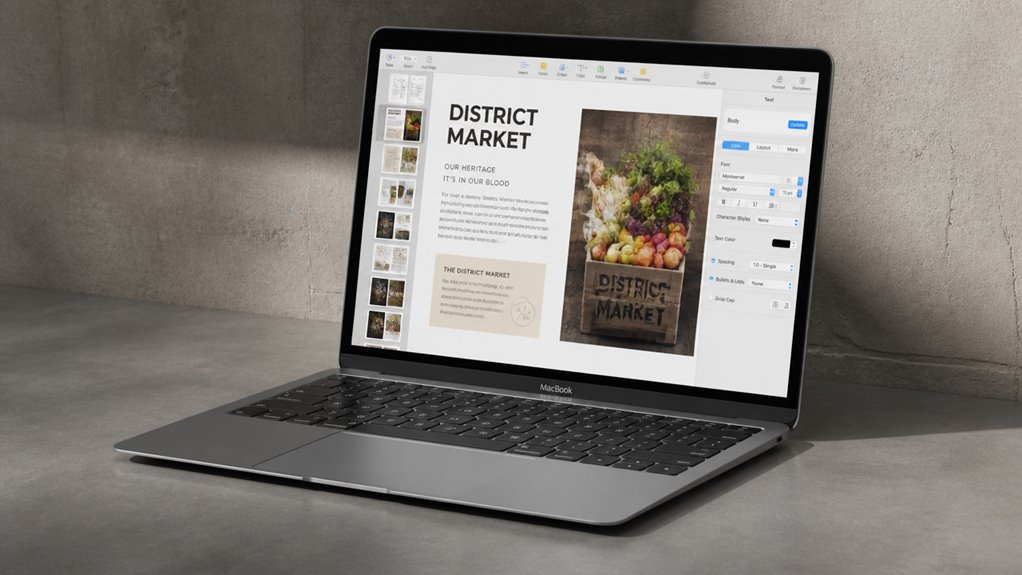
Prawdopodobnie przełączałeś się między Wordem a Pages, zastanawiając się, które z nich faktycznie pomaga tworzyć dopracowane dokumenty. Pages oferuje czystszy, skoncentrowany na Macu przepływ pracy, który jest zaskakująco potężny – jeśli znasz jego ukryte narzędzia projektowe. Zobaczmy, co ci umyka.
Dlaczego Pages to przyjazna dla Maca alternatywa dla Worda
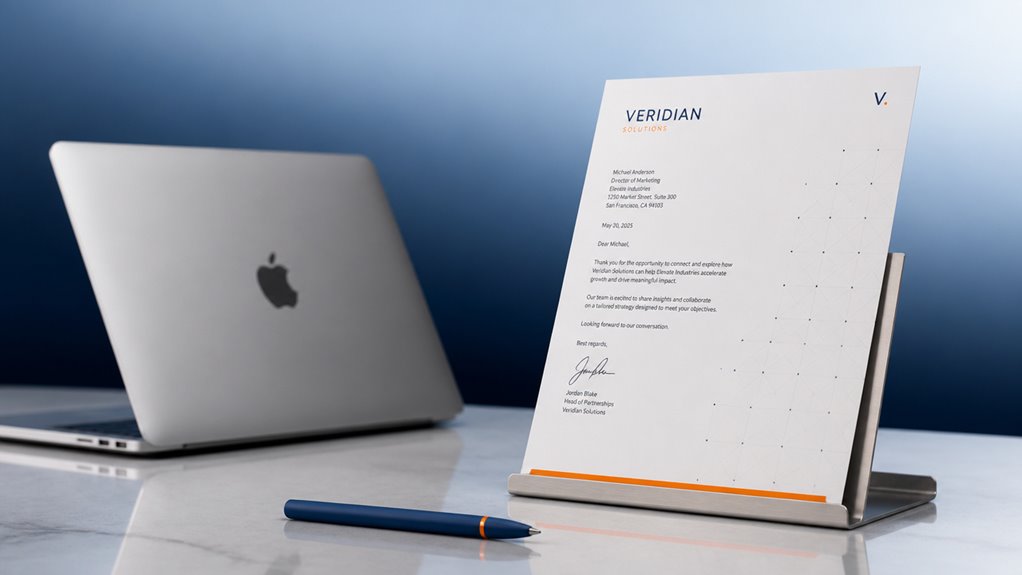
Jeśli kiedykolwiek zmagałeś się z topornym interfejsem Worda na Macu, docenisz, że Pages jest stworzony z myślą o twoim komputerze – jest elegancki, intuicyjny i działa bezproblemowo z iCloud, więc możesz rozpocząć dokument na Macu i kontynuować na iPadzie bez żadnych przeszkód. Nie walczysz już z obcym narzędziem; należysz do klubu, który rozumie, dlaczego natywny projekt ma znaczenie. Szablony są przepiękne od razu – nie wymagają dopracowywania. Zauważysz, jak wszystko po prostu działa: czcionki są wyrównane, obrazy pozostają na swoim miejscu, a nigdy nie stracisz wersji roboczej. Zapomnij o subskrypcjach czy przeładowanych menu; Pages daje Ci czysty, płynny przepływ pracy. Jesteś tu u siebie, tworząc bez wysiłku, tak jak zamierzał tego twój Mac.
Zacznij korzystać z Pages w 5 minut lub mniej
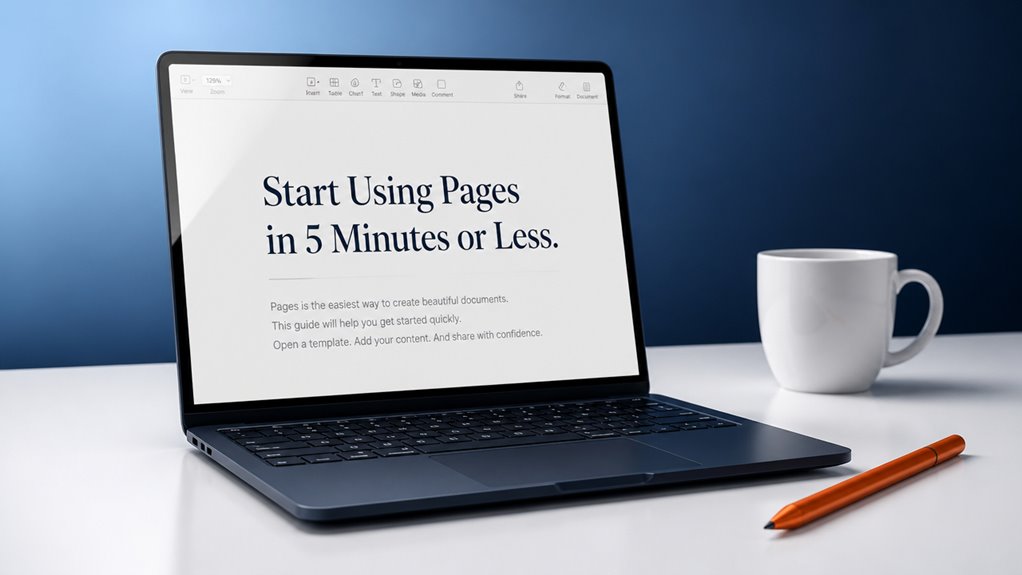
Otwieranie Pages po raz pierwszy jest jak znalezienie idealnie zorganizowanego miejsca pracy – bez bałaganu, bez zamieszania. Jesteś częścią społeczności, która ceni sobie prostotę, więc zacznijmy w pięć minut.
Kliknij „Nowy dokument” i wybierz puste płótno lub prosty układ. Nie zastanawiaj się zbytnio – wszystko możesz później zmienić. Wpisz tekst, a następnie użyj panelu formatowania po prawej stronie, aby błyskawicznie dostosować czcionki, rozmiary i kolory. Przeciągnij obrazy w dowolne miejsce; same się dopasują, bez walki.
Potrzebujesz dodać tabelę lub wykres? Kliknij przycisk „Tabela” na pasku narzędzi – gotowe. Chcesz udostępnić wersję roboczą? Kliknij „Udostępnij” i wyślij link, bez problemów z eksportem. Już teraz tworzysz dokumenty, które są czyste i przemyślane, tak jak my wszyscy. To wszystko – należysz tutaj.
Najlepsze szablony stron do oszałamiających raportów i biuletynów
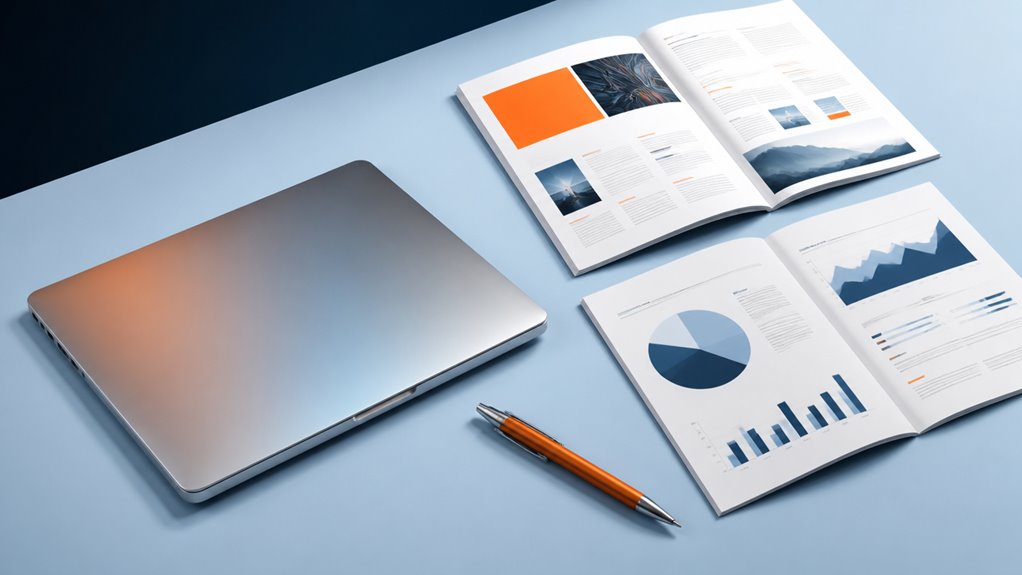
Odkryjesz, że Pages oferuje niesamowite szablony raportów, które mogą przekształcić Twoje dokumenty pełne danych w wizualnie angażujące arcydzieła. W przypadku biuletynów gotowe układy usuwają domysły przy równoważeniu tekstu i obrazów, zapewniając profesjonalne wykończenie. Te szablony to nie tylko punkt wyjścia; to skrót do oszałamiających rezultatów bez zaczynania od zera.
Szablony raportów
Raporty to nie tylko dane – chodzi o wywarcie wrażenia. Nie tylko dzielisz się liczbami; opowiadasz historię, a chcesz, aby twój zespół czuł się częścią czegoś większego. Pages oferuje szablony raportów, które sprawiają, że wyglądasz, jakbyś spędził nad nimi godziny, podczas gdy w rzeczywistości tylko kliknąłeś i wypełniłeś. Należysz do ligi dopracowanych prezentacji.
- Raport Formalny: Czyste linie i dostojna strona tytułowa. Idealny do podsumowań kwartalnych lub propozycji dla zarządu. Krzyczy *mamy to pod kontrolą*.
- Nowoczesny Dziennik: Swobodny układ z pogrubionymi nagłówkami i panelami bocznymi. Idealny do podsumowań projektów, które są konwersacyjne, a jednocześnie profesjonalne.
- Minimalistyczna Biała Przestrzeń: Dużo przestrzeni i subtelne przegrody. Najlepszy do raportów z dużą ilością danych, gdzie klarowność wygrywa z bałaganem.
- Obrazowy Wpływ: Zdjęcia na pełną stronę z nałożonym tekstem. Świetny do kreatywnych studiów przypadków lub wizualnych podsumowań.
Newsletter Layouts
Teraz, gdy już wiesz, jak tworzyć raporty, które robią wrażenie, czas zastosować tę samą staranność w swoich newsletterach. Pages oferuje oszałamiające szablony, które sprawią, że będziesz wyglądać profesjonalnie – bez stresu. Wybierz nowoczesne układy z pogrubionymi nagłówkami, placeholderami obrazów i zrównoważonymi kolumnami tekstu. Twoi subskrybenci poczują troskę, którą włożyłeś w każdy numer. Dopasuj kolory do stylu swojej marki – to prosty klik. Wstaw swoją treść, a inteligentne narzędzia do wyrównania utrzymają wszystko w porządku. Nie wysyłasz tylko informacji – tworzysz połączenie. Niezależnie od tego, czy to miesięczna aktualizacja, czy specjalne ogłoszenie, te szablony pomogą Ci wyróżnić się w zatłoczonych skrzynkach odbiorczych. Dołącz do społeczności użytkowników Maca, którzy zamienili nieporęczne przepływy pracy na płynny, piękny design. Twój głos zasługuje na ramę tak ostrą jak twoje pomysły. Pozwól Pages zająć się układem, abyś mógł skupić się na tym, co najważniejsze: na swoich czytelnikach.
Używaj narzędzi projektowych Pages bez dyplomu z projektowania
Nawet bez formalnego szkolenia przekształcenie pustego dokumentu Pages w dopracowany, profesjonalny układ jest prostsze, niż myślisz. Dasz radę, i nie jesteś sam—Pages został stworzony dla kreatywnych osób takich jak Ty, które chcą należeć do klubu „bezproblemowego projektowania”.
- Zacznij od szablonu – Wybierz eleganckie, nowoczesne projekty, które od razu wyróżnią Twój dokument, bez zgadywania.
- Opanuj panel boczny – Użyj panelu Format, aby dostosować czcionki, kolory i odstępy—pełna kontrola bez przytłoczenia.
- Wykorzystaj narzędzia do wyrównania – Przyciągaj elementy do idealnego porządku za pomocą prowadnic; Twoje układy pozostają zbalansowane i czyste.
- Używaj narzędzi do kształtów i linii – Dodaj subtelne obramowania lub separatory, aby uporządkować treść bez amatorskiego wyglądu.
Jesteś zaledwie kilka kliknięć od dokumentów, które krzyczą: „Wiem, co robię”
Dodawaj obrazy, tabele i wykresy jak profesjonalista
Mając już opanowane podstawy projektowania, możesz wprowadzić obrazy, które podniosą wartość Twojego przekazu. Chcesz wstawić zdjęcie? Przeciągnij je bezpośrednio, a następnie użyj narzędzia Natychmiastowa alfa, aby usunąć tło – nie potrzebujesz dyplomu z projektowania. Jeśli chodzi o tabele, pokochasz sposób, w jaki Pages pozwala najpierw wybrać styl, a potem wypełnić dane. Chodzi o spójność, więc Twoja tabela będzie pasować do charakteru dokumentu. Wykresy działają podobnie: kliknij szablon, zastąp swoje liczby i obserwuj, jak Twoja historia ożywa. Nie tylko dodajesz elementy wizualne – tworzysz spójne doświadczenie, które Twoi czytelnicy rozpoznają jako Twoje. Wszyscy jesteśmy w tym razem, tworząc dokumenty, które wyglądają celowo, a nie przypadkowo.
Eksportuj swój dokument Pages do Worda bez utraty formatowania
Zbudowałeś dopracowany dokument w Pages, a kiedy przychodzi czas, by wysłać go do użytkownika Worda, formatowanie nie powinno się rozsypać. Wszyscy jesteśmy w tym razem, chcemy, aby nasza wspólna praca wyglądała profesjonalnie. Oto jak wyeksportować dokument bez bałaganu:
- Użyj „Eksportuj do” > Word – Nie kopiuj i wklejaj po prostu. Przejdź do Plik > Eksportuj do > Word, aby zachować układ i style.
- Wybierz .docx zamiast .doc – Nowszy format .docx utrzymuje stabilne formatowanie i jest standardem w nowoczesnych wersjach Worda.
- Spłaszcz czcionki i obrazy – Zaznacz „Wymagaj hasła do otwarcia” tylko w razie potrzeby, ale zawsze włącz „Zapisz kopię bez śledzonych zmian”, aby uniknąć niespodzianek.
- Podgląd przed wysłaniem – Otwórz wyeksportowany plik w Wordzie samodzielnie. Szybkie sprawdzenie zapewni, że tabele i marginesy pozostały wyrównane.
W ten sposób twój dokument dotrze czysty, a ty pozostaniesz profesjonalistą w grupie.
Wysyłaj i współpracuj nad dokumentami Pages w czasie rzeczywistym
Jak zamienić dokument w Pages w żywą przestrzeń do współpracy? Proste: kliknij przycisk Współpracuj. Znajduje się on bezpośrednio na pasku narzędzi, zapraszając do udostępnienia swojej pracy członkom zespołu, przyjaciołom lub rodzinie. Wyślesz im link – przez iMessage, Poczta lub udostępnioną notatkę – i dołączą do Ciebie w czasie rzeczywistym. Każda edycja, komentarz czy podświetlenie pojawia się natychmiast u wszystkich. Jesteście na tej samej stronie, dosłownie. Koniec z bałaganem wersji i dramatem „kto to zmienił?”. Ty kontrolujesz, kto może przeglądać lub edytować, a zmiany synchronizują się na Macu, iPadzie i iPhonie. To tak, jakbyście pisali razem w tym samym pokoju. Taka jest moc współpracy w Pages – zmienia samodzielny dokument w wspólną przestrzeń twórczą, sprawiając, że czujecie się połączeni i produktywni jako zespół.
Jak unikać typowych pułapek stron
Otworzyłeś kiedykolwiek dokument w Pages i zobaczyłeś, że formatowanie kompletnie się rozjechało? Nie jesteś sam—wszyscy przez to przeszliśmy. Unikaj tych typowych błędów, aby Twoje dokumenty pozostały schludne i spójne.
Każdemu z nas zdarzyło się otworzyć dokument w Pages i zobaczyć, że formatowanie się rozjechało—oto jak tego uniknąć.
- Ignorowanie nadpisywania szablonów. Przypadkowo wklejasz tekst z niekompatybilnymi stylami? Użyj *Edycja > Wklej i dopasuj styl*, aby zachować nienaruszone formatowanie.
- Nadużywanie ręcznego odstępu. Nie polegaj na dodatkowych znakach końca wiersza czy tabulatorach. Zamiast tego dostosuj odstęp między akapitami w panelu Format—to sprawi, że przyszłe edycje będą bezbolesne.
- Zapominanie o podziałach sekcji. Podczas dodawania nowego układu strony wstaw podział sekcji (Wstaw > Podział sekcji), zamiast zmagać się z marginesami.
- Pomijanie podglądu stylu. Przed zastosowaniem stylu nagłówka lub treści najedź na niego w szufladzie stylów, aby zobaczyć, jak zmieni zaznaczony tekst—oszczędzi Ci to wielu kliknięć cofania.
Zaawansowane wskazówki dotyczące stron: arkusze stylów, niestandardowe marginesy i czcionki
Po uniknięciu tych typowych pułapek formatowania, możesz przejść na wyższy poziom dzięki potężniejszym narzędziom Pages: arkuszom stylów, niestandardowym marginesom i czcionkom. Arkusze stylów to twoja tajna broń na rzecz spójności – zdefiniuj nagłówek raz, zastosuj go wszędzie, a później dostosuj bez przeszukiwania stron. Dasz radę; wszyscy pragniemy tego wypolerowanego wyglądu. Aby ustawić niestandardowe marginesy, przejdź do Dokument > Marginesy dokumentu i ustaw własne odstępy. Potrzebujesz CV lub broszury? Precyzyjne marginesy sprawią, że będziesz wyglądać profesjonalnie. Czcionki? Nie wybieraj byle jakich – połącz czystą bezszeryfową do nagłówków z czytelną szeryfową do treści. Pobierz je z Apple Font Book, aby się wyróżnić. Te triki nie tylko pomagają ci tworzyć; łączą cię ze społecznością, która ceni piękny, celowy design. Nie tylko piszesz – tworzysz.
Kiedy wybrać Pages zamiast Worda (a kiedy nie)
Dlaczego warto wybrać Pages zamiast Worda? Ponieważ należysz do społeczności Mac, a Pages po prostu lepiej pasuje do twojego przepływu pracy. Oto, kiedy warto go wybrać:
- Przede wszystkim czysty design: Pages błyszczy w przypadku oszałamiających wizualnie dokumentów, takich jak ulotki, newslettery czy CV. Oferuje piękne szablony i intuicyjne narzędzia do układu.
- Integracja z ekosystemem Apple: Bezproblemowa synchronizacja z iCloud, iPhonem i iPadem. Nigdy nie stracisz wersji roboczej, a edycje są aktualizowane w czasie rzeczywistym na wszystkich urządzeniach.
- Prostota zwycięża: W przypadku listów, notatek lub prostych raportów Pages jest szybszy i mniej zagracowany. Brak przytłaczających wstążek czy menu.
- Bez kosztów: Jest darmowy na wszystkich komputerach Mac. Bez subskrypcji, bez dodatkowych opłat.
Nie wybieraj jednak Pages, jeśli potrzebujesz intensywnej współpracy lub zaawansowanego formatowania, jak złożone tabele, makra czy ścisłą kompatybilność z użytkownikami Windows. Tu wciąż rządzi Word. Wybierz to, co pasuje do twojego środowiska.