
Próbowałeś nacisnąć przycisk zasilania, ale nic się nie dzieje. Zanim wpadniesz w panikę, wiedz, że większość problemów z uruchamianiem nie jest trwała. Istnieje siedem sprawdzonych rozwiązań, które możesz wypróbować samodzielnie — zaczynając od prostego kroku, który często działa natychmiast.
Wymuś ponowne uruchomienie MacBooka jako pierwsze

Zanim wpadniesz w panikę, spróbuj wymuszonego restartu – to najszybszy sposób na zablokowany lub nieodpowiadający MacBook. Nie jesteś sam; zdarza się to każdemu z nas, a to prosta sztuczka, którą warto mieć w zanadrzu. Oto co zrobisz: naciśnij i przytrzymaj przycisk zasilania przez około dziesięć sekund, aż ekran zgaśnie. Następnie puść, odczekaj chwilę i naciśnij go ponownie, aby włączyć komputer. To wszystko – żadnych narzędzi, żadnego zachodu. Każdemu z nas zdarzyło się gapić na pusty ekran, a ten mały trik ratuje sytuację. Należysz do klubu bystrych użytkowników Maca, którzy znają podstawy. Wypróbuj to, zanim zaczniesz się stresować.
Sprawdź zasilacz i kabel
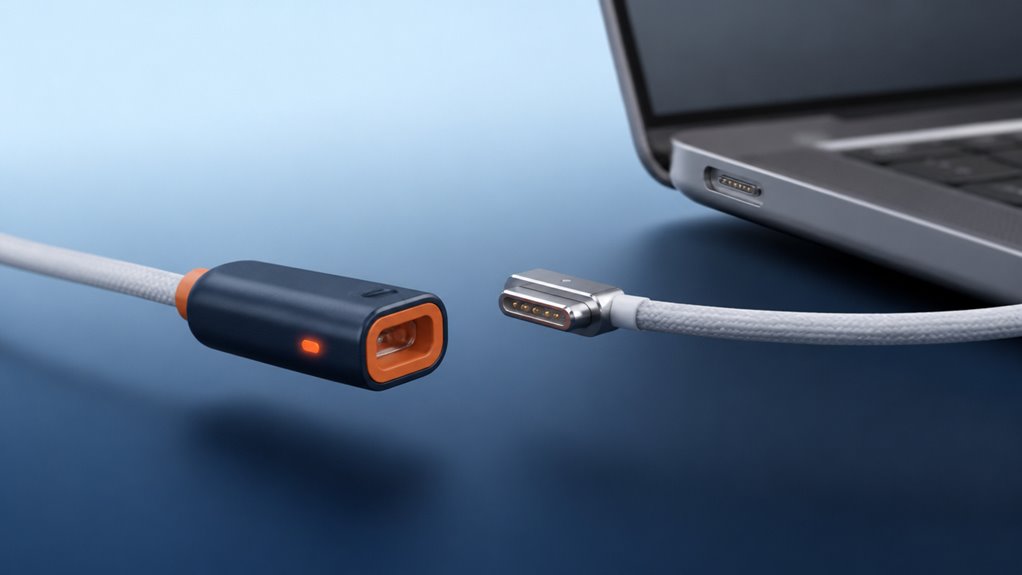
Jeśli ten wymuszony restart nie zadziałał, czas sprawdzić zasilacz i kabel. Nie jesteś sam – to klasyczny problem, a większość z nas przez to przechodziła. Najpierw obejrzyj kabel MagSafe lub USB-C pod kątem przetarć, załamań lub wygiętych pinów. Jeśli wygląda na uszkodzony, niestety utkniesz, dopóki go nie wymienisz. Następnie sprawdź sam zasilacz – czy świeci się dioda LED? Brak światła oznacza, że nie ma zasilania. Spróbuj podłączyć go do innego gniazdka i upewnij się, że jest wciśnięty do końca. Luźne połączenie jest podstępne i uniemożliwia ładowanie. Delikatnie porusz kablem w pobliżu złącza, obserwując wskaźnik ładowania na Macu; jeśli miga, wiesz, że kabel jest uszkodzony. Wszyscy sobie tutaj pomagamy – pożycz ładowarkę od znajomego, aby to sprawdzić. Jeśli działa, czas na wymianę.
Wypróbuj inną metodę ładowania

Nadal nie masz szczęścia? Czas zmienić podejście i wypróbować inną metodę ładowania. Nie jesteś sam – wielu z nas było w tej sytuacji, a nowe podejście może przywrócić Twojego MacBooka do życia. Oto krótka tabela, która pomoże Ci w wyborze opcji:
| Metoda | Co zrobić |
|---|---|
| USB-C na MagSafe | Użyj kompatybilnego kabla MagSafe, jeśli masz starszy model. Zatrzaskuje się bezpiecznie i może ominąć problemy z portem. |
| Inne źródło zasilania | Podłącz bezpośrednio do gniazdka ściennego, a nie do listwy przeciwprzepięciowej lub przedłużacza. Czasami one powodują spadki napięcia. |
| Wymiana ładowarki | Pożycz od kogoś ładowarkę o tej samej mocy. Wadliwy adapter to częsty winowajca, który możesz szybko wykluczyć. |
Wypróbuj każdą z nich – poczujesz się częścią ekipy, gdy zobaczysz, że dioda ładowania zaczyna świecić.
Zresetuj SMC swojego MacBooka
Dlaczego twój MacBook się nie włącza? Próbowałeś go naładować, ale wciąż nie reaguje. Nie martw się – nie jesteś sam, a my mamy na to sposób. Zresetowanie kontrolera zarządzania systemem (SMC) może rozwiązać problemy z zasilaniem, baterią i uruchamianiem. To ukryta sztuczka, która przywraca twojego Maca do życia.
W przypadku Maców Intel z układem T2 lub niewymienną baterią: wyłącz komputer, przytrzymaj lewy klawisz Control + Option + Shift przez siedem sekund, następnie podłącz zasilacz, trzymając te klawisze, i na koniec naciśnij przycisk zasilania. W starszych modelach z wymienną baterią wystarczy ją wyjąć, przytrzymać przycisk zasilania przez pięć sekund, a następnie włożyć baterię z powrotem i uruchomić komputer. W przypadku Maców z Apple Silicon zwykły restart automatycznie to obsługuje. Spróbuj tego resetu – to szybkie rozwiązanie, które może zaoszczędzić ci wizyty w sklepie. Dasz radę.
Sprawdź stan baterii swojego MacBooka
Najpierw sprawdź liczbę cykli swojej baterii, ponieważ zużyta bateria może uniemożliwić włączenie MacBooka. Numer ten znajdziesz w aplikacji Informacje o systemie w sekcji Zasilanie. Jeśli to nie wyjaśni problemu, uruchom Apple Diagnostics, aby sprawdzić ogólny stan baterii.
Sprawdź liczbę cykli
Jak naprawdę radzi sobie bateria Twojego MacBooka? Nie zgaduj – sprawdź licznik cykli. To prosta liczba, która mówi Ci, ile razy bateria została całkowicie rozładowana i naładowana. Pomyśl o tym jak o liczniku kilometrów dla źródła zasilania. Masz ograniczoną liczbę cykli, zanim wydajność zacznie spadać, a znajomość swojej wartości pozwala Ci być na bieżąco z resztą z nas, którym zależy na długowieczności.
Otwórz Ustawienia systemowe, przejdź do Bateria, a następnie Stan baterii. Ta liczba tutaj? To Twój licznik cykli. Dla większości nowoczesnych MacBooków celujesz w poniżej 1000 cykli, zanim wymiana będzie wskazana. Jeśli jesteś powyżej tej wartości, nie panikuj – nie jesteś sam. Wszyscy przez to przeszliśmy. Znajomość swojego licznika oznacza, że jesteś częścią poinformowanej grupy, która utrzymuje swojego Maca w dobrej kondycji, nawet gdy nie chce się włączyć. Bądź czujny.
Uruchom test sprzętu
Wbudowane narzędzie diagnostyczne może dać Ci jednoznaczną ocenę stanu baterii w MacBooku. To pierwszy krok, gdy coś jest nie tak – jak nagłe wyłączanie się czy wolne ładowanie. Po prostu uruchom ponownie, trzymając klawisz D, aż test się uruchomi. Nie jesteś sam; wielu z nas polega na tym, aby wykluczyć problemy sprzętowe.
| Problem | Co zrobić |
|---|---|
| Bateria niewykrywana | Sprawdź połączenia kabli |
| Wysoka liczba cykli ładowania | Zaplanuj wkrótce wymianę |
| Spadek pełnej pojemności | Skalibruj baterię |
| System informuje „Zalecany serwis” | Umów się na wizytę |
| Losowe wyłączanie się | Uruchom rozszerzony test |
Gdy zobaczysz wyniki, będziesz dokładnie wiedzieć, na czym stoisz. Żadnych domysłów, żadnych drugich opinii – tylko fakty, którym Twój MacBook ufa.
Uruchom w trybie awaryjnym, aby wyizolować problem
Dlaczego Twój MacBook nie uruchamia się normalnie? Nie jesteś sam – wszyscy wpatrywaliśmy się w pusty ekran, zastanawiając się, co poszło nie tak. Uruchomienie w trybie awaryjnym to prosty trik, który pozwala zidentyfikować problem. Ładuje on tylko podstawowe pliki systemowe, więc jeśli Twój Mac uruchomi się w tym trybie, wiesz, że winowajcą jest aplikacja innej firmy lub element uruchamiania.
Aby go wypróbować, wyłącz Maca, a następnie naciśnij i przytrzymaj klawisz Shift zaraz po wciśnięciu przycisku zasilania. Zwolnij go, gdy zobaczysz okno logowania – nie potrzebujesz hasła, jeśli zobaczysz tylko pulpit. Tryb awaryjny wykonuje również sprawdzanie dysku, usuwając pliki cache, które mogą powodować problemy.
Jeśli Twój MacBook uruchomi się tutaj prawidłowo, jesteś w klubie – teraz zawęziłeś problem i możesz zacząć odinstalowywać ostatnio dodane oprogramowanie. Damy radę.
Nadal się nie włącza? Kiedy zadzwonić do pomocy technicznej Apple
Kiedy w końcu powinieneś się poddać i zadzwonić do Apple Support? Gdy wypróbowałeś już wszystkie sztuczki z książki – wymuszony restart, reset SMC, reset NVRAM i tryb bezpieczny – a uporczywa cisza twojego Maca nie jest twoją winą. Czas dołączyć do klubu ludzi, którzy już tam byli. Zasłużyłeś na to zgłoszenie.
Nie trać kolejnej godziny na stres. Jeśli bateria nie trzyma ładowania, słyszysz dziwne kliknięcia, a wentylator się nie kręci, prawdopodobnie w środku jest sprzętowy chochlik. Zalanie, uszkodzona płyta główna lub niesprawna bateria wymagają profesjonalnej interwencji.
Nie jesteś słaby, dzwoniąc – jesteś mądry. Ludzie Apple widzieli to tysiąc razy. Pozwól im to zdiagnozować, a ty idź na kawę. Wkrótce wrócisz do społeczności sprawnych użytkowników Maców. Zaufaj procesowi, nie swoim spanikowanym wyszukiwaniom w Google.