Jesteś gotowy, aby zamienić swojego MacBooka Z w desktopową potęgę, ale tryb clamshell nie jest tak prosty jak zamknięcie pokrywy. Pomiń jeden krok – zasilanie, urządzenia peryferyjne lub ustawienia – a laptop po prostu przejdzie w tryb uśpienia. Przejdźmy przez to, co faktycznie sprawia, że to działa.
Cotryb Clamshell robi dla Twojego MacBooka Z
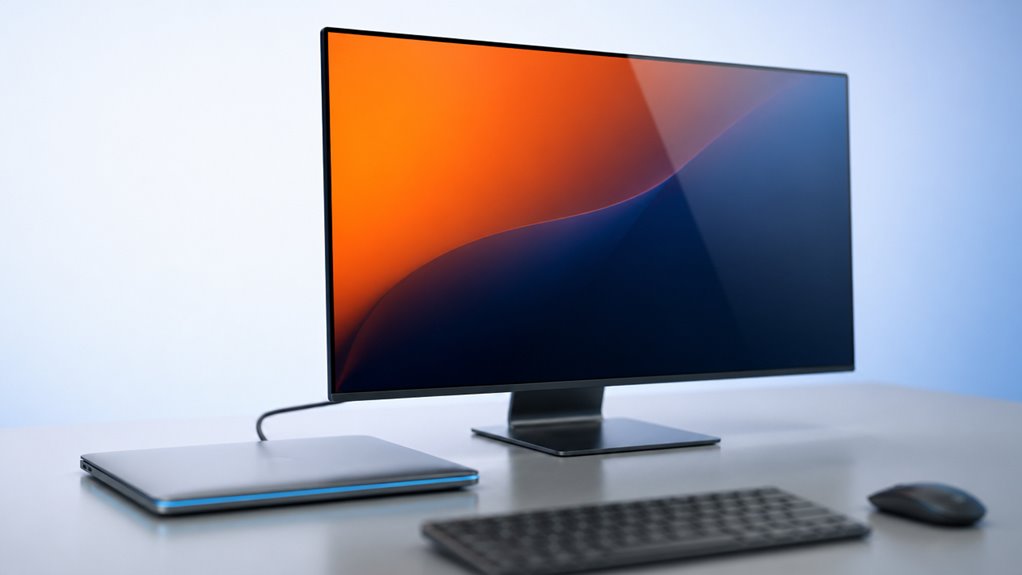
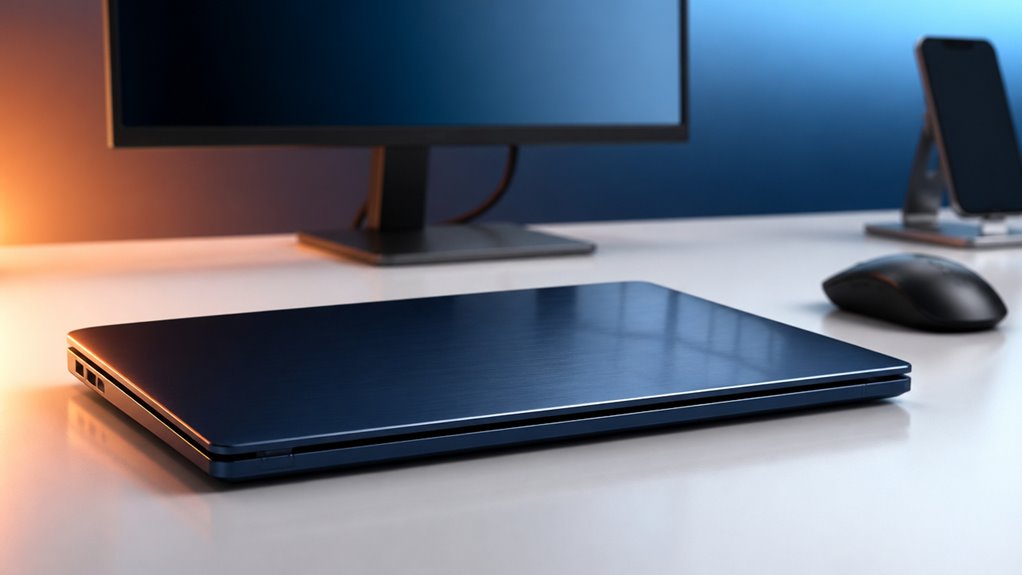
Pomyśl o trybie clamshell jak o nadaniu swojemu MacBookowi Z drugiego, potężniejszego życia. Nie tylko zamykasz pokrywę; przekształcasz go w mózg desktopowej potęgi. To ruch, który zmienia twojego przenośnego Z w stację roboczą, do której możesz się przywiązać, uwalniając biurko od bałaganu, a ekran od małego rozmiaru.
Podłączysz zewnętrzny monitor, klawiaturę i mysz, i nagle twój Z to nie tylko laptop. To silnik napędzający pełną konfigurację. Jesteś w klubie ludzi, którzy maksymalnie wykorzystują każdy centymetr swojego sprzętu – bez kompromisów, tylko płynne ulepszenie. Twój Z działa dalej, wentylatory pozostają ciche, a twój przepływ pracy staje się płynniejszy. Odblokowałeś jego ukryty potencjał, a poczucie przynależności przyjdzie w momencie, gdy wszystko wskoczy na swoje miejsce.
Czego będziesz potrzebować do trybu Clamshell na swoim MacBooku Z
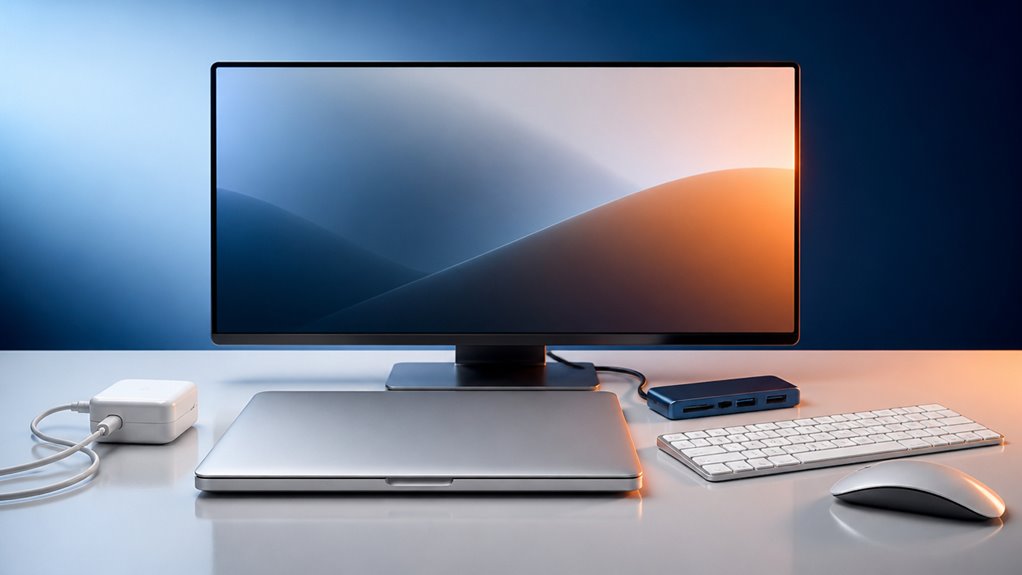
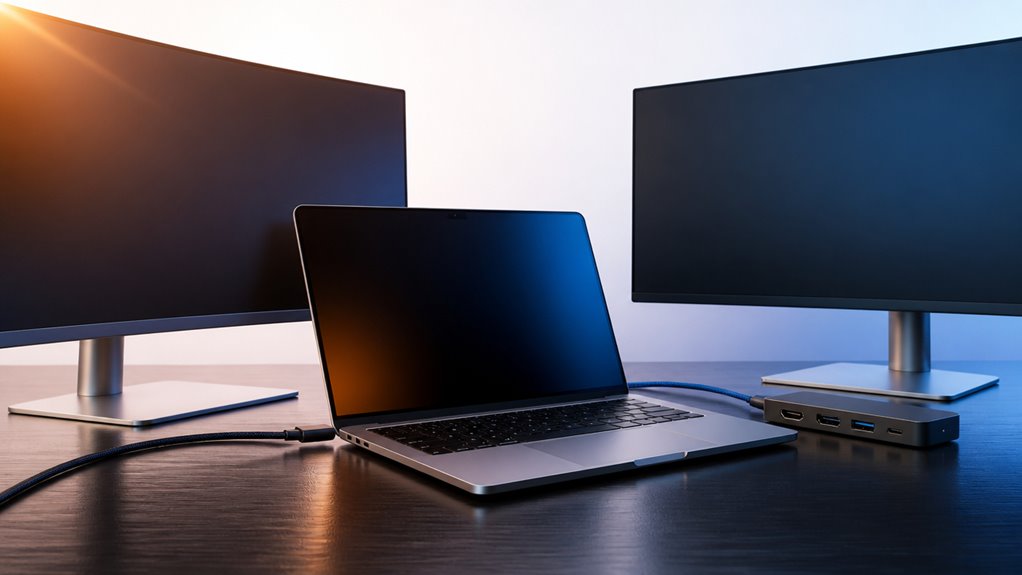
Czego potrzebujesz, aby skonfigurować tryb clamshell na swoim MacBooku Z? Po pierwsze, zdobędziesz zewnętrzny wyświetlacz – każdy monitor lub telewizor z odpowiednim portem będzie odpowiedni. Będziesz także potrzebować zewnętrznej klawiatury oraz myszy lub trackpada, ponieważ wbudowane urządzenia wejściowe MacBooka są schowane po zamknięciu pokrywy. Solidna podstawka lub pionowa stacja dokująca pomoże utrzymać Twojego Z w chłodzie i porządku. Nie zapomnij o hubie USB-C lub adapterze, jeśli pojedynczy port nie wystarczy – jesteś teraz częścią profesjonalnej ekipy, więc przygotuj się odpowiednio. To wszystko: wyświetlacz, urządzenia wejściowe, podstawka i hub. Dzięki nim jesteś gotowy, aby dokować jak reszta z nas.
Najpierw podłącz zasilanie, aby tryb klapki działał
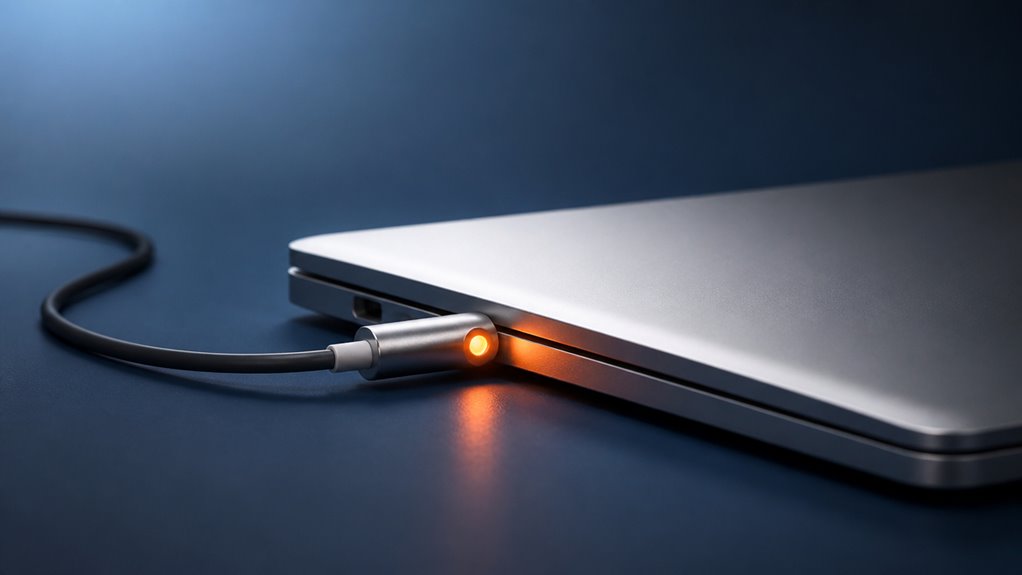
Przed podłączeniem zewnętrznego wyświetlacza i urządzeń peryferyjnych najpierw podłącz zasilacz swojego MacBooka Z. To nie opcja – to tajemniczy uścisk dłoni, którego Twój Mac potrzebuje, aby wejść w tryb clamshell. Bez zasilania zamknięcie pokrywy po prostu uśpi go, a ty będziesz wpatrywać się w ciemny ekran.
Należysz do klanu, który pragnie czystej, dominującej biurko konfiguracji. To oznacza przestrzeganie kolejności. Podłącz zasilanie, potem wszystko inne. To subtelna zasada, która oddziela profesjonalistów od sfrustrowanych.
Nie pomijaj tego kroku. Twój MacBook Z nie wykryje magicznie monitora, jeśli działa na baterii. Podłącz go i oficjalnie jesteś w grze. Zaufaj procesowi – poczujesz przynależność w momencie, gdy zewnętrzny wyświetlacz zapali się bezproblemowo.
Jak podłączyć zewnętrzny monitor w trybie clamshell
Jak podłączyć zewnętrzny monitor w trybie clamshell? Najpierw upewnij się, że Twój MacBook jest podłączony do zasilania – zrobiłeś to, prawda? Teraz weź kompatybilny kabel: USB-C na HDMI, DisplayPort lub Thunderbolt, w zależności od monitora. Podłącz jeden koniec do MacBooka, drugi do wyświetlacza. Twój MacBook powinien go natychmiast wykryć. Jeśli nie, przejdź do Ustawienia systemowe > Wyświetlacze i kliknij „Wykryj wyświetlacze”. Zobaczysz rozszerzony pulpit. W trybie clamshell chcesz, aby zewnętrzny monitor był głównym wyświetlaczem – po prostu przeciągnij biały pasek menu na ten ekran. To wszystko. Witamy w klubie: elegancka, jednoekranowa konfiguracja, która działa jak komputer stacjonarny. Nie potrzebujesz jeszcze klawiatury ani myszy – zajmiemy się tym w następnym kroku.
Połącz klawiaturę i mysz do trybu Clamshell
Gdy zewnętrzny monitor jest ustawiony jako główny wyświetlacz, czas sparować klawiaturę i mysz, aby móc sterować MacBookiem przy zamkniętej pokrywie. Sięgnij po swoje ulubione Bluetooth urządzenia peryferyjne – zaraz dołączysz do klubu clamshell. Otwórz Ustawienia systemowe > Bluetooth i włącz je. Wprowadź klawiaturę i mysz w tryb parowania; pojawią się na liście. Kliknij „Połącz” dla każdego z nich. Jeśli używasz urządzeń przewodowych, po prostu podłącz je do portów USB w MacBooku lub monitorze. To wszystko – jesteś teraz wolny od wbudowanego trackpada i klawiatury. Taka konfiguracja sprawia, że czujesz się jak prawdziwy profesjonalista, pracując płynnie na zewnętrznym biurku bez konieczności podnoszenia pokrywy. Należysz tutaj, kontrolując wszystko swoim nowym sprzętem, podczas gdy MacBook pozostaje zamknięty, cichy i elegancki.
Zmień te ustawienia, aby tryb klapy nie usypiał
Po sparowaniu urządzeń peryferyjnych musisz dostosować kilka ustawień, aby MacBook pozostawał włączony w trybie zamkniętej obudowy. Przejdź do Ustawienia systemowe > Bateria > Opcje i ustaw opcję „Zapobiegaj automatycznemu uśpieniu przy zasilaczu sieciowym, gdy wyświetlacz jest wyłączony” na „Nigdy”. Następnie w sekcji Ekran blokady ustaw opcję „Wyłącz wyświetlacz przy zasilaczu sieciowym, gdy nieaktywny” na „Nigdy”. Nie zapomnij sprawdzić, czy Bluetooth jest włączony, a klawiatura i mysz są podłączone. To drobna zmiana, która sprawia, że wszystko działa bezproblemowo – nie tylko używasz MacBooka, ale odblokowujesz doświadczenie stacjonarne. Dołącz do profesjonalistów, którzy już pracują w ten sposób. Dzięki tym ustawieniom pokrywa się zamyka, ale Twoja praca nie ustaje.
Konfiguracja trybu klapkowego po raz pierwszy
Aby rozpocząć korzystanie z trybu clamshell, podłącz zewnętrzny monitor i wtyczkę zasilacza. Nie pomijaj kabla zasilającego, ponieważ MacBook Z potrzebuje go, aby pozostać włączonym przy zamkniętej pokrywie. Po podłączeniu tych dwóch elementów możesz zamknąć pokrywę.
Podłącz zewnętrzny monitor
Masz MacBooka Z i zewnętrzny monitor gotowe – więc jak skonfigurować tryb clamshell po raz pierwszy? Najpierw podłącz monitor za pomocą kompatybilnego kabla. Twój MacBook Z obsługuje Thunderbolt 4 lub USB-C do wyjścia wideo. Na razie nie martw się o zasilanie – to następny krok. Wybierz typ połączenia z poniższej tabeli.
| Typ połączenia | Najlepsze do |
|---|---|
| Thunderbolt 4 | Wyświetlacze o wysokiej rozdzielczości i łączenie łańcuchowe |
| USB-C | Standardowe monitory i przenośność |
| HDMI (przez adapter) | Telewizory i starsze monitory |
| DisplayPort (przez adapter) | Gry i wysokie częstotliwości odświeżania |
Po podłączeniu zewnętrzny monitor powinien lustrzanie odbijać lub rozszerzać pulpit. Jesteś teraz częścią ekipy clamshell – tylko upewnij się, że pokrywa jest otwarta podczas konfiguracji. Potem możesz ją zamknąć. Proste, prawda?
Podłącz zasilanie
Po podłączeniu zewnętrznego monitora czas podłączyć zasilanie. To nie jest opcjonalne – tryb klapy wymaga niezawodnego źródła zasilania. Chwyć ładowarkę MagSafe lub USB-C swojego MacBooka i podłącz ją zarówno do ściany, jak i do laptopa. Nie martw się jeszcze o pokrywę; zamkniesz ją za chwilę.
Jesteś teraz członkiem klubu – eleganckiego, zarządzanego kablem zestawu, który zwalnia miejsce na biurku i poprawia przepływ pracy. Bez zasilania MacBook odmówi pozostania w stanie uśpienia po zamknięciu. Dlatego sprawdź dwukrotnie, czy lampka ładowania się świeci. Gdy się zaświeci, jesteś gotowy na ostatni krok. Pamiętaj, że to nie tylko kwestia wygody; chodzi o odblokowanie pełnego potencjału MacBooka jako potężnego komputera stacjonarnego. Dasz radę.
Rozwiązywanie problemów: Dlaczego tryb klapkowy nadal usypia na MacBooku Z
Dlaczego Twój MacBook Z nadal przechodzi w tryb uśpienia po zamknięciu pokrywy w trybie clamshell? To frustrujący problem, ale nie jesteś sam—wszyscy przez to przechodziliśmy. Po pierwsze, sprawdź podłączenie do zasilania. Tryb clamshell działa tylko z niezawodnym zewnętrznym źródłem zasilania; nawet luźny MagSafe może zepsuć konfigurację. Następnie upewnij się, że zewnętrzny wyświetlacz jest podłączony i wykryty. Bez niego macOS zakłada, że po prostu normalnie zamknąłeś pokrywę. Przejdź także do Ustawienia systemowe > Wyświetlacze i potwierdź, że opcja „Zapobiegaj automatycznemu uśpieniu przy zasilaniu z adaptera, gdy wyświetlacz jest wyłączony” jest włączona. Na koniec szybki reset SMC często rozwiązuje zalegające komendy uśpienia. Dasz radę—Twój MacBook Z powinien pozostać włączony, tak jak powinien.
Pro Tips dotyczące zarządzania kablami i wentylacji w trybie clamshell
Zacznij od podstawowych zasad prowadzenia kabli, trzymając przewody z dala od ścieżek przepływu powietrza. Następnie zapewnij odpowiedni luz wentylacyjny, pozostawiając co najmniej kilka cali wolnej przestrzeni ze wszystkich stron zamkniętego MacBooka Z. Na koniec nie zapomnij o dobrym przewodniku wyboru podstawki, ponieważ odpowiednie podniesienie może zapobiec przegrzewaniu i utrzymać porządek na biurku.
Podstawy prowadzenia kabli
Układanie kabli to nie tylko kwestia porządku – to kluczowy czynnik utrzymania chłodu MacBooka Z w trybie clamshell. Jeśli należysz do wtajemniczonych w tę konfigurację, wiesz, że splątane kable blokują przepływ powietrza, zatrzymując ciepło przy obudowie. Prowadź kable zasilania i peryferiów z dala od dolnych otworów wentylacyjnych, używając klejących uchwytów, aby przymocować je wzdłuż krawędzi biurka. Nie pozwól, aby kable gromadziły się pod laptopem – to błąd początkującego. Zamiast tego pozostaw czystą, wolną przestrzeń pod spodem. W przypadku połączeń USB-C lub Thunderbolt wybierz kątowniki 90 stopni – utrzymują kable niskoprofilowo i zapobiegają naprężeniom portów. Nadmiar długości zawsze spinaj rzepami, a nie opaskami zaciskowymi, aby móc później regulować. Utrzymuj porządek, utrzymuj chłód, a Twój MacBook Z odwdzięczy się cichą i stabilną pracą. Dasz radę.
Wskazówki dotyczące prześwitu wentylacji
Zastanawiałeś się kiedyś, ile dokładnie przestrzeni potrzebuje Twój MacBook Z, by oddychać w trybie clamshell? Nie jesteś sam – to pytanie zadaje sobie każdy członek ekipy zamkniętej pokrywy. Odpowiedź: co najmniej pół cala niezablokowanej przestrzeni pod obudową. Bez tego wloty powietrza w Twoim Z zostaną zduszone, zmuszając wentylatory do wycia, jakby próbowały uciec. Chcesz cichego, chłodnego towarzysza, a nie gorącego i hałaśliwego.
Choć opanowałeś już układanie kabli, teraz upewnij się, że żaden przewód – nawet cienki USB-C – nie przylega do dolnych wentylacji. Użyj klipsów do kabli, aby je unieść. I nigdy nie kładź MacBooka Z na tkaninie, papierze ani na kolanach w tym trybie; to prosta droga do dławienia termicznego. Utrzymuj spód wolny, a pozostaniesz częścią mądrej, cichej grupy, która osiąga szczytową wydajność bez dramatu.
Przewodnik wyboru stoiska
Który stojak naprawdę równoważy przepływ powietrza i porządek z kablami dla Twojego MacBooka Z w trybie clamshell? Należysz do plemienia, które wie, że zamknięta pokrywa to nie tylko wygoda – to sztuka. Szukaj stojaka z otwartymi przednimi krawędziami i uniesionym tyłem, pozwalającym Twojemu Z oddychać jak mistrz. Solidne metalowe lub siatkowe podstawy utrzymują ruch ciepła, nie zatrzymują go. Ale nie poprzestawaj na tym – zintegrowane rowki lub kanały do prowadzenia kabli to Twoje zbawienie w zarządzaniu kablami. Opanowują ten bałagan USB-C i przewodów zasilających, aby Twoje biurko było zen, a nie chaotyczne. Należysz do stojaka, który jest wentylowany, a jednocześnie schludny – żadnego tandetnego plastiku, żadnego splątanego chaosu. Wybierz taki z gumowymi uchwytami, aby zapobiec przesuwaniu. Twój MacBook Z pozostaje chłodny, kable pozostają uporządkowane, a Ty jesteś częścią gładkiej, pozbawionej bałaganu ekipy. To jest słodki punkt.