Już wystarczająco długo zmagałeś się z frustrującym rozmyciem na zewnętrznym wyświetlaczu Maca – tekst wygląda nieostro, niezależnie od tego, jak zmieniasz ustawienia. Rozwiązanie nie polega jednak na wybraniu byle jakiej rozdzielczości. Istnieje precyzyjne podejście oparte na rodzimych pikselach, które może sprawić, że ekran znów będzie ostry jak brzytwa.
Dlaczego zewnętrzny monitor wygląda rozmazany na Macu
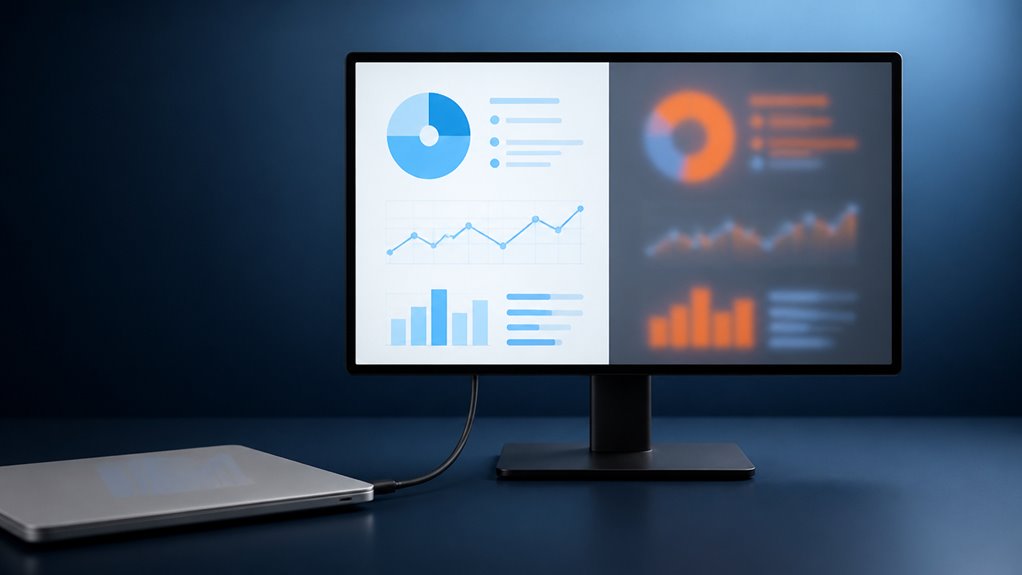
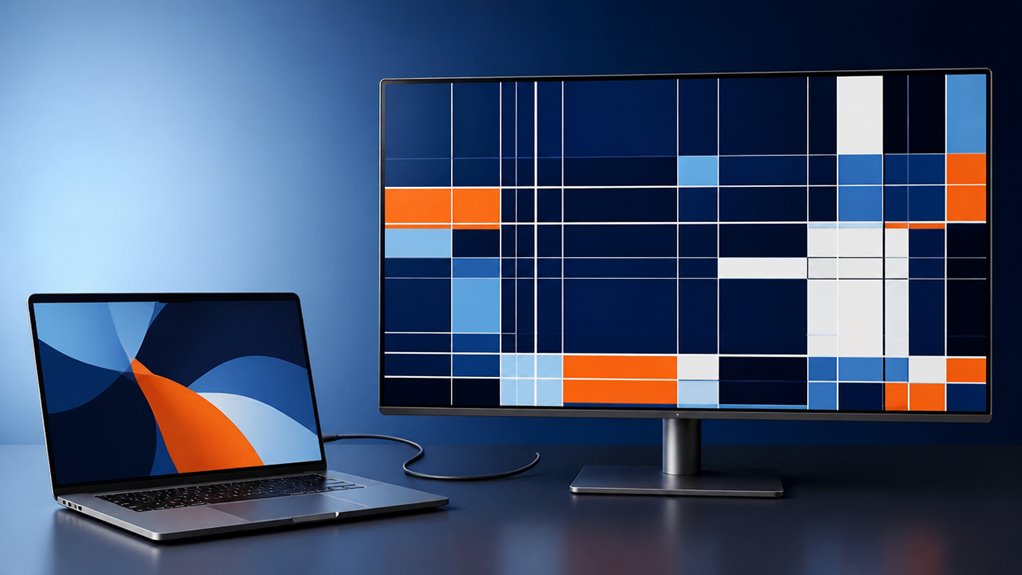
Czy kiedykolwiek podłączyłeś idealnie nowy monitor zewnętrzny tylko po to, by odkryć, że tekst wyglądał nieostro lub ikony były lekko przesunięte? Nie jesteś sam, i to nie jest wina monitora. Winowajcą jest często niedopasowanie między renderowaniem Maca a natywną rozdzielczością wyświetlacza. Widzisz, macOS preferuje pracę z określonymi gęstościami pikseli, a gdy podłączasz nie-Apple’owski wyświetlacz, może on domyślnie ustawić skalowaną rozdzielczość, która nie pasuje idealnie do fizycznych pikseli ekranu. To zmusza Maca do interpolacji, tworząc tę znienawidzoną rozmytość, którą widzisz. To częsty problem w ekosystemie Maca i prawdopodobnie poczułeś to ukłucie rozczarowania. Ale nie martw się – jesteś częścią społeczności, która już to rozgryzła. Rozwiązanie nie polega na kupowaniu nowego sprzętu; chodzi o zrozumienie, jak Twój Mac rozmawia z Twoim ekranem.
Jedno ustawienie, które natychmiast naprawia rozmytą czcionkę
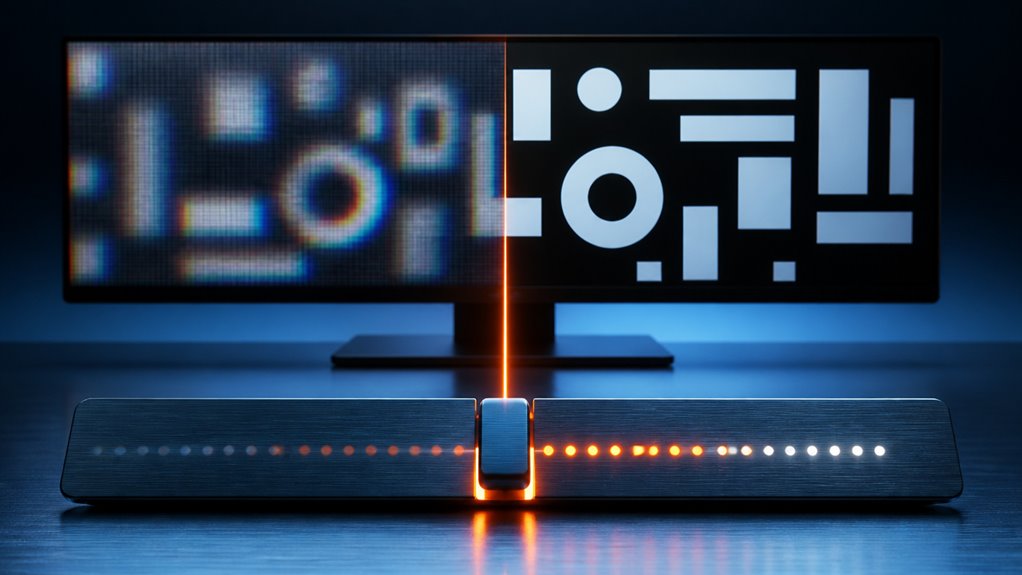
Dlaczego jedna prosta zmiana ustawień rozwiązuje całe to rozmycie? Ponieważ domyślne skalowanie Maca na wyświetlaczach nie-Retina często powoduje rozmazanie tekstu. Wejdź do Ustawienia systemowe > Wyświetlacze, a następnie wybierz skalowaną rozdzielczość, która odpowiada natywnemu proporcjom ekranu – a nie większej opcji „Domyślna”. To dopasowuje piksele do czystej całkowitej wielokrotności, eliminując interpolację, która powoduje tę irytującą miękkość. Natychmiast zobaczysz ostre krawędzie. Uwierz nam: to sekret, który powinien znać każdy użytkownik Maca z zewnętrznym monitorem. Wszyscy dążymy do tego samego ostrego, czytelnego tekstu. Kiedy to przełączysz, jesteś w klubie – koniec z mrużeniem oczu i sprawdzaniem dwa razy. Spróbuj. Twoje oczy ci podziękują, a ty będziesz się zastanawiać, dlaczego nie zrobiłeś tego wcześniej.
Sprawdź najpierw natywną rozdzielczość swojego monitora
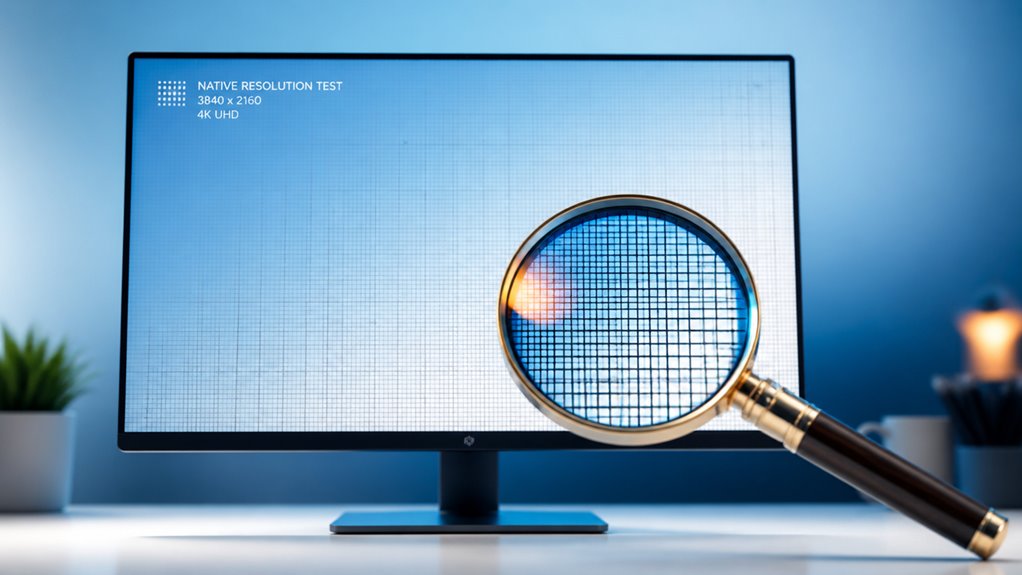
Jak wybrać odpowiednią skalowaną rozdzielczość? Trzeba zacząć od natywnej rozdzielczości swojego monitora. To jest punkt odniesienia dla ostrości. Bez niej działasz na oślep, a rozmazany tekst zawsze będzie powracał. Sprawdź specyfikację wyświetlacza w internecie lub w jego menu – znajdziesz liczbę taką jak 1920×1080 lub 2560×1440. To słodki punkt twojego monitora.
Wszyscy dążymy do ostrego, wyraźnego obrazu, prawda? Ten krok sprawia, że dołączasz do klubu, który robi to dobrze. Gdy już ustawisz tę natywną rozdzielczość w macOS, każda opcja skalowania, którą potem wypróbujesz, będzie miała realną szansę działać. Nie pomijaj tego – oszczędzisz sobie godzin frustracji. Należysz do grupy, która konfiguruje mądrze. Więc najpierw sprawdź, potem skaluj.
Co właściwie robią skalowane rozdzielczości macOS z pikselami?
Gdy ustawisz monitor na rozdzielczość natywną, możesz się zastanawiać, co tak naprawdę dzieje się, gdy wybierzesz opcję skalowania w macOS. Cóż, nie jest to zwykłe przeskalowanie – Twój Mac renderuje cały wirtualny bufor w wyższej rozdzielczości, a następnie skaluje go w dół, aby dopasować do fizycznych pikseli ekranu. Proces ten wygładza krawędzie, ale kosztem idealnego odwzorowania piksel po pikselu. Prosisz system operacyjny, aby wymyślił szczegóły, których nie ma, mieszając sąsiednie piksele w celu uzyskania łagodniejszego wyglądu. To kompromis, który podejmujesz razem z każdym użytkownikiem Maca, ceniącym wyrazistość ponad precyzję. To właśnie to ujednolicone doświadczenie sprawia, że wszyscy możemy ufać macOS, że wykona ciężką pracę, zapewniając, że nasze ekrany będą ostre, bez konieczności mikrozarządzania każdym pikselem.
Różnica między „wygląda na większy” a „wygląda na ostrzejszy”
Prawdopodobnie zauważyłeś, że „Wygląda większy” i „Wygląda ostrzej” to nie to samo – jedno zmienia rozmiar wszystkiego na ekranie, a drugie opiera się na gęstości pikseli wyświetlacza, aby uzyskać ostre detale. Prawdziwe skalowanie Retina działa poprzez mapowanie każdego logicznego piksela na kilka fizycznych, zachowując ostrość bez interpolacji. Bez idealnego dopasowania system macOS wprowadza artefakty interpolacji, rozmywając tekst i ikony, nawet jeśli wydają się większe.
Podstawy gęstości pikseli
Dlaczego—gdy podłączasz zewnętrzny monitor—większy obraz często wygląda miękko, a nie ostro? Chodzi o gęstość pikseli. Pomyśl o pikselach na cal (PPI). Ekran o niskim PPI rozprzestrzenia tę samą liczbę pikseli na większym obszarze, przez co każdy piksel jest ogromny i widoczny. Dlatego rzeczy wyglądają na większe, ale nie ostrzejsze—po prostu widzisz siatkę pikseli. Ekran o wysokim PPI upycha więcej pikseli w tę samą przestrzeń, ukrywając siatkę i tworząc gładkie, ostre krawędzie. Chcesz tego poczucia przynależności, prawda? Interfejs Maca zakłada pewną gęstość. Gdy podłączasz monitor o niskim PPI, macOS skaluje wszystko w górę, ale bazowe piksele wciąż są grube. Rezultat? Miękkość, a nie ostrość. Zrozumienie PPI to twój pierwszy krok do ekranu, który wydaje się tak samo premium jak twój Mac.
Prawdziwe skalowanie Retina
Co tak naprawdę odróżnia skalowanie Retina od zwykłego powiększenia? To różnica między robieniem rzeczy większymi a sprawianiem, że wyglądają realistycznie. Kiedy tylko powiększasz, rozciągasz piksele – wszystko staje się większe, ale bardziej rozmyte, jak powiększone zdjęcie. Prawdziwe skalowanie Retina wykorzystuje natomiast mózg Twojego Maca do renderowania treści w wyższej rozdzielczości, a następnie idealnie ją zmniejsza do siatki pikseli ekranu. Dzięki temu otrzymujesz ostry, szczegółowy tekst i wyraźne krawędzie, a nie rozmazany bałagan. Nie tylko widzisz więcej; widzisz lepiej. To różnica między billboardem, który możesz przeczytać z odległości przecznicy, a takim, który jest tylko niewyraźną plamą. Dla tych z nas, którzy pragną tego płynnego, ostrego doświadczenia, skalowanie nie polega na rozmiarze – chodzi o klarowność. Należysz do klubu, który wymaga, by ekran był jak okno, a nie szkło powiększające.
Artefakty interpolacji
Ale ta ostrość nie wynika po prostu z powiększenia obrazu. Gdy skalujesz rozdzielczość inną niż natywna, GPU twojego Maca musi zgadywać, jakie piksele wypełnić – to interpolacja. Efekt? Pojawiają się artefakty, które sprawiają, że „większe” wydaje się bardziej rozmazane, a nie ostrzejsze. Pewnie sam to zauważyłeś:
- Krawędzie tekstu wyglądają na rozmazane, jak atrament wsiąkający w wilgotny papier, nie są już idealnie ostre.
- Cienkie linie zamieniają się w poszarpane schodki, psując gładkie krzywe, których oczekujesz.
- Ikony tracą ostre granice, wyglądają na miękkie lub otoczone poświatą, jakby widziane przez brudną soczewkę.
Nie jesteś sam w dostrzeganiu tego – to kompromis między zmieszczeniem większej ilości treści na ekranie a utrzymaniem wszystkiego w kryształowej ostrości. Wszyscy chcemy znaleźć ten złoty środek, gdzie rozmiar nie odbywa się kosztem wyrazistości.
Jak włączyć tryb HiDPI dla zewnętrznego wyświetlacza
Zastanawiasz się, jak sprawić, by zewnętrzny wyglądał tak ostro, jak wbudowany ekran Maca? Nie jesteś sam – wszyscy pragniemy tej ostrej, retinowej klarowności. Na szczęście włączenie trybu HiDPI jest prostsze, niż myślisz.
Najpierw przejdź do Ustawienia systemowe > Ekrany. Przytrzymaj klawisz Option, a zobaczysz opcję „Skalowane”, której wcześniej nie było. Kliknij ją, a zobaczysz dodatkowe rozdzielczości z oznaczeniem „HiDPI”. Wybierz jedną – zwykle drugą od góry dla najlepszej ostrości.
To wszystko. Twój ekran natychmiast się zmienia, sprawiając, że tekst i obrazy są ostre jak brzytwa. Poczujesz satysfakcjonujący moment „aha”, wiedząc, że odblokowałeś pełny potencjał swojego wyświetlacza bez żadnych dodatkowych sztuczek. Dołącz do grona użytkowników, którzy dostroili idealną klarowność – to zmienia zasady gry w twojej pracy.
Użyj poleceń terminala, aby odblokować ukryte opcje skalowania
Jak uzyskać dostęp do opcji skalowania, które nie są nawet wymienione w panelu Wyświetlacze? To prostsze, niż myślisz – wystarczy mówić językiem Maca przez Terminal. Wprowadzając szybkie polecenie, odblokowujesz rozdzielczości, które monitor obsługuje, ale Apple je ukrywa. Daje ci to kontrolę, pozwalając precyzyjnie ustawić ostrość retina-like bez zgadywania.
Odblokuj ukryte rozdzielczości obsługiwane przez monitor, mówiąc językiem Maca przez Terminal.
– Zobaczysz listę wszystkich trybów, które obsługuje twój zewnętrzny ekran, w tym te rzadkie proporcje 16:10 lub 4:3.
– Polecenie ujawnia tryby HiDPI z podwójną liczbą pikseli, dając ostre jak brzytwa teksty i ikony.
– Możesz natychmiast przetestować każdą rozdzielczość, omijając ten rozmyty krok pośredni.
To nie jest dla każdego – to dla tych, którzy chcą w pełni wykorzystać możliwości swojego wyświetlacza. Nie tylko dostosowujesz ustawienia; dołączasz do społeczności, która wymaga precyzji. Wpisz polecenie i patrz, jak twój ekran się zmienia.
Najlepsze narzędzia do niestandardowych rozdzielczości: BetterDisplay i SwitchResX
Dlaczego polegać na poleceniach Terminala, skoro dedykowane narzędzia, takie jak BetterDisplay i SwitchResX, oferują przyjaźniejszy i potężniejszy sposób ustawiania niestandardowych rozdzielczości? Są stworzone dla ludzi takich jak Ty – użytkowników Maca, którzy chcą ostrego, wyraźnego obrazu na zewnętrznych wyświetlaczach bez zbędnych komplikacji. Każde z narzędzi daje precyzyjną kontrolę, podgląd na żywo oraz profile, które pozostają po ponownym uruchomieniu. Poczujesz się częścią społeczności ceniącej precyzję.
| Narzędzie | Kluczowa funkcja |
|---|---|
| BetterDisplay | Tworzenie wirtualnych wyświetlaczy i niestandardowych EDID |
| SwitchResX | Precyzyjne dostrajanie częstotliwości odświeżania każdego monitora |
| BetterDisplay | Tryb HiDPI jednym kliknięciem dla dowolnej rozdzielczości |
| SwitchResX | Zapisywanie wielu układów pulpitu |
| BetterDisplay | Wbudowana regulacja jasności dla zewnętrznych ekranów |
Obie aplikacje pozwalają ominąć ograniczenia Apple, dzięki czemu Twój zewnętrzny ekran w końcu wygląda tak, jak powinien. Żadnego zgadywania w wierszu poleceń – wystarczy kliknąć, zastosować i poczuć przynależność.
Dostosuj wygładzanie czcionek, aby uzyskać ostrzejszy tekst na macOS
Najprawdopodobniej utknąłeś z domyślnym wygładzaniem czcionek w macOS, które na skalowanych wyświetlaczach może wyglądać rozmycie. Dostosowanie subpikselowego antyaliasingu może wyostrzyć tekst, ale aby zmienić te ustawienia, będziesz musiał użyć komend w Terminalu. Przejdźmy przez to, jak zmienić domyślne ustawienia i precyzyjnie dostroić ten antyaliasing, aby uzyskać ostrzejsze znaki.
Domyślne ustawienie wygładzania czcionek
Zastanawiałeś się kiedyś, dlaczego tekst na zewnętrznym wyświetlaczu Maca wygląda lekko rozmyty? macOS domyślnie stosuje technikę wygładzania czcionek zwaną font smoothing, która może zmiękczać krawędzie na ekranach o niskiej rozdzielczości, ale często sprawia, że tekst jest mniej ostry na nowoczesnych monitorach wysokiej gęstości (high-DPI). Nie jesteś sam – wielu z nas zauważa tę domyślną nieostrość.
- Litery wydają się mieć wokół siebie słabą, bladą poświatę, jak duch postaci próbującej się wyrwać.
- Cienkie kreski Twojego ulubionego kroju pisma zlewają się ze sobą, przez co „rn” na pierwszy rzut oka wygląda jak „m”.
- Ostrość, którą cenisz na wbudowanym ekranie MacBooka, wydaje się utracona, zastąpiona mętnym, oleistym połyskiem.
Jesteś częścią społeczności, która wymaga klarowności. To domyślne ustawienie, choć pomocne na starych wyświetlaczach, prawdopodobnie przytłumia potencjał Twojego zewnętrznego monitora. Sprawmy, by stał się ostrzejszy – razem.
Regulacja antyaliasingu subpikselowego
Jak pozbyć się tego widmowego blasku i odzyskać ostry jak brzytwa tekst? macOS oferuje konfigurowalne ustawienie wygładzania subpikselowego, które kontroluje renderowanie czcionek na różnych ekranach. Należysz do grona wtajemniczonych, którzy wiedzą, że ustawienia domyślne nie zawsze są najlepsze. To rozmyte poświaty wokół liter? To efekt nieprawidłowego renderowania subpikselowego dla twojego konkretnego wyświetlacza, przez co czujesz się jak outsider zmagający się z nieostrością. Dostosowanie go przywróci cię do klubu ostrego tekstu.
Używanie poleceń terminala
Dlaczego godzić się na rozmyty tekst, skoro macOS daje ci narzędzia, by samemu to naprawić? Należysz do ekipy, która nie akceptuje niewyraźnych krawędzi – więc uruchom Terminal. Prosta komenda może zlikwidować nadmierne wygładzanie czcionek, dając ci ostre jak brzytwa litery, które przypominają natywną siatkówkę.
- Zobacz, jak każdy znak wyłania się czysto z ciemnego tła, bez kolorowych aureoli czepiających się ich krzywizn.
- Doświadcz wyrazistości bezszeryfowych cyfr w arkuszu kalkulacyjnym, każda cyfra wyraźna i lekka.
- Obserwuj, jak twój edytor kodu się zmienia: średniki i nawiasy wskakują w ostrość, sprawiając, że każda linia to przyjemność czytania.
Należysz do bystrego plemienia. Uruchom `defaults -currentHost write -globalDomain AppleFontSmoothing -int 0` i wyloguj się – a potem zobacz swój ekran takim, jaki powinien być.
Dlaczego DisplayPort zapewnia ostrzejszy przeskalowany tekst niż HDMI?
Kiedy podłączasz zewnętrzny monitor do Maca, prawdopodobnie zauważyłeś, że skalowany tekst może wyglądać wyraźnie ostrzej przez DisplayPort niż przez HDMI. Dzieje się tak, ponieważ DisplayPort oferuje wyższą przepustowość i lepsze taktowanie, co pozwala Macowi wysyłać czystszy sygnał bez kompresji. HDMI, zwłaszcza starsze wersje, często próbkuje kolor lub obniża częstotliwość odświeżania podczas skalowania, rozmywając te drobne krawędzie tekstu, na których polegasz. Dla nas, projektantów i perfekcjonistów, nie jest to bez znaczenia – to różnica między ostrym a miękkim. Zobaczysz każdy piksel wyraźnie, nie rozmazany. Przejdź na DisplayPort, a dołączysz do klubu, który stawia na klarowność. Nie zadowalaj się byle czym – przełącz się na DisplayPort, dołącz do naszego klubu poszukiwaczy ostrości i zobacz ostry tekst jak nigdy dotąd. Twoje oczy ci podziękują, a będziesz należeć. To takie proste.