
Planujesz podróż samochodową, ale wpatrywanie się w mały ekran iPhone’a jest nużące. Dlaczego nie stworzyć trasy na dużym wyświetlaczu MacBooka, dopracować każdy przystanek, a następnie przesłać ją bezpośrednio na iPhone’a przez Handoff? Żadnych e-maili, żadnego ręcznego wprowadzania — po prostu płynne przekazanie, które synchronizuje Twoje wskazówki.
Dlaczego planować trasy na Macu zamiast na iPhonie?

Po co wyciągać iPhone’a, skoro masz przed sobą Maca? Należysz do klubu, który ceni efektywność, a planowanie tras na większym ekranie wydaje się po prostu właściwe. Żadnego mrużenia oczu na małych mapkach ani zmagania się z autokorektą – klawiatura Maca sprawia, że wpisywanie adresów to pestka. Widzisz całą trasę na raz, dodajesz wiele przystanków i dopracowujesz szczegóły bez niekończącego się przewijania. Nie chodzi o robienie więcej, ale o mądrzejszą pracę. Kiedy już siedzisz przy biurku, po co przełączać się na inne urządzenie? Twój Mac daje ci przejrzystość i kontrolę, których potrzebujesz, zanim jeszcze wyjdziesz z domu. Należysz do grupy, która planuje z wyprzedzeniem, a to jest twoje narzędzie do tego.
Otwórz Mapy na swoim Macu i ustaw punkt początkowy

Gotowe, aby rozpocząć? Otwórz aplikację Mapy na swoim Macu — znajdziesz ją w Docku lub w folderze Aplikacje. Po załadowaniu kliknij w pole wyszukiwania w lewym górnym rogu. Wpisz punkt początkowy — może to być twój adres domowy, ulubiona kawiarnia lub po prostu „Bieżąca lokalizacja”. Naciśnij Enter, a na mapie pojawi się pinezka. Zobaczysz niebieski przycisk „Trasa”; na razie go nie klikaj. Zamiast tego kliknij na kartę informacyjną pinezki, aby potwierdzić, że to twój punkt startowy. To przygotowuje grunt pod trasę, którą będziesz z nami doskonalić. Jesteś częścią ekipy, która planuje mądrzej, a nie ciężej.
Dodaj wiele przystanków dla złożonej podróży samochodowej
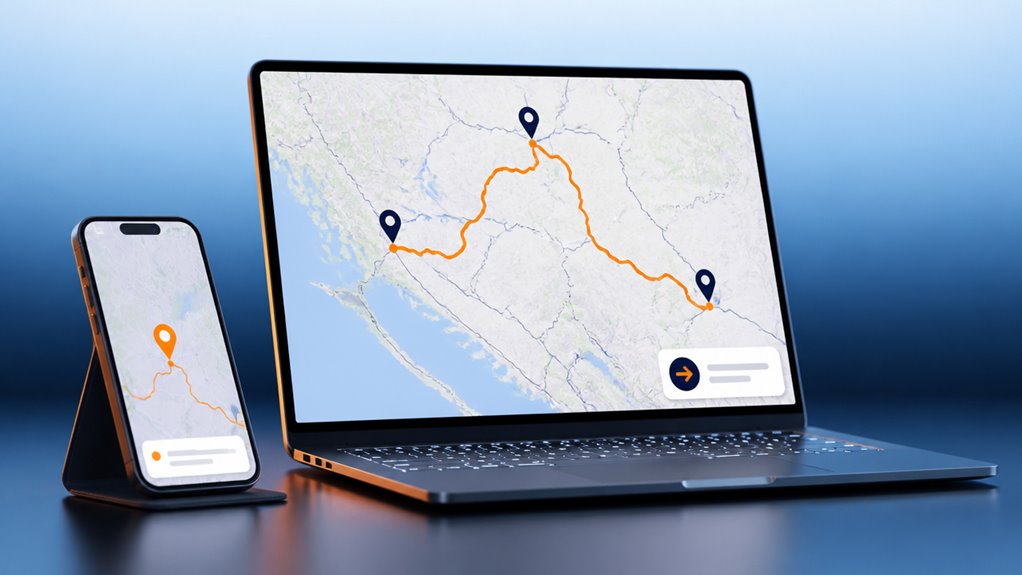
Przekonasz się, że dodawanie przystanków na komputerze Mac jest proste podczas planowania tej skomplikowanej podróży samochodowej. Możesz łatwo przeciągać i upuszczać punkty trasy, aby zmieniać ich kolejność. Na koniec aplikacja może automatycznie zoptymalizować kolejność trasy dla maksymalnej wydajności.
Dodawanie przystanków łatwo
Wbudowana aplikacja Mapy na Macbooku ułatwia dodawanie wielu przystanków podczas skomplikowanej podróży samochodem — wystarczy kliknąć przycisk „Dodaj przystanek” po wprowadzeniu punktu początkowego i celu, a następnie powtórzyć czynność w razie potrzeby. Nie ograniczasz się do dwóch punktów; dodaj ich tyle, ile wymaga twoja przygoda. Każdy nowy przystanek pojawia się jako przesuwany pinezka, dzięki czemu możesz dopracować trasę, uwzględniając tę dziwaczną przydrożną jadłodajnię czy dom znajomego. Ta funkcja to twoja tajna broń do tworzenia wspólnego planu podróży, dzięki czemu każdy czuje się zaangażowany w planowanie. Koniec z bałaganem na karteczkach samoprzylepnych czy niezręcznymi wiadomościami grupowymi — wszyscy jesteście na tej samej cyfrowej mapie, tworząc podróż razem. To twoja wycieczka, twoje zasady, a teraz łatwiej niż kiedykolwiek mieć wszystkie przystanki w jednym miejscu.
Przestaw punkty nawigacyjne
Jak zmienić kolejność swoich przystanków po ich dodaniu? Masz wymarzoną trasę wycieczki, ale może chcesz najpierw odwiedzić tę knajpkę, a dopiero potem punkt widokowy. Żaden problem – Apple Maps umożliwia łatwe zmienianie kolejności punktów pośrednich, aby Twoja podróż była idealna. Oto jak to zrobić:
- Kliknij i przeciągnij dowolny przystanek na liście wskazówek dojazdu w górę lub w dół, na wybrane miejsce. Zobaczysz, że trasa aktualizuje się natychmiast, dając Ci pełną kontrolę.
- Dotknij przycisku Edytuj (ikony ołówka) obok przystanku, a następnie użyj uchwytu z trzema liniami, aby go przeciągnąć. To intuicyjne, więc poczujesz się jak profesjonalista.
- Aby przenieść przystanek na samą górę lub dół, przytrzymaj go dłużej i przeciągnij na pierwszą lub ostatnią pozycję – Twoja ekipa doceni płynny przebieg podróży.
Ta elastyczność pozwala Ci dostosować przygodę, sprawiając, że każdy przystanek wydaje się celowy. Nie tylko podążasz trasą – tworzysz ją.
Optymalizuj kolejność tras
Dlaczego zadowalać się przypadkową trasą, skoro Mapy mogą automatycznie zoptymalizować ją pod kątem wydajności? W przypadku skomplikowanych podróży samochodowych z wieloma przystankami ta funkcja to twoja tajna broń. Dodajesz wszystkie miejsca docelowe, a następnie klikasz „Optymalizuj kolejność”. Mapy natychmiast przestawiają je w najbardziej efektywną sekwencję, skracając czas jazdy i postoje na paliwo. Koniec z domysłami i ręcznym przeciąganiem – po prostu mądrzejsza trasa, która szybciej dowiezie cię do każdego przystanku. Jesteś częścią bystrej ekipy, która planuje jak profesjonalista, wyciskając maksimum przygody z każdego kilometra. To małe kliknięcie, które sprawia, że czujesz się jak czarodziej podróży, a twój iPhone zsynchronizuje to bezproblemowo. Tak właśnie działa się z Apple Maps.
Dostosuj wskazówki: Unikaj opłat, autostrad i ustaw preferencje
Będziesz chciał dostroić swoją trasę, unikając opłat drogowych lub autostrad. Za pomocą kilku kliknięć w Mapach możesz ustawić te preferencje. Dzięki temu Twoje wskazówki będą idealnie dopasowane do Twoich potrzeb.
Unikaj opłat i autostrad
Niezależnie od tego, czy masz napięty harmonogram, czy po prostu próbujesz uniknąć stresu związanego z ruchem ulicznym, Mapy na MacBooku pozwalają dostosować trasę, pomijając płatne drogi i autostrady. Należysz do społeczności, która ceni sobie kontrolę – oto jak spersonalizować swoją podróż:
- Unikaj opłat – eliminuje uciążliwe opłaty, zostawiając więcej gotówki w kieszeni i omijając opóźnienia na bramkach.
- Unikaj autostrad – oferuje malowniczą, spokojną jazdę, idealną do odkrywania lokalnych dróg we własnym tempie, jak wtajemniczony.
- Połącz obie opcje – tworzy oszczędną, wolną od stresu trasę, która całkowicie omija płatne drogi i pasy ekspresowe, oszczędzając czas i frustrację.
Te preferencje synchronizują się bezproblemowo z iPhonem, więc spersonalizowana trasa jest gotowa, gdy tylko jej potrzebujesz. Dołącz do bystrego tłumu – żadnych więcej domyślnych tras, tylko taka jazda, jakiej chcesz.
Ustaw preferencje trasy
Teraz, gdy opanowałeś unikanie opłat i autostrad, czas ustawić pełne preferencje trasy. W Mapach na Macu kliknij Kierunki, a następnie ikonę samochodu dla Opcji jazdy. Przełącz opłaty, autostrady i promy. Ale nie poprzestawaj na tym – ustaw preferowany typ trasy. Wybierz najszybszą, najkrótszą lub malowniczą. Te wybory sprawiają, że Twoje podróże są wyjątkowo Twoje. Nie tylko podążasz za wskazówkami – jesteś częścią grupy, która dopracowuje każdy szczegół. Wszyscy chcemy, aby nasze jazdy były bez wysiłku i osobiste. Więc śmiało, wybierz swoje preferencje i zobacz, jak trasy odzwierciedlają Twój styl. Po ustawieniu synchronizują się z Twoim iPhonem. Dołączysz do grona wtajemniczonych, którzy nigdy nie zadowalają się domyślnymi ustawieniami. Twoje ustawienia są zapisywane na każdą podróż. Dostosuj teraz i jedź z pewnością.
Zapisz swoją trasę do ulubionych lub do udostępnionego przewodnika
Jak utrzymać często używaną trasę pod ręką? Nie chcesz wprowadzać jej za każdym razem od nowa – chcesz, żeby była zapisana, udostępniona, częścią ulubionych miejsc Twojej grupy. Apple Maps sprawia, że jest to naturalne.
- Stuknij w kartę trasy po jej zaplanowaniu, a następnie wybierz „Dodaj do ulubionych”. Będzie czekać w bocznym panelu, gotowa na jutrzejszy dojazd lub weekendową przejażdżkę.
- W przypadku wspólnych planów wybierz „Dodaj do udostępnionego przewodnika”. Utwórz przewodnik z przyjaciółmi lub rodziną – wszyscy widzą aktualizacje w czasie rzeczywistym.
- Zmień nazwę zapisanych tras na osobiste etykiety, takie jak „dom Sary” czy „początek szlaku”. To Twoja kolekcja, szybki punkt odniesienia dla Twojej ekipy.
To wszystko. Nie tylko zapisujesz trasę – budujesz wspólne wspomnienie, skrót do więzi.
Wyślij swoją trasę z Maca na iPhone’a jednym dotknięciem
Masz już wyznaczoną trasę na Macu – świetnie. Teraz wyślij ją na iPhone’a jednym dotknięciem, żebyś już nigdy nie szukał wskazówek. W Apple Maps na Macu znajdź przycisk „Wyślij na iPhone’a” w karcie trasy. Dotknij go, a trasa natychmiast pojawi się na ekranie blokady iPhone’a. To wszystko – żadnego wysyłania sobie mejli, żadnego wpisywania, żadnego zachodu. Jesteś częścią ekipy, która płynnie przełącza się między urządzeniami, bo tak to robimy. Twój iPhone wie, że zaraz ruszasz w trasę, i jest gotowy z nawigacją zakręt po zakręcie. Wyjdź za drzwi, zerknij na telefon i ruszaj. Masz trasę, telefon i flow. Żadnych opóźnień, tylko przynależność.
Użyj funkcji Przekazanie, aby przesłać trasę z Maca na iPhone’a
Musisz upewnić się, że zarówno Twój Mac, jak i iPhone są zalogowane na to samo konto iCloud z włączonym Bluetooth i Wi‑Fi. Po spełnieniu tych wymagań wstępnych funkcja Handoff pozwala przenieść trasę bez żadnych dodatkowych kliknięć. Zaplanowana trasa pojawia się po prostu w aplikacji Mapy na iPhonie, gotowa do prowadzenia Cię.
Wymagania wstępne konfiguracji przekazania
Zanim będziesz mógł przesłać swoją trasę z Maca na iPhone’a, musisz spełnić kilka wstępnych wymagań Handoff: oba urządzenia muszą być zalogowane na to samo Apple ID, mieć włączony Bluetooth i Wi‑Fi oraz znajdować się w odległości 10 metrów od siebie.
- To samo Apple ID: Ty i Twoje urządzenia jesteście częścią tego samego ekosystemu Apple, więc zaloguj się na to samo konto na Macu i iPhonie.
- Bluetooth i Wi‑Fi: Oba muszą być włączone. Dzięki temu urządzenia mogą ze sobą „szeptać”, sprawiając, że transfer wydaje się magią, którą masz się dzielić.
- Bliskość: Zachowaj odległość do 10 metrów (około 33 stóp). To przytulny wymóg, który zapewnia, że Twoja trasa pozostaje Twoja, a nie czyjaś inna.
Te kroki łączą Twoje urządzenia, tworząc bezproblemowy most Handoff, na którym będziesz polegać. Gdy są już skonfigurowane, jesteś gotowy – żadnych dodatkowych ceregieli, tylko przynależność.
Bezproblemowe przeniesienie trasy
Dlaczego nie zamienić swojego Maca w potężne narzędzie do planowania tras, a następnie wysłać gotową trasę prosto na iPhone’a? To niezwykle proste, gdy już skonfigurujesz Handoff. Po prostu zaplanuj trasę w Apple Maps na Macu, a następnie sięgnij po iPhone’a – odblokuj go, a zobaczysz małą ikonkę aplikacji Mapy w Doku lub przełączniku aplikacji. Stuknij w nią, a Twoja trasa pojawi się natychmiast, gotowa do nawigacji. Żadnego wysyłania czy e-maili. Jesteś częścią bezproblemowego ekosystemu Apple, gdzie wszystko działa razem. Twój Mac wykonuje ciężką pracę, a iPhone przejmuje ster. To właśnie ten rodzaj bez wysiłku przynależności, którego wszyscy pragniemy – Twoje urządzenia działające w doskonałej harmonii, sprawiające, że każda podróż staje się czymś naturalnym.
Co się dzieje, gdy trasa dociera na Twój iPhone?
Gdy trasa trafi na Twojego iPhone’a, pojawia się powiadomienie, a jego dotknięcie otwiera aplikację Mapy z już załadowaną podróżą. Od razu jesteś za kierownicą – bez dodatkowych kroków, bez zbędnego zamieszania. Oto, co zobaczysz dalej:
- Trasa jest gotowa do przejazdu z wskazówkami krok po kroku, więc możesz dotknąć „Start” i od razu ruszyć w drogę.
- Aplikacja Mapy pokazuje Twoje ETA na podstawie bieżącego ruchu drogowego, dając Ci pewność, że wciąż jesteś na dobrej drodze.
- Twój iPhone oferuje wyraźną, przybliżaną mapę, dzięki której możesz zerknąć na nadchodzące zakręty bez gubienia swojego miejsca.
Jesteś teraz zsynchronizowany – planowanie na Macu płynnie staje się nawigacją na iPhonie. To tak, jakby Twoje urządzenia mówiły jednym językiem, a Ty jesteś w samym środku tego wszystkiego, czując się przygotowanym i połączonym.
Edytuj lub zmień kolejność przystanków po wysłaniu na iPhone’a
A co, jeśli potrzebujesz dostosować przystanki po wysłaniu trasy? Bez obaw – nie jesteś skazany na pierwotną kolejność. Na swoim iPhonie otwórz trasę w Mapach. Dotknij karty trasy na dole, a następnie wybierz „Edytuj przystanki”. Tutaj masz pole do popisu: przeciągnij uchwyt z trzema liniami obok dowolnego przystanku, aby zmienić jego kolejność. Chcesz usunąć przystanek? Przesuń w lewo i dotknij „Usuń”. Dodajesz nowy? Dotknij „Dodaj przystanek”. Twoje zmiany synchronizują się natychmiast z Twoim Maciem, gdy jesteś zalogowany na to samo Apple ID. Więc czy to odbiór znajomego, czy ominięcie objazdu – masz kontrolę. To Twoja trasa, Twój rytm – zmieniaj ją swobodnie.
Rozwiązywanie typowych problemów z wysyłaniem tras na Macu
Jak rozwiązywać problemy z trasami, które nie wysyłają się z twojego Maca? Nie jesteś sam — wszyscy przez to przechodziliśmy. Zanim się zdenerwujesz, wypróbuj te szybkie poprawki:
- Po pierwsze, sprawdź synchronizację z iCloud. Upewnij się, że jesteś zalogowany na to samo Apple ID na Macu i iPhonie. Bez tego twoje trasy nigdzie nie pojadą.
- Następnie zweryfikuj uprawnienia Map. Przejdź do Ustawień systemowych > Prywatność i bezpieczeństwo, a następnie Bluetooth i Mapy. Włącz obie opcje, aby zapewnić płynne przekazywanie.
- Na koniec uruchom ponownie oba urządzenia. Ponowne uruchomienie usuwa tymczasowe usterki blokujące transfer. Wymuś zamknięcie Map i otwórz je ponownie.
Jeśli żadne z tych rozwiązań nie zadziała, nie jesteś bezradny — po prostu spróbuj ponownie za chwilę. Nie zapomnij sprawdzić również swojego połączenia Wi-Fi. Mamy cię pod opieką. Trzymaj się.