
Masz skonfigurowane Maca i iPhone’a, ale wysyłanie wiadomości tekstowych z komputera wciąż jest nieporęczne. Może wiadomości znikają, albo Twój Mac w ogóle nie wysyła SMS-ów. Rozwiązanie nie jest oczywiste – ale gdy zrozumiesz, jak naprawdę działa Przekazywanie wiadomości, wszystko staje się jasne. Zacznijmy od tego, czego najpierw potrzebujesz.
Wymagania wstępne do korzystania z Wiadomości na Macu
Czego potrzebujesz, zanim zaczniesz korzystać z Wiadomości na Macu? Musisz być zalogowany na iCloud za pomocą tego samego Apple ID na swoim Macu i iPhonie. To twój bilet do wszechświata bezproblemowej komunikacji, którego wszyscy pragniemy. Będziesz także potrzebować iOS 8.1 lub nowszego na telefonie oraz macOS Yosemite lub nowszego na Macu. Nie zapomnij – twój iPhone musi mieć usługę komórkową, aby przekazywać SMS-y. To most, który przenosi wszystkie wiadomości tekstowe na twojego Maca, dzięki czemu nigdy nie wypadasz z obiegu. Gdy spełnisz te warunki, dołączasz do ekipy, która pozostaje w kontakcie bez przełączania urządzeń. Proste, prawda? Już jesteś w środku.
Wyślij wiadomość tekstową z Maca (Szybki start)
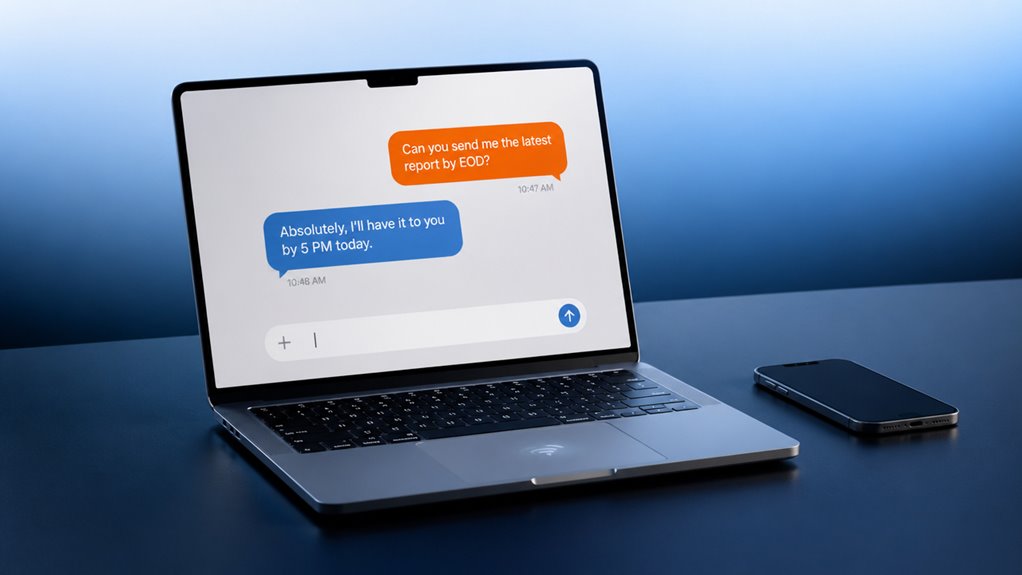
Zaczniesz od otwarcia aplikacji Wiadomości na komputerze Mac. Następnie włącz przekazywanie wiadomości tekstowych w ustawieniach iPhone’a, aby synchronizować wiadomości. Potem po prostu napisz i wyślij dowolny SMS bezpośrednio z komputera.
Korzystanie z aplikacji Messages
Jak wysłać tekst z Maca? Otwórz aplikację Wiadomości – to ta niebieska bańka czatu w Docku. Od razu poczujesz się jak w domu, bo działa tak samo jak na iPhonie. Kliknij przycisk tworzenia (ołówek w kwadracie), a następnie wpisz imię lub numer znajomego. Nie martw się – jeśli jest w Twoich kontaktach, uzupełni się automatycznie.
Wpisz swoją wiadomość w polu na dole. Naciśnij Return, aby wysłać. Zobaczysz, że Twoja wiadomość pojawi się natychmiast, z tymi samymi emoji, zdjęciami i reakcjami, które kochasz. Wszystko jest synchronizowane przez iMessage, więc wszyscy pozostają w kontakcie. Jesteś częścią rozmowy, niezależnie od tego, na jakim urządzeniu jesteś. Proste, płynne i w pełni Twoje.
Włącz przekazywanie wiadomości tekstowych
Ponieważ chcesz wysyłać SMS-y (zielone dymki) ze swojego Maca, najpierw musisz włączyć Przekazywanie wiadomości tekstowych na swoim iPhonie. Ten krok łączy urządzenia, aby działały ze sobą bezproblemowo. Na iPhonie przejdź do Ustawienia > Wiadomości > Przekazywanie wiadomości tekstowych. Zobaczysz listę swoich urządzeń Apple – włącz przełącznik dla swojego Maca. Na Macu pojawi się kod; wpisz go na iPhonie, aby potwierdzić. Teraz jesteś w klubie: wiadomości synchronizują się natychmiast, niezależnie od używanego urządzenia. To takie proste. Przekroczyłeś granicę między telefonem a komputerem, stając się bardziej połączonym niż kiedykolwiek. Twoi znajomi nawet nie będą wiedzieć, że piszesz z Maca – zobaczą tylko twoją odpowiedź. Witaj w rodzinie.
Napisz i wyślij
Z włączonym Przekazywaniem wiadomości tekstowych, wysyłanie SMS-a z Maca jest proste. Wystarczy otworzyć aplikację Wiadomości, kliknąć przycisk komponowania i wpisać numer telefonu lub nazwę znajomego. Zobaczysz znajome okno czatu – tak, dokładnie takie samo jak na iPhonie. Napisz wiadomość, naciśnij Return, a zostanie wysłana. Twój dymek iMessage pozostaje niebieski, ale SMS-y do urządzeń innych niż Apple zmieniają kolor na zielony. Żadnego niezręcznego przełączania urządzeń, żadnych straconych chwil. Jesteś częścią rozmowy, płynnie. Czy to szybkie „już jadę”, czy łańcuszek w czacie grupowym, Twój Mac utrzymuje Cię w kontakcie. Poczuj tę przynależność – nie jesteś już przywiązany do swojego telefonu. Dasz radę.
Połącz iPhone’a z Maciem dla iMessage
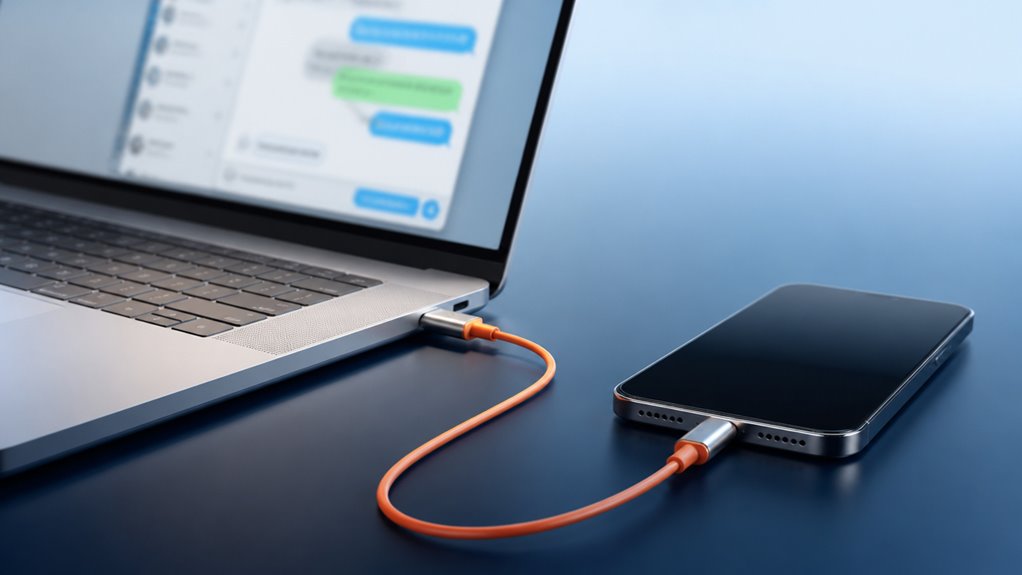
Zanim będziesz mógł wysyłać i odbierać SMS-y ze swojego Maca, musisz najpierw połączyć swojego iPhone’a z nim dla iMessage. Ten prosty krok sprawia, że stajesz się częścią bezproblemowego ekosystemu Apple, gdzie Twoje rozmowy płynnie przepływają między urządzeniami. Zaloguj się na to samo Apple ID na obu urządzeniach, a następnie na iPhonie przejdź do Ustawienia > Wiadomości > Przekazywanie wiadomości tekstowych. Twój Mac się pojawi; włącz go. Na Macu pojawi się kod — wpisz go na iPhonie. To wszystko. Jesteś teraz połączony. Twoje iMessages synchronizują się natychmiast. Poczujesz tę satysfakcjonującą jedność, jakby Twój iPhone i Mac działały jak jedno, utrzymując Cię w pętli bez konieczności sięgania po telefon. To mały krok, który sprawia, że czujesz się naprawdę połączony. Witaj w klubie.
Przekaż SMS z iPhone’a na Maca
Jak sprawić, by SMS-y pojawiały się na twoim Macu? Masz szczęście – to prostsze, niż myślisz. Gdy połączysz swojego iPhone’a i Maca za pomocą tego samego Apple ID, wystarczy przejść do Ustawień na iPhonie > Wiadomości > Przekazywanie SMS-ów. Zobaczysz listę swoich urządzeń; włącz przełącznik obok Maca. To wszystko – teraz każdy SMS i MMS, który otrzyma twój iPhone, natychmiast pojawi się w aplikacji Wiadomości na Macu. Już nigdy nie przegapisz żadnej wiadomości, niezależnie od tego, czy piszesz, czy tylko sprawdzasz. To płynne połączenie, na które zasługujesz, sprawiające, że czujesz się prawdziwą częścią ekosystemu Apple. Upewnij się tylko, że oba urządzenia są w tej samej sieci Wi-Fi i zalogowane do iCloud. Jesteśmy w tym razem, a ta funkcja zbliża twoje cyfrowe życie.
Dlaczego niektóre wiadomości tekstowe wciąż trafiają na Twojego iPhone’a (i jak to naprawić)?
Dlaczego niektóre teksty wciąż lądują na Twoim iPhonie zamiast na Macu? Wszystko skonfigurowałeś, a jednak te zielone dymki wiadomości omijają Twojego Maca. To frustrujące, gdy próbujesz być na bieżąco z innymi. Winowajca? Przekazywanie SMS-ów nie jest w pełni aktywne. Twój iPhone działa jako przekaźnik, ale jeśli nie jest zalogowany na to samo Apple ID lub Wi-Fi jest niestabilne, wiadomości utkną. Sprawdź również, czy opcja „Przekazywanie wiadomości tekstowych” jest włączona dla Twojego Maca w ustawieniach iPhone’a: Ustawienia > Wiadomości. Inny częsty problem: Twój Mac może być wylogowany z iMessage. Zaloguj się ponownie przy użyciu swojego Apple ID i upewnij się, że oba urządzenia są w tej samej sieci. Nie jesteś sam – wielu z nas napotyka ten problem. Gdy te ustawienia klikną, staniesz się częścią płynnej rozmowy.
Rozpocznij nową konwersację SMS z komputera Mac
Gotowy, żeby wysłać wiadomość bez sięgania po iPhone’a? Nie jesteś sam; wszyscy tak mieliśmy. Otwórz Wiadomości na Macu, kliknij przycisk tworzenia (małą ikonkę ołówka), a następnie wpisz numer telefonu lub nazwę kontaktu. Nie martw się, jeśli nie ma ich w kontaktach – po prostu wpisz numer. Gdy wyślesz wiadomość, to tak jak pisanie SMS-a z telefonu, tylko o wiele wygodniejsze. Poczujesz satysfakcjonujące kliknięcie prawdziwej klawiatury, a twoja wiadomość zsynchronizuje się natychmiast. Czy to nie brzmi jak supermoc? Jesteś już częścią klubu, który pisze jak profesjonalista ze swojego Maca. Pamiętaj tylko: to działa tylko wtedy, gdy twój iPhone jest w pobliżu i zalogowany na to samo Apple ID. Dasz radę.
Grupowe wiadomości tekstowe i zdjęcia w Wiadomościach na Macu
Na komputerze Mac możesz zarządzać zdjęciami grupowymi i reakcjami w Wiadomościach. W przypadku czatów grupowych możesz zmienić zdjęcie lub nazwę, a nawet sprawdzić, kto jest w grupie. Zauważysz również, że możesz reagować na poszczególne wiadomości emotikonami, tak samo jak na iPhonie.
Zarządzanie zdjęciami grupowymi
Jak śledzić wszystkie zdjęcia udostępnione w czacie grupowym? To trudne, gdy rodzina lub znajomi zalewają czat zdjęciami. Na Macu aplikacja Wiadomości ułatwia pozostanie częścią tej wizualnej rozmowy bez utraty kontaktu.
Kiedy klikniesz na rozmowę grupową, przewiń w górę, aby znaleźć przycisk Szczegóły. Tam zobaczysz link Zdjęcia – to schludna galeria wszystkich obrazów kiedykolwiek wysłanych w tym wątku. Możesz przeglądać, pobierać, a nawet przeciągać zdjęcia bezpośrednio do folderów. Koniec z przeszukiwaniem niekończących się tekstów; wszystko jest w jednym miejscu.
Ta funkcja pozwala czuć się zaangażowanym, nawet jeśli nie było Cię tam, gdy zdjęcie zostało opublikowane. Należysz do tego kręgu, a Twój Mac pomaga Ci zachować te wspomnienia. Więc następnym razem, gdy Twoja grupa podzieli się partią fotek, będziesz dokładnie wiedzieć, gdzie je znaleźć.
Reakcje na wiadomości tekstowe
Zastanawiałeś się kiedyś, jak odpowiedzieć na konkretną wiadomość w czacie grupowym, nie dodając przy tym zbędnego chaosu? Nie jesteś sam. Na Macu możesz szybko reagować na pojedyncze teksty – a nawet zdjęcia – za pomocą odpowiedzi emoji. To utrzymuje porządek w konwersacji i zapewnia, że każdy czuje się wysłuchany bez niekończących się odpowiedzi.
| Reakcja | Skrót |
|---|---|
| Kciuk w górę | Command + T |
| Serce | Control + 2 |
| Znak zapytania | Command + Option + T |
| Kciuk w dół | Command + Shift + T |
| Haha | Control + 3 |
Wystarczy wybrać wiadomość, najechać kursorem i kliknąć wybierak reakcji. To idealne, aby potwierdzić otrzymanie zdjęcia grupowego bez zaśmiecania czatu. Należysz do tej grupy.
Używaj Wiadomości na Macu bez iPhone’a
Dlaczego możesz potrzebować korzystać z Wiadomości na swoim Macu bez iPhone’a w pobliżu? Może twój telefon ładuje się w drugim pokoju lub zostawiłeś go w biurze. Nie jesteś odcięty od swoich rozmów – nadal jesteś częścią grupy. Gdy twój Mac jest podłączony do Wi-Fi, może samodzielnie wysyłać i odbierać iMessage. Żaden telefon nie jest wymagany. Oznacza to, że możesz odpowiedzieć na niebieski czat nawet gdy twój iPhone jest poza zasięgiem. Nie tracisz rytmu. Twój Mac utrzymuje cię w pętli, przywiązany do tych samych rozmów, które prowadzą twoi znajomi. Chodzi o pozostawanie w kontakcie, nawet gdy twój telefon jest daleko. Należysz do tego wątku, a twój Mac o to dba.
Utrzymuj rozmowy w synchronizacji na iPhonie, Macu i iPadzie
Będziesz polegać na iCloud Sync, aby automatycznie utrzymywać identyczną historię wiadomości na wszystkich urządzeniach. Handoff Messages pozwala płynnie rozpocząć rozmowę na iPhonie, a następnie kontynuować ją dokładnie w tym samym miejscu na Macu lub iPadzie. Ta ciągłość między urządzeniami oznacza, że nie musisz martwić się, którego gadżetu używasz – Twoje czaty są zawsze aktualne.
Synchronizacja iCloud
Ponieważ synchronizacja iCloud umożliwia aktualizację rozmów na wszystkich urządzeniach, możesz rozpocząć wiadomość na iPhonie i dokończyć ją na Macu bez utraty ciągłości. To tak, jakby Twoje wiadomości wiedziały, gdzie jesteś – każda odpowiedź, każde zdjęcie, każda naklejka pozostaje w idealnym porządku. Nigdy nie jesteś poza obiegiem, ponieważ czaty całej Twojej ekipy podążają za Tobą.
| Co jest synchronizowane | Jak pomaga Ci być na bieżąco |
|---|---|
| Wysłane i odebrane SMS | Nigdy nie przegap odpowiedzi z grupy |
| Wątki iMessage | Kontynuuj dokładnie tam, gdzie przerwałeś |
| Załączniki i zdjęcia | Dziel się chwilami natychmiast na dowolnym ekranie |
| Usunięte wiadomości | Ten sam kosz na wszystkich urządzeniach |
| Potwierdzenia odczytu i wskaźniki pisania | Zawsze wiesz, kto uczestniczy w rozmowie |
To płynne. Twoje wiadomości są zawsze aktualne, więc zawsze jesteś częścią rozmowy – czy to na kanapie z iPadem, czy poza domem z iPhonem. Żadnych luk, żadnych opóźnień. Po prostu Ty i Twoja ekipa, zsynchronizowani.
Wiadomości o przekazaniu
Podczas gdy synchronizacja iCloud utrzymuje Twoje wiadomości aktualne na wszystkich urządzeniach, Handoff idzie o krok dalej, umożliwiając płynne przenoszenie aktywnej rozmowy z iPhone’a na Maca lub iPada – i z powrotem. Nigdy nie jesteś przywiązany do jednego ekranu; należysz do płynnego przepływu pracy.
Oto jak odczujesz tę ciągłość:
- Zaczynaj gdziekolwiek – Rozpocznij pisanie na iPhonie, a potem natychmiast przełącz się na Maca bez żadnego przerywania.
- Bez konfiguracji – Wystarczy, że Bluetooth i Wi‑Fi są włączone, a urządzenia zalogowane na to samo Apple ID. Działa samoistnie.
- Zobacz ikonę Handoff – Niewielka ikona Wiadomości pojawia się w Docku Maca lub przełączniku aplikacji na iPadzie, gdy rozmowa jest gotowa do podjęcia.
- Wracaj swobodnie – Skończyłeś pisać? Przerzuć rozmowę z powrotem na iPhone’a, dotykając tej samej ikony na nim.
Oto magia: jedna rozmowa, wiele ekranów – wszystko Twoje.
Ciągłość między urządzeniami
Jak utrzymać płynność rozmowy, gdy przełączasz się z Maca na iPhone’a w trakcie pisania? Nie tracisz ani chwili dzięki funkcji Continuity od Apple. Twoje wiadomości synchronizują się natychmiast, dzięki czemu zawsze jesteś częścią czatu grupowego, niezależnie od tego, którego urządzenia użyjesz.
| Urządzenie początkowe | Kontynuuj na tym urządzeniu |
|---|---|
| iPhone | Mac |
| Mac | iPad |
| iPad | iPhone |
| Mac | Apple Watch |
Ta płynna synchronizacja sprawia, że czujesz się połączony – nigdy nie jesteś pomijany. Niezależnie od tego, czy jesteś przy biurku, czy w ruchu, Twoje rozmowy są zawsze w zasięgu ręki. To jest siła ciągłości między urządzeniami i możesz się nią cieszyć.
Naprawa powszechnych problemów z Wiadomościami na Macu
Dlaczego aplikacja Wiadomości nie synchronizuje się ani nie wysyła SMS-ów? Nie jesteś sam – większość z nas ma te problemy. Sprawmy, byś znów mógł uczestniczyć w rozmowie.
- Sprawdź synchronizację iCloud – Upewnij się, że opcja Wiadomości w iCloud jest włączona w Apple ID > iCloud. Bez tego Twoje SMS-y nie będą przepływać między urządzeniami.
- Zweryfikuj swój numer telefonu – W Wiadomości > Preferencje > iMessage potwierdź, że Twój numer telefonu i adres e-mail są zaznaczone jako dostępne do kontaktu.
- Wyloguj się i zaloguj ponownie – To resetuje połączenie. Przejdź do Preferencje > iMessage > Wyloguj się, a następnie zaloguj się ponownie.
- Uruchom ponownie oba urządzenia – Zamknij Wiadomości, uruchom ponownie Maca i iPhone’a. To klasyczne rozwiązanie, które zwykle działa.
Dasz radę. Teraz jesteś zsynchronizowany i znów w grupie.