Pewnie zauważyłeś, jak często gubisz fragment dialogu podczas filmu lub rozmowy. Live Captions na Macu rozwiązują ten problem, zamieniając mówiony dźwięk na tekst w czasie rzeczywistym w różnych aplikacjach. Ale ta funkcja ma więcej do zaoferowania niż tylko włączenie jej — warto wiedzieć, jak sprawić, by działała na twoją korzyść.
Czym są napisy na żywo na Macu i jak działają?
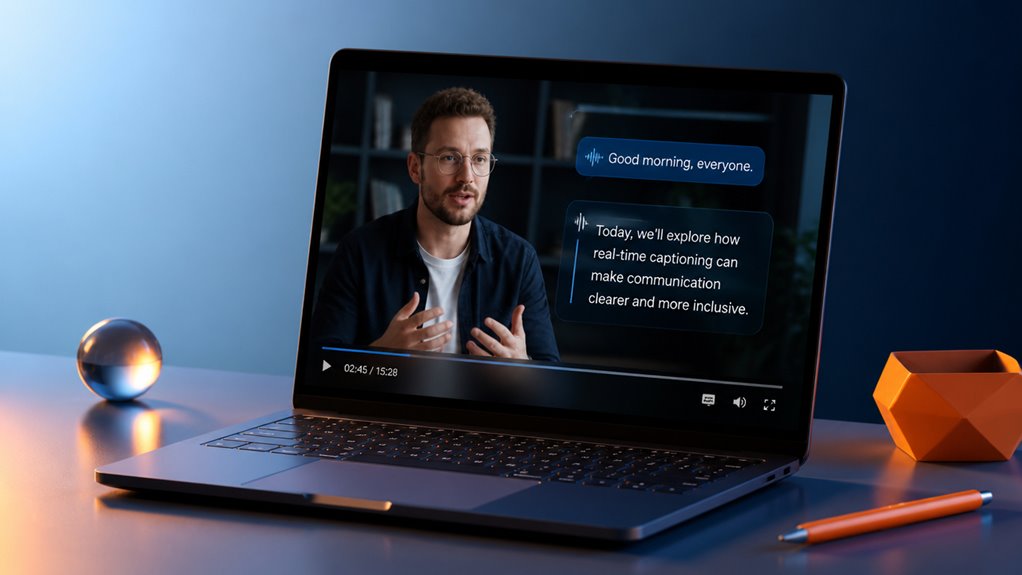
Jak działa napisy na żywo na komputerze Mac? To nakładka tekstowa w czasie rzeczywistym, która pojawia się podczas odtwarzania wideo, zamieniając mówione audio na napisy bezpośrednio na ekranie. To nie tylko dla Twojego języka ojczystego – napisy na żywo obsługują wiele języków, więc nigdy nie jesteś wykluczony z rozmowy. Wykorzystują uczenie maszynowe na urządzeniu, co oznacza, że Twój Mac przetwarza wszystko lokalnie. Żadne dane nie opuszczają Twojego komputera i działa to z każdą aplikacją odtwarzającą audio – filmy, podcasty, a nawet rozmowy FaceTime. Nie potrzebujesz specjalnego oprogramowania ani ręcznej synchronizacji; po prostu działa w tle, zapewniając, że wychwytujesz każde słowo. To jak posiadanie cichego partnera, który utrzymuje Cię w pętli wydarzeń, dzięki czemu nigdy nie przegapisz śmiechu, kluczowego punktu fabuły ani szeptu przyjaciela. Zawsze jesteś częścią chwili.
Jak włączyć napisy na żywo w ustawieniach macOS
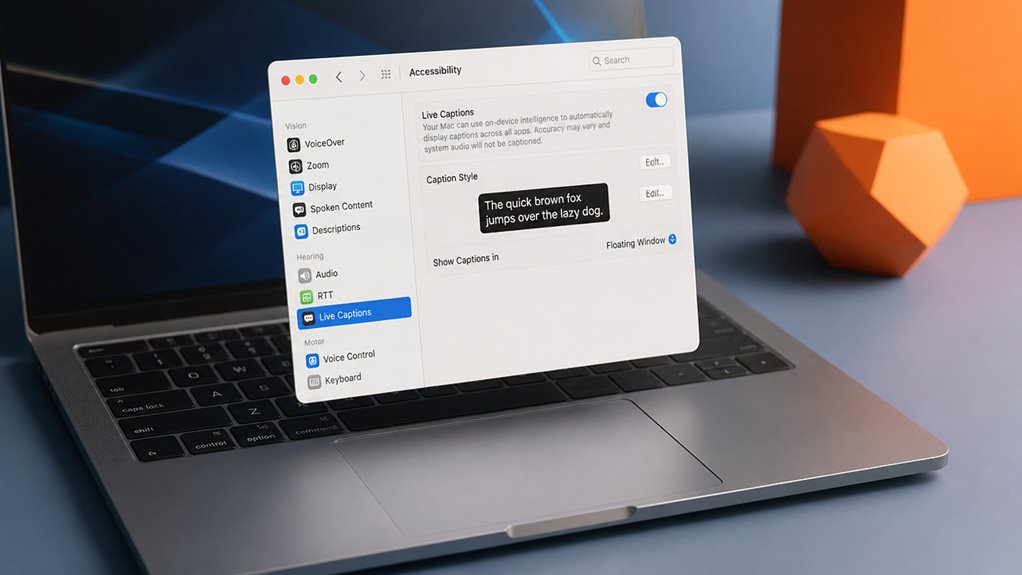
| Krok | Co zobaczysz |
|---|---|
| 1 | Otwórz Ustawienia systemowe (menu Apple > Ustawienia systemowe). |
| 2 | Kliknij Dostępność na pasku bocznym, a następnie wybierz Słuch. |
| 3 | W sekcji „Napisy na żywo” przełącz przycisk na Wł. |
To wszystko – teraz dialogi z każdego filmu będą wyświetlane jako tekst na ekranie. Nigdy więcej nie przegapisz ani słowa, czy to w filmie, poradniku, czy rozmowie FaceTime. Witaj w ekipie napisów.
Dostosuj napisy na żywo: czcionka, rozmiar i pozycja na ekranie
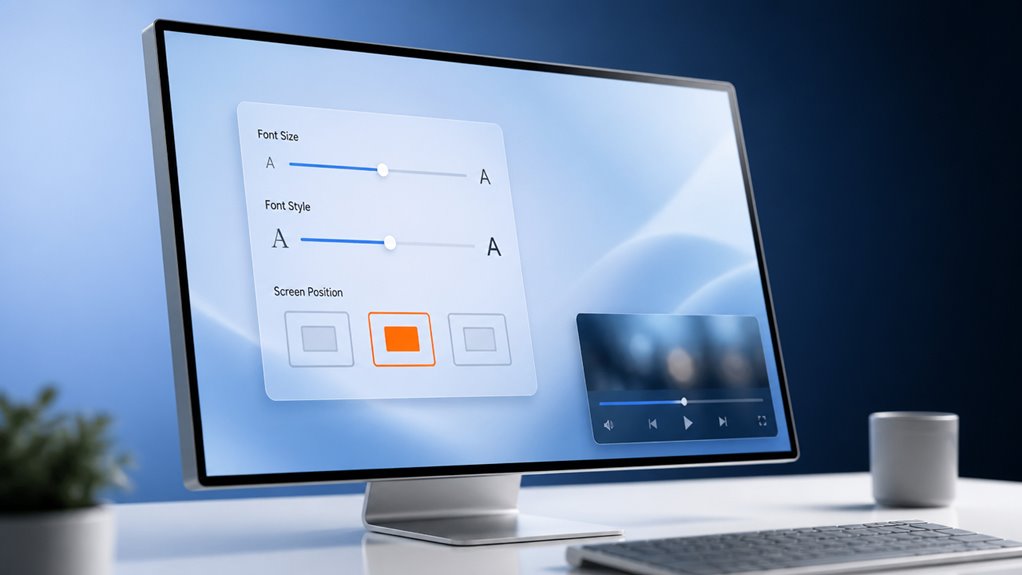
Po włączeniu napisów na żywo nie musisz trzymać się domyślnego wyglądu. Możesz je dostosować, aby naprawdę były Twoje. Przejdź do Ustawienia systemowe > Dostępność > Napisy na żywo. Znajdziesz tam opcje zmiany stylu czcionki – wybierz taką, która będzie przyjemna dla Twoich oczu. Możesz także zmienić rozmiar tekstu, powiększając go, by łatwo czytać szybkim spojrzeniem, lub zmniejszając, by nie przeszkadzał. Nie zapomnij o pozycji na ekranie; możesz umieścić napisy na górze lub na dole, a nawet przesunąć je na bok. Dzięki temu będą uzupełniać Twój film, nie zasłaniając kluczowej akcji. Każdy zasługuje na napisy, które wydają się naturalne i nieinwazyjne. Dostosowywanie ich sprawia, że korzystanie z Maca staje się bardziej inkluzywne i osobiste, więc nie tylko oglądasz – w pełni uczestniczysz w chwili.
Czy napisy na żywo działają w Twoich ulubionych aplikacjach?
Możesz się zastanawiać, czy napisy na żywo faktycznie działają w twoich ulubionych aplikacjach. Apple podaje listę obsługiwanych aplikacji, ale to, czy napisy uruchamiają się automatycznie, czy wymagają ręcznej aktywacji, różni się w zależności od aplikacji. Sprawdź więc tę listę oraz metodę aktywacji, zanim zaczniesz na nich polegać.
Lista obsługiwanych aplikacji
Jak Napisy na żywo radzą sobie z twoimi ulubionymi aplikacjami? Z przyjemnością dowiesz się, że działają wszechstronnie. Sprawdzają się bez zarzutu w Safari, QuickTime Playerze, a nawet w aplikacjach innych firm, takich jak VLC, YouTube w Chrome i Apple TV. Oznacza to, że nigdy nie zostajesz wykluczony z rozmowy, niezależnie od tego, czy nadrabiasz zaległości w tutorialu, czy oglądasz serial z przyjaciółmi. Zostały zaprojektowane tak, by stać się naturalną częścią doświadczenia z Maciem, dzięki czemu możesz pozostać w kontakcie, nie tracąc ani chwili. To nie tylko funkcja – to twój bilet do uczestnictwa w każdej rozmowie, bez względu na aplikację. Jesteś częścią ekipy, która rozumie wszystko, na żywo i wyraźnie.
Ręczna vs. automatyczna aktywacja
Dlaczego metoda aktywacji ma znaczenie? Bo to różnica między czekaniem, aż napisy się załadują, a ich pojawieniem się w chwili, gdy naciśniesz „odtwórz”. Nie chcesz szukać ustawień w trakcie filmu – chcesz, żeby Twój Mac po prostu *wiedział*.
Przy ręcznej aktywacji masz kontrolę. Kliknij przycisk Napisy na żywo na pasku menu, gdy ich potrzebujesz. To proste, ale musisz pamiętać, żeby to zrobić. Automatyczna aktywacja? To marzenie. Twój Mac wykrywa dźwięk i włącza napisy bez twojego udziału. Żadnych niezręcznych pauz, żadnych przegapionych dialogów.
Jesteś częścią społeczności, która ceni płynne działanie. Sprawdź więc, które aplikacje obsługują automatyczną aktywację – jak Safari i QuickTime Player – i poczuj przynależność, gdy wszystko działa jak należy. Zero problemów, tylko napisy.
Dlaczego powinieneś porzucić zewnętrzne aplikacje do napisów
Gdy chodzi o napisy na Macu, aplikacje innych firm mogą wydawać się wygodne, ale w rzeczywistości mają mnóstwo wad, których nie musisz tolerować. Często się zaciętają, wyczerpują baterię i wymagają ciągłych aktualizacji. Należysz do społeczności, która ceni płynne, rodzime doświadczenia – więc po co się zadowalać czymś gorszym?
| Aplikacja innej firmy | Wbudowane napisy na żywo |
|---|---|
| Wymaga osobnej instalacji | Już jest na Twoim Macu |
| Szybciej wyczerpuje baterię | Zoptymalizowane pod kątem wydajności |
| Obawy o prywatność danych | Apple nie przechowuje Twojego audio |
| Niestała dokładność | Niezawodne, systemowe działanie |
| Kosztuje pieniądze lub ma reklamy | Całkowicie za darmo |
Trzymaj się tego, co już jest Twoje. Otrzymasz szybsze, bardziej prywatne napisy bez żadnych problemów. Żadnych dodatkowych pobierań, żadnych subskrypcji – po prostu funkcja, która działa, bo jest stworzona dla Ciebie. Dołącz do mądrych i zostań przy rodzimym rozwiązaniu.
Napraw, gdy napisy na żywo się nie pojawiają
Po pierwsze, sprawdź dokładnie ustawienia, aby upewnić się, że Napisy na żywo są włączone w Odtwarzaczu wideo. Jeśli nadal ich brakuje, ponowne uruchomienie odtwarzacza wideo często rozwiązuje problem. Jeśli to nie pomoże, zaktualizuj teraz system macOS, ponieważ aktualizacja systemu może naprawić uporczywe błędy napisów.
Najpierw sprawdź ustawienia
Szybkie sprawdzenie ustawień często rozwiązuje problem. Upewnij się, że napisy na żywo są włączone na Macu. Otwórz Ustawienia systemowe, a następnie kliknij Dostępność. Wybierz opcję Napisy. Włącz „Napisy na żywo” dla wszystkich aplikacji. Sprawdź też preferencje swojego odtwarzacza wideo – czasami napisy są wyłączone dla konkretnej aplikacji. Nie jesteś sam; czasem wszyscy zapominamy o tych przełącznikach. Jeśli napisy nadal się nie pojawiają, upewnij się, że język i region Maca są zgodne z językiem audio filmu. To prosty przeoczenie, które każdemu się zdarza. Bycie częścią tej społeczności oznacza, że rozwiązujemy problemy razem, zaczynając od podstaw. Sprawdzenie tych ustawień oszczędza nam czasu i frustracji. Gdy będą poprawne, możesz cieszyć się płynnym i dostępnym oglądaniem – tak jak my wszyscy.
Uruchom ponownie odtwarzacz wideo
Wiele razy samo ponowne uruchomienie odtwarzacza wideo rozwiązuje problem z napisami na żywo – zamknięcie aplikacji całkowicie i ponowne jej otwarcie często usuwa chwilowy błąd odtwarzania, który ukrywa napisy. Jesteś częścią społeczności, która zna frustrację związaną z brakującymi napisami, ale to rozwiązanie jest twoim następnym logicznym krokiem. Oto jak zrobić to poprawnie:
| Odtwarzacz | Metoda zamknięcia | Wskazówka dotycząca odzyskania napisów |
|---|---|---|
| QuickTime Player | Kliknij prawym przyciskiem ikonę w Docku, wybierz Quit | Otwórz ponownie przez Findera, nie z listy ostatnich |
| Safari | Wymuś zamknięcie z menu Apple | Wyczyść pamięć podręczną po ponownym uruchomieniu |
| VLC Media Player | Cmd+Q dwa razy | Zresetuj preferencje, jeśli napisy nadal się ukrywają |
Po zamknięciu odczekaj kilka sekund przed ponownym uruchomieniem odtwarzacza. Zapewni to pełne wyczyszczenie pamięci aplikacji. Poczujesz ulgę, gdy napisy znów się pojawią, a ty wrócisz do obiegu z wszystkimi innymi.
Zaktualizuj macOS teraz
Dlaczego pozwalać, by mały błąd psuł Ci oglądanie? Gdy napisy na żywo nie chcą się pojawić, Twój Mac prawdopodobnie domaga się aktualizacji. Nie jesteś sam – każde odświeżenie macOS usuwa błędy, a bycie na bieżąco oznacza bycie w zgodzie z innymi użytkownikami.
Przejdź do Ustawień systemowych > Ogólne > Aktualizacja oprogramowania. Jeśli czeka nowa wersja, kliknij „Aktualizuj teraz” i pozwól swojemu Macowi zdziałać cuda. Nie chodzi o komplikowanie – chodzi o synchronizację z najnowszymi poprawkami, które zapewniają płynne działanie napisów.
Nie daj się wyprzedzić, podczas gdy inni cieszą się bezproblemowym odtwarzaniem. Aktualizacja jest szybka, prosta i przywraca Cię do gry. Po zakończeniu uruchom ponownie wideo – napisy powinny pojawić się bez problemu. Dasz radę, a Twój Mac ma Cię w zasięgu ręki.
Oglądaj zagraniczne filmy z tłumaczeniem napisów na żywo
Oglądanie zagranicznych filmów na Macu stało się łatwiejsze dzięki tłumaczeniu napisów na żywo – nie musisz już zatrzymywać filmu i szukać napisów. Teraz możesz pozostać w chwili, śledząc każde słowo w swoim ojczystym języku na bieżąco. Ta funkcja przybliża Cię do światowego kina, pozwalając dzielić się doświadczeniem z przyjaciółmi mówiącymi różnymi językami. Koniec z przegapianiem zwrotów akcji czy niuansów kulturowych. Tłumaczenie na żywo utrzymuje płynność historii, więc nigdy nie zostajesz w tyle. To jak mieć osobistego tłumacza wbudowanego w system. Jesteś częścią społeczności miłośników filmów, która ceni więzi ponad bariery. Wystarczy włączyć tę funkcję w ustawieniach dostępności Maca, a nagle każdy język staje się twój własny.
Napisy na żywo a automatyczne napisy YouTube na Macu
Jak Live Captions wypadają w porównaniu z automatycznymi napisami YouTube na Twoim Macu? Należysz do klubu, który pragnie płynnej, systemowej klarowności, a Live Captions ją zapewniają. Działają we wszystkich aplikacjach – w przeglądarce, QuickTime, a nawet na połączeniach Zoom – więc nigdy nie jesteś wykluczony. Automatyczne napisy YouTube są całkiem niezłe, ale ograniczają się do samej aplikacji YouTube. Live Captions natychmiast generują tekst dla dowolnego dźwięku na Twoim Macu, bez ręcznego uruchamiania. YouTube często gubi się przy akcentach lub hałasie w tle, podczas gdy Live Captions dostosowują się bardziej natywnie, sprawiając wrażenie rozszerzenia systemu. Zyskujesz płynniejsze doświadczenie – bez przełączania kart czy pomijania kluczowych momentów. Live Captions wydają się językiem inkluzywności Twojego Maca, a nie tylko eksperymentem strony internetowej.
Zapisz lub udostępnij tekst napisów z dowolnego filmu
Możesz skopiować tekst napisów na żywo z dowolnego filmu bezpośrednio do schowka. Aby zachować trwały zapis, możesz wyeksportować napisy jako osobny plik. Te proste czynności dają Ci pełną kontrolę nad zapisywaniem lub udostępnianiem tekstu napisów.
Skopiuj tekst podpisu
Gdy napisy do filmu zawierają kluczowe informacje, które chcesz zapisać lub udostępnić, możesz skopiować ten tekst bezpośrednio z odtwarzacza wideo. Wystarczy dotknąć przycisku napisów, a następnie zaznaczyć fragment lub pobrać cały zapis. Nie musisz przepisywać – wklej go do notatki, wiadomości lub dokumentu w kilka sekund. To prosty ruch, który sprawia, że Twoja praca staje się kompletna, jakbyś w końcu opanował wszystkie te informacje. Nie musisz grzebać w zrzutach ekranu ani klipach audio; tekst jest Twój – możesz go cytować, tweetować lub archiwizować. Ta sztuczka działa w obsługiwanych aplikacjach, więc nigdy nie wypadasz z obiegu. Niezależnie od tego, czy dzielisz się zabójczym cytatem ze znajomymi, czy zapisujesz instrukcje na później, kopiowanie napisów pozwala Ci zachować łączność i efektywność. Należysz do grupy, która wie, jak uchwycić chwilę – słowo w słowo.
Eksportuj plik napisów
Eksport pliku z napisami daje przenośny, edytowalny zapis mówionej treści. Nie tylko zapisujesz tekst; budujesz przeszukiwalne archiwum momentów, które są dla Ciebie ważne. Niezależnie od tego, czy to wykład, podcast, czy ważne spotkanie, posiadanie pliku napisów oznacza, że możesz go poprawić, udostępnić lub zachować na później. To Twój transkrypt, na Twoich zasadach.
Oto, co otrzymujesz przy eksporcie:
| Format pliku | Najlepsze do |
|---|---|
| .srt | Uniwersalna kompatybilność |
| .vtt | Filmy internetowe i napisy |
| .sbv | Transkrypty YouTube |
| .ttml | Standardy nadawcze |
| .txt | Prosta edycja tekstu |
Nie jesteś już skazany na oglądanie na żywo. Eksportowanie zamienia ulotny strumień w coś namacalnego, do czego możesz wrócić i co możesz udostępnić swojej ekipie. To część tego, jak jako społeczność sprawiamy, że treści wideo są naprawdę nasze.
Profesjonalne wskazówki dotyczące opanowania napisów na żywo na Macu
Po co zadowalać się domyślnymi napisami, skoro możesz dostosować je do swoich dokładnych preferencji? Najpierw dostosuj rozmiar i styl czcionki w Ustawieniach systemowych > Dostępność > Napisy, aby dopasować je do swojego komfortu oglądania. Użyj tła o wysokim kontraście z półprzezroczystą krawędzią, aby tekst był czytelny, nie zasłaniając zbyt wiele ekranu. Jesteś już częścią społeczności napisów na Macu? Wtedy pokochasz te skróty: naciśnij Option+Shift+C, aby włączyć lub wyłączyć napisy na żywo w trakcie odtwarzania, i przeciągnij okno napisów w dowolne miejsce – nawet poza ramkę wideo. Aby zminimalizować rozpraszanie, włącz „Przezroczyste tło” w wyglądzie napisów. Opanowanie tych ustawień sprawi, że napisy staną się częścią Twojego doświadczenia podczas oglądania, a nie tylko dodatkiem. Będziesz się zastanawiać, jak mogłeś oglądać bez nich.