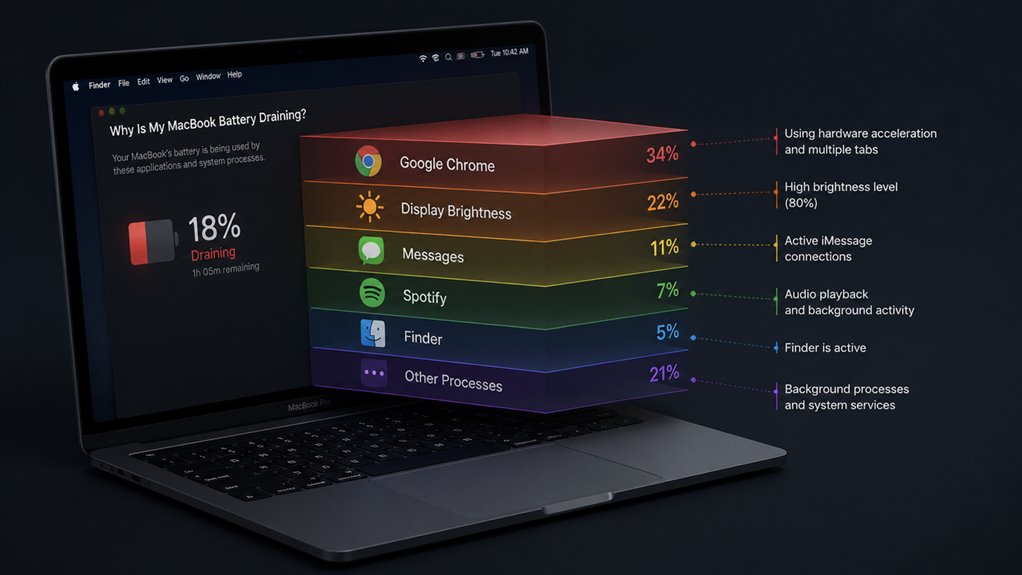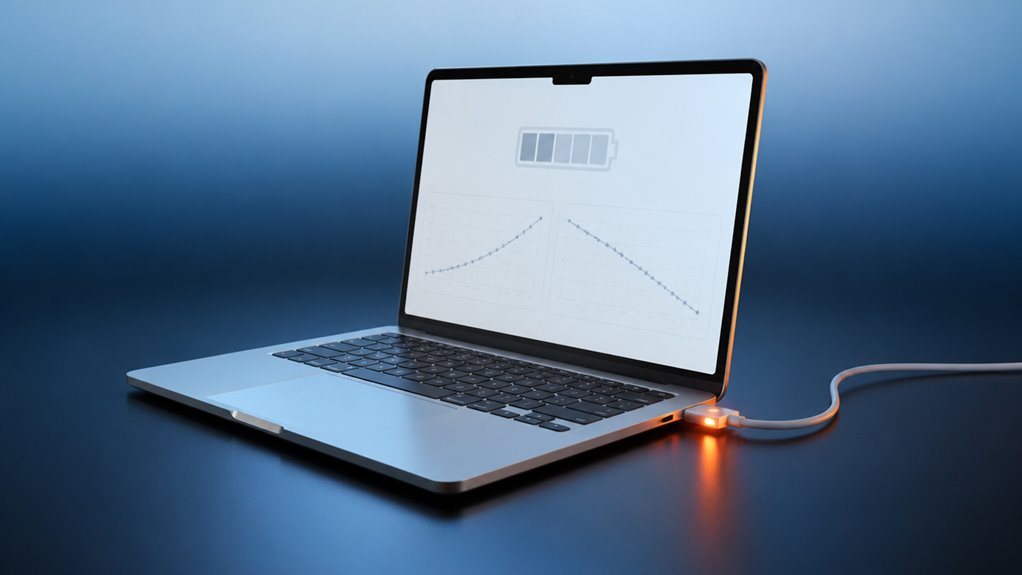
Prawdopodobnie zastanawiałeś się, jak naprawdę trzyma się bateria Twojego Maca. Nie chodzi tylko o to, jak długo działa – cykle ładowania i stan baterii mówią prawdę. Przejdziemy przez znajdowanie tych liczb, ale najpierw powinieneś wiedzieć, dlaczego mają znaczenie większe, niż myślisz.
Dlaczego liczba cykli ładowania baterii w Macu ma znaczenie?

Dlaczego warto dbać o liczbę cykli baterii w Macu? Ponieważ to tajny język, którym bateria mówi ci o swoim wieku i kondycji. Każde pełne rozładowanie i naładowanie liczy się jako jeden cykl. Apple projektuje baterie Maców na określoną liczbę – zazwyczaj 1000 cykli w nowoczesnych modelach. Znajomość swojego wyniku oznacza, że masz dostęp do informacji z pierwszej ręki: będziesz wiedzieć, kiedy bateria zaczyna słabnąć, zanim cię zawiedzie. Świadomość czyni cię częścią wtajemniczonych, którzy utrzymują sprzęt w szczytowej wydajności. Unikniesz niespodziewanych wyłączeń i będziesz dokładnie wiedzieć, kiedy nadszedł czas na wymianę. Nie daj się wyprzedzić – znajomość liczby cykli to jak posiadanie kodu do długowieczności twojego Maca. Należysz do grupy, która dba o swoją maszynę.
Jak znaleźć liczbę cykli baterii na Macu?
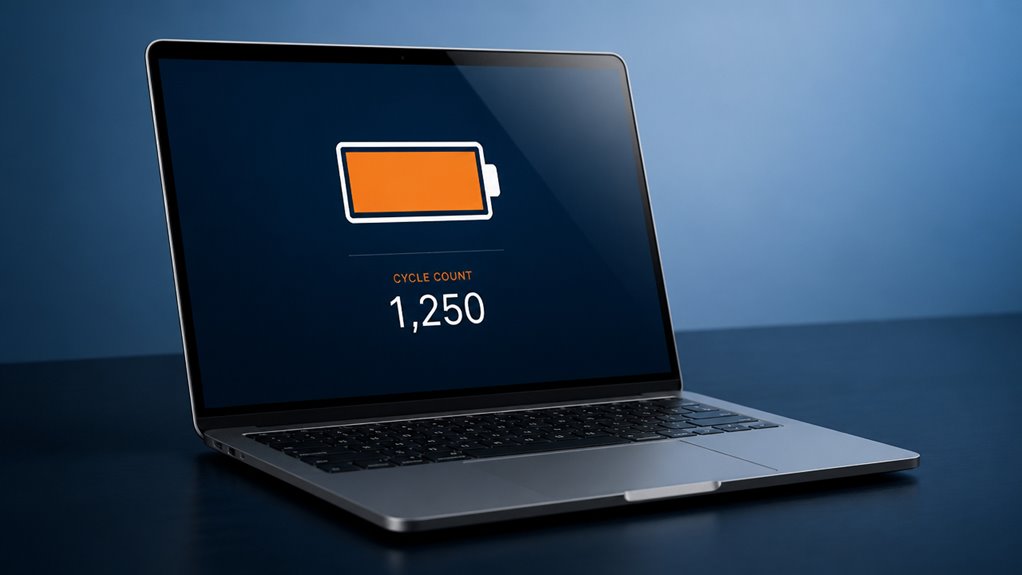
Tak więc, jak faktycznie sprawdzić liczbę cykli baterii w Macu? To prosty proces, który daje poczucie większej kontroli nad stanem urządzenia. Oto, co musisz zrobić:
- Kliknij logo Apple w lewym górnym rogu ekranu.
- Wybierz O tym Macu, a następnie kliknij Raport systemowy.
- W sekcji Sprzęt wybierz Zasilanie.
- Poszukaj Liczby cykli pod nagłówkiem Informacje o baterii.
To wszystko – zobaczysz tę liczbę, tuż obok stanu baterii. Znajomość tego numeru pomoże ci poczuć przynależność do społeczności świadomych użytkowników Maca, którzy dbają o swój sprzęt.
Co oznaczają Twój licznik cykli i stan zdrowia?
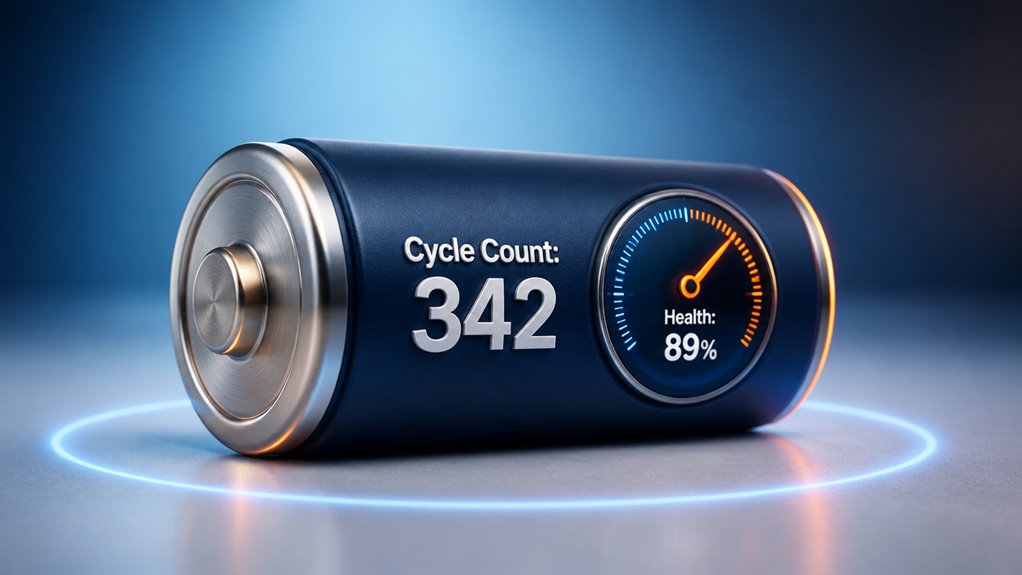
Twój licznik cykli baterii mówi, ile razy została ona całkowicie rozładowana i ponownie naładowana. Co jednak ta liczba faktycznie dla ciebie oznacza? Niski wynik – poniżej 300 – zwykle oznacza, że bateria jest wciąż w świetnej formie. Należysz do grona osób, które dbają o świeżość swojego Maca. Wyższy wynik, np. 500 lub więcej, sugeruje, że przeszła już wiele, ale nie musi to oznaczać katastrofy.
Twój stan zdrowia, wyrażony w procentach, pokazuje bieżącą pojemność baterii w porównaniu do jej nowej. Powyżej 80%? Wciąż jesteś w świetnej kondycji, trzymasz się z grupą. Poniżej? Bateria się starzeje, ale wciąż działa. Większość Maców osiąga 1000 cykli, zanim zacznie się robić trudniej. Więc nie panikuj – podróż twojej baterii jest normalna. Nie jesteś sam; wszyscy jesteśmy w tym razem.
Kiedy należy wymienić baterię w Macu?
Kiedy powinieneś poważnie rozważyć wymianę baterii w swoim Macu? Nie jesteś w tym osamotniony – to znak, że dbasz o potrzeby swojego urządzenia. Jeśli wydajność twojego Maca zaczyna szwankować, czas posłuchać.
- Stan baterii spada poniżej 80% w Informacjach systemowych – oznacza to, że jej pojemność jest znacząco zdegradowana.
- Twój Mac niespodziewanie się wyłącza, nawet gdy bateria pokazuje poziom naładowania, co wskazuje, że nie jest w stanie stabilnie utrzymać energii.
- Ostrzeżenie „Wymagana konserwacja baterii” pojawia się w pasku menu – to wyraźny sygnał od Apple, że potrzebna jest wymiana.
- Gładzik lub klawiatura twojego urządzenia reagują ospale podczas ładowania, ponieważ zużyta bateria może wpływać na ogólną stabilność systemu.
Kiedy zauważysz te sygnały, należysz do społeczności, która ceni niezawodność. Nie czekaj, aż zawiedzie – wymień baterię, aby twój Mac działał płynnie.
Jakie proste nawyki spowalniają degradację baterii?
Jak spowolnić degradację baterii za pomocą prostych nawyków? Jesteś częścią mądrego grona, które chce, aby bateria ich Maca działała jak najdłużej. Po pierwsze, utrzymuj poziom naładowania między 20% a 80% – nie dopuszczaj do ciągłego ładowania do 100% ani do całkowitego rozładowania. Włącz optymalizowane ładowanie baterii w ustawieniach; uczy się ono Twojej rutyny i czeka, aby doładować do pełna. Unikaj ekstremalnych temperatur – nie zostawiaj Maca w nagrzanym samochodzie ani w zamarzniętej torbie. Odłączaj go od czasu do czasu; ciągłe podłączenie przy pełnym naładowaniu obciąża ogniwa. I zamykaj lub restartuj system co tydzień – to kalibruje wskaźnik baterii. Trzymaj się tych zasad, a utrzymasz baterię w dobrej kondycji na dłużej, tak jak my, którzy o to dbamy. Dasz radę.