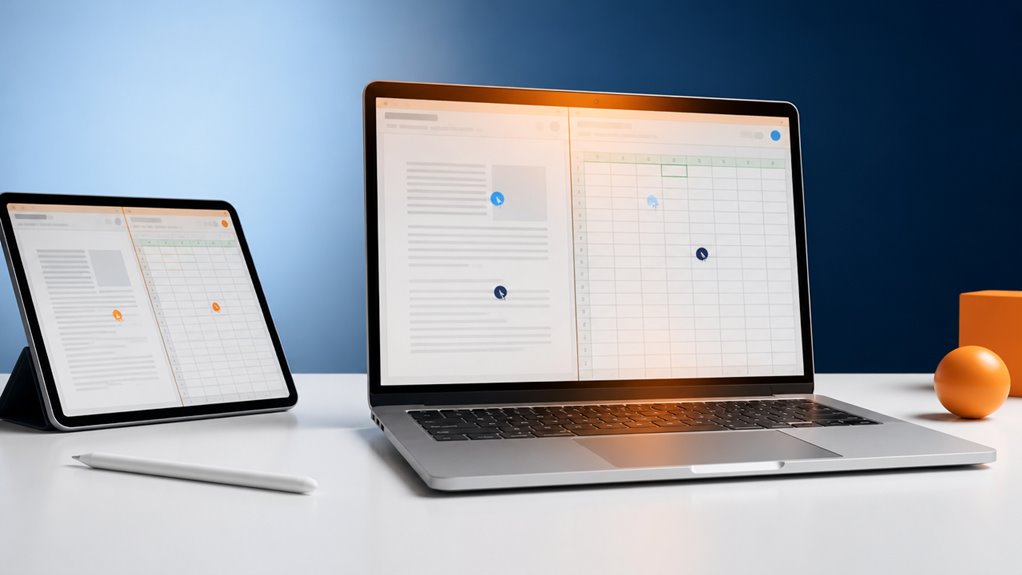
Dzielisz się plikiem Pages lub Numbers ze swoim zespołem, ale szybko robi się bałagan. Ktoś edytuje, ktoś nadpisuje, a ty zastanawiasz się, kto co zmienił. iCloud rozwiązuje ten problem, ale tylko jeśli znasz odpowiednie ustawienia. Przyjrzyjmy się, jak uniknąć chaosu.
Udostępnij swój plik Pages lub Numbers z iCloud

Udostępnianie plików Pages lub Numbers z iCloud jest proste – wystarczy otworzyć dokument w odpowiedniej aplikacji, dotknąć przycisku Udostępnij i wybrać „Udostępnij przez iCloud”. Poczujesz tę natychmiastową więź, gdy wybierzesz osoby, którym ufasz, aby współpracować. Proste dotknięcie wysyła im link i są w środku, tak jak ty. Żadnych dodatkowych kroków, żadnego zamieszania – wszyscy pracujecie w tej samej przestrzeni. Nie tylko udostępniasz plik; zapraszasz ich do swojego twórczego przepływu. To ta wspólna chwila „widzę twoją edycję”, która sprawia, że czujesz się częścią czegoś większego. Więc śmiało, wpuść swój zespół. Będziesz się zastanawiać, dlaczego kiedykolwiek pracowałeś sam.
Wybierz odpowiednie uprawnienia: Edycja a tylko odczyt

Będziesz musiał wybrać między uprawnieniami Edytuj i Tylko do odczytu dla swoich współpracowników. Edytuj umożliwia im wprowadzanie zmian, podczas gdy Tylko do odczytu ogranicza ich do czytania. Wybierz odpowiednią opcję, aby kontrolować, kto może modyfikować Twój udostępniony plik.
Edytuj uprawnienia
Zastanawiałeś się kiedyś, jak kontrolować, czy współpracownicy mogą modyfikować twój dokument, czy tylko go podglądać? Gdy udostępniasz plik Pages lub Numbers w iCloud, wybranie uprawnień „Edycja” to klucz do prawdziwej pracy zespołowej. Przyznajesz im możliwość zmiany treści, dodawania komentarzy, a nawet formatowania tabel – wszystkiego, czego potrzebują, by wnosić wkład. To twoja przestrzeń do bezproblemowej współpracy, gdzie pomysły wszystkich kształtują ostateczną wersję. To idealne rozwiązanie na sesje burzy mózgów czy wspólne pisanie raportu, sprawiając, że czujecie się jak zgrany zespół. Pamiętaj tylko: z dostępem do edycji mogą także usunąć lub nadpisać twoją pracę, więc wybieraj współpracowników mądrze. To ty masz kontrolę, a to wspólne poczucie własności sprawia, że projekty grupowe działają. Przyjmij uprawnienia do edycji – to twój bilet do wspólnego budowania czegoś wspaniałego.
Uprawnienia tylko do odczytu
Ale co, jeśli chcesz, żeby ktoś zobaczył ostateczną wersję bez ryzyka przypadkowych edycji? W tym właśnie pomagają uprawnienia Tylko do odczytu. Udostępniasz dopracowany szkic – może do recenzji klienta lub ostatecznego zatwierdzenia – i nie potrzebujesz, żeby czyjś kursor błąkał się po twoich starannie sformatowanych komórkach. Dzięki opcji Tylko do odczytu Twoi współpracownicy mogą otworzyć plik, przewinąć każdą sekcję, a nawet skopiować tekst, ale nie mogą zmienić ani jednego znaku. To idealne ustawienie dla tej fazy projektu, w której mówisz „tylko popatrz, nie dotykaj”. A ponieważ wszyscy pracujecie w tym samym folderze iCloud, wszyscy są na tej samej stronie – dosłownie. Żadnego zamieszania, żadnych konfliktów wersji, tylko czysty, wspólny widok. Szanujesz potrzebę swojego zespołu, aby zobaczyć pracę, jednocześnie chroniąc swoją. Tak właśnie wygląda prawdziwa współpraca: bezpieczna, przejrzysta i dająca poczucie przynależności.
Wyślij link z zaproszeniem do swojego zespołu

Najprostszym sposobem na zaproszenie zespołu jest bezpośrednie wysłanie linku zaproszenia. W Pages lub Numbers dotknij przycisku współpracy, a następnie wybierz „Udostępnij link”. Otrzymasz unikalny URL, który możesz wrzucić do czatu grupowego, e-maila lub aplikacji do komunikacji. Twój zespół po prostu go kliknie i już jest w środku – żadnych dodatkowych rejestracji, jeśli mają już konto iCloud. Ten link sprawia, że wszyscy od razu czują się włączeni, jakbyś wręczał im klucz do tego samego miejsca pracy. Nie udostępniasz tylko pliku; zapraszasz ich do przestrzeni współpracy, gdzie każdy głos się liczy. Więc śmiało, wklej ten link i patrz, jak twój zespół dołącza do rozmowy. Docenią to, że od samego początku są częścią procesu.
Zobacz zmiany natychmiast: Jak działa edycja w czasie rzeczywistym
Gdy wszyscy są na pokładzie, zmiany widzicie na żywo—bez odświeżania, bez opóźnień. To tak, jakbyście byli w tym samym pokoju, pracując ramię w ramię. Natychmiast poczujecie synchronizację, która sprawia, że współpraca staje się płynna.
- Obserwujcie, jak tekst pojawia się, gdy współpracownicy piszą, słowo po słowie, na waszych oczach.
- Zobaczcie zmiany formatowania—jak pogrubienie czy modyfikacje czcionki—aktualizujące się jednocześnie na wszystkich urządzeniach.
- Zauważcie, jak wasz kursor podświetla dokładnie miejsce, w którym pracuje ktoś inny, abyście na siebie nie wpadali.
- Poczujcie dreszczyk emocji, kończąc zdanie razem, a wasze edycje idealnie się łączą.
- Bądźcie spokojni, wiedząc, że każda zmiana zapisuje się automatycznie w iCloud, utrzymując was wszystkich na tej samej stronie.
Ta pętla natychmiastowej informacji zwrotnej sprawia, że czujecie się jak prawdziwy zespół, zjednoczony przepływem tworzenia.
Śledź zmiany i zobacz, kto edytował co
Nawet przy magii na żywo czasami musisz wiedzieć, kto co zmienił – lub przywrócić wcześniejszą wersję. W Pages lub Numbers możesz włączyć Śledzenie zmian z paska narzędzi. Edycje każdego współpracownika pojawiają się w unikalnym kolorze, więc od razu widzisz, kto dodał to zdanie lub przeniósł tę kolumnę. Kliknij dowolną podświetloną zmianę, aby zobaczyć nazwisko autora i znacznik czasu. Jeśli pracujesz nad udostępnionym dokumentem z zespołem, sprawia to, że każdy czuje się odpowiedzialny i włączony – wszyscy jesteście w tym razem, a każdy wkład jest widoczny. Nie martw się chaosem; historia wersji pozwala cofnąć się do każdej zapisanej wersji. Wystarczy dotknąć lub kliknąć przeszły moment, aby zobaczyć dokument dokładnie tak, jak wyglądał, z wszystkimi zmianami uczestników. W ten sposób nigdy nie stracisz z oczu wspólnych postępów grupy.
Rozwiązywanie konfliktów, gdy dwie osoby edytują to samo miejsce
Gdy dwóch współpracowników edytuje dokładnie to samo miejsce w tym samym czasie, zobaczysz powiadomienie o konflikcie w Pages lub Numbers. Bez obaw – to przyjazne przypomnienie, a nie awaria. Wszyscy jesteśmy w tym razem, więc oto jak płynnie go rozwiązać:
- Dotknij „Rozwiąż”, aby zobaczyć obie wersje obok siebie – wyraźnie zobaczysz zmiany każdej osoby.
- Wybierz, którą edycję zachować, dotykając „Zachowaj moją edycję” lub „Zachowaj ich edycję” – bez urazy, po prostu praca zespołowa.
- Scal ręcznie, jeśli wolisz połączyć obie zmiany – zaznacz tekst i skopiuj-wklej, aby uzyskać najlepszy efekt.
- Porozmawiaj ze współpracownikiem za pomocą wbudowanych komentarzy – szybko uzgodnijcie ostateczną wersję bez opuszczania dokumentu.
- Zaakceptuj rozwiązaną wersję – gdy będziesz zadowolony, konflikt znika i wracacie do płynnej współpracy.
Przestań udostępniać lub usuń współpracownika
Jeśli chcesz przestać udostępniać dokument lub usunąć współpracownika, to prosty proces. Po prostu otwórz plik w Pages lub Numbers na swoim urządzeniu, dotknij przycisku współpracy, a zobaczysz wszystkie opcje. Masz pełną kontrolę – Twój zespół to doceni.
| Działanie | Jak to zrobić | Rezultat |
|---|---|---|
| Całkowite zatrzymanie udostępniania | Dotknij „Zatrzymaj udostępnianie” | Wszyscy współpracownicy tracą dostęp całkowicie |
| Usunięcie współpracownika | Dotknij nazwę, „Usuń” | Ta osoba nie może już przeglądać ani edytować |
| Zmiana na tylko do odczytu | Wyłącz „Zezwól na edycję” | Inni mogą tylko czytać dokument |
| Zatrzymanie udostępniania linku | Wyłącz „Udostępnij link” | Link staje się nieważny dla wszystkich |
| Usunięcie siebie | Dotknij nazwę, „Usuń mnie” | Zostajesz usunięty z dokumentu |
Należysz – więc przytnij, gdy trzeba. To takie proste. Śmiało.
Edytuj offline i pozwól iCloud zsynchronizować później
Opanujesz podstawy edycji offline, wprowadzając zmiany we współdzielonym pliku bez połączenia z internetem. Po ponownym połączeniu Twoje edycje automatycznie synchronizują się z iCloud, zapewniając aktualność dla wszystkich. Jeśli jednak inny współpracownik edytował tę samą część offline, będziesz musiał rozwiązać konflikty wersji – nie martw się, możesz wybrać, którą wersję zachować.
Podstawy edycji offline
Edycja plików offline w Pages i Numbers pozwala Ci kontynuować pracę nawet bez połączenia z internetem – nie utkniesz, czekając na sygnał. Jesteś częścią zespołu, który realizuje zadania, nawet gdy Wi-Fi zawiedzie. Oto, jak w pełni to wykorzystać:
- Zapisz plik w iCloud, zanim przejdziesz w tryb offline – to Twoja siatka bezpieczeństwa.
- Nie martw się o edycje innych, gdy Cię nie ma – Twoje zmiany pozostają lokalne i prywatne.
- Pracuj dalej jak zwykle – dodawaj tekst, poprawiaj liczby lub formatuj tabele; wszystko jest Twoje.
- Wiedz, że każda edycja jest zapisywana na Twoim urządzeniu, więc nigdy nie tracisz postępów.
- Ufaj, że gdy się ponownie połączysz, iCloud zajmie się scalaniem – nie jesteś sam w tym przepływie pracy.
Synchronizacja po ponownym połączeniu
Po ponownym połączeniu z internetem iCloud automatycznie synchronizuje Twoje zmiany offline z udostępnionym plikiem — więc nie musisz nic robić. Żadnych przycisków, żadnego zamieszania — to takie płynne. Każdy w Twoim zespole natychmiast otrzymuje najnowsze aktualizacje, dzięki czemu wszyscy są na bieżąco.
| Co się dzieje | Kiedy | Dlaczego to płynne |
|---|---|---|
| Twoje edycje scalają się | Zaraz po ponownym połączeniu | iCloud automatycznie rozwiązuje konflikty |
| Inni widzą Twoje zmiany | W ciągu kilku sekund | Udostępniony plik aktualizuje się w czasie rzeczywistym |
| Ręczna synchronizacja nie jest potrzebna | Nigdy | Synchronizacja w tle działa za Ciebie |
| Wszystkie urządzenia pozostają zsynchronizowane | Gdziekolwiek się zalogujesz | iCloud łączy wszystko w całość |
| Należysz do przepływu | Przy każdej edycji | Wszyscy idziemy razem do przodu |
obsługa konfliktów wersji
Choć większość scalania odbywa się bezproblemowo, praca offline z członkiem zespołu nad tą samą częścią pliku może spowodować konflikt wersji. Nie panikuj – iCloud ma twoje plecy. Kiedy oboje się ponownie połączycie, oznaczy konflikt i pozwoli wybrać, którą wersję zachować. Nie jesteś sam – cały zespół widzi ten sam komunikat.
- Wybierz zwycięzcę: Przejrzyj obie wersje obok siebie, a następnie wybierz tę właściwą.
- Scal ręcznie: Otwórz każdą kopię i połącz najlepsze fragmenty samodzielnie.
- Zachowaj wszystkie wersje: iCloud zapisuje duplikaty, więc żadna praca nie zostanie utracona – możesz do nich wrócić później.
- Nazwij je czytelnie: Zmień nazwy kopii, dodając swoje inicjały lub datę, aby wszyscy wiedzieli, która jest czyja.
- Komunikuj się najpierw: Krótka wiadomość na czacie grupowym oszczędza zamieszania i utrzymuje współpracę w dobrej atmosferze.
W ten sposób rozwiążecie konflikty razem, wzmacniając zaufanie zespołu i usprawniając przepływ pracy.
Zapobiegaj nadpisywaniu: Wskazówki dotyczące płynnej współpracy w iCloud
Ponieważ synchronizacja w czasie rzeczywistym iCloud może cię zaskoczyć, lepiej zapisz plik, zanim ktoś inny go otworzy – a potem pozwól mu skończyć. Chodzi o to, by działać na zmianę, a nie walczyć o kontrolę. Gdy skończysz, po prostu zamknij dokument. To sygnał, że jesteś gotowy, by następny członek zespołu mógł wejść. Unikaj pozostawiania go otwartego w tle – to pewny sposób na konflikt. Jesteś częścią zespołu, a płynna współpraca oznacza sprawdzenie, kto edytuje jako pierwszy. Używaj kolorowych wskaźników kursora, by widzieć, gdzie są inni – nie nadpisuj cudzych zmian. Krótkie „gotowe!” na czacie wiele ułatwia. Zaufaj przepływowi, bo gdy zsynchronizujecie swój czas, nie tylko edytujecie – współpracujecie jako jedno.
Cofnij się w czasie dzięki historii wersji w Pages i Numbers
Możesz uzyskać dostęp do historii wersji każdego udostępnionego dokumentu Pages lub Numbers za pomocą prostego kliknięcia. Przywracanie poprzedniej wersji jest równie proste, pozwalając cofnąć niechciane zmiany bez kłopotu. Dzięki temu Twoja praca zespołowa pozostaje bezpieczna, nawet gdy edycje pójdą w złym kierunku.
Accessing Version History
Historia wersji to Twoja siatka bezpieczeństwa podczas pracy nad dokumentami w Pages lub Numbers. To jak wehikuł czasu, który wszyscy dzielicie, więc nikt nie zostaje pominięty, gdy coś pójdzie nie tak. Oto jak uzyskać do niego dostęp, razem:
- Dotknij nazwy pliku u góry dokumentu – zobaczysz opcję „Przeglądaj wszystkie wersje”.
- Na Macu kliknij tytuł dokumentu i wybierz „Przeglądaj wszystkie wersje” z menu rozwijanego – ekran przyciemnia się przenosząc Cię w przeszłość.
- Na iPhonie lub iPadzie dotknij trzy kropki w rogu, a następnie „Historia wersji” – wszystko jest na wyciągnięcie ręki.
- Dla Numbers obowiązują te same zasady – żadnych specjalnych sztuczek, po prostu typowa współdzielona przestrzeń robocza.
- Zobaczysz oś czasu po prawej stronie – przewijaj, wiedząc, że nie jesteś sam w tej eksploracji.
Przywracanie poprzednich wersji
Po przejrzeniu osi czasu przywrócenie wcześniejszej wersji to tylko jedno kliknięcie lub dotknięcie. W Pages lub Numbers wystarczy wybrać żądaną wersję, kliknąć „Przywróć”, a zastąpi ona bieżący dokument. Nie martw się – nic nie tracisz na stałe. Zastąpiona wersja pozostaje w historii, więc nie ma ryzyka utraty postępów.
Ta funkcja jest siatką bezpieczeństwa dla całej grupy. Pracując razem, wszyscy korzystacie ze wspólnej, wyrozumiałej przestrzeni. Błędy nie są ostateczne, a edycje żadnej osoby nie mogą zniszczyć projektu. Możecie swobodnie eksperymentować. Jesteśmy w tym razem, budując na pracy innych. To właśnie jest piękno przywracania poprzednich wersji w iCloud – to druga szansa, zawsze dostępna, gdy jej potrzebujesz. Zaufaj jej.