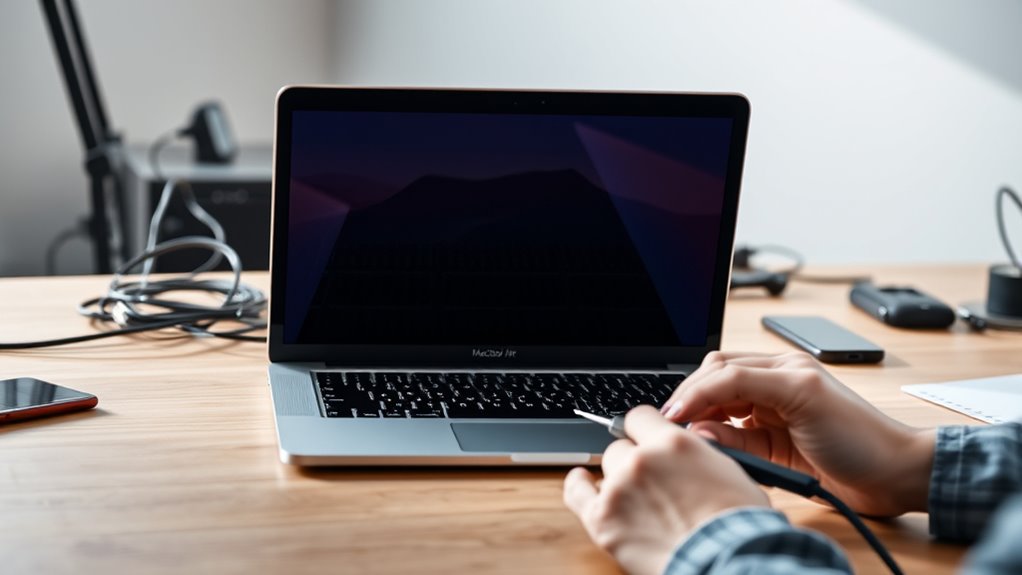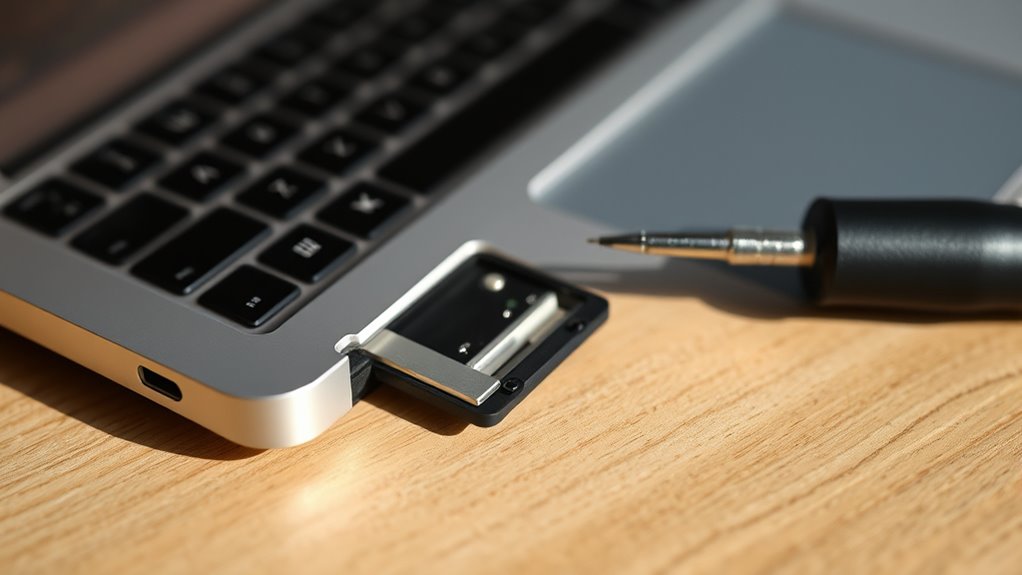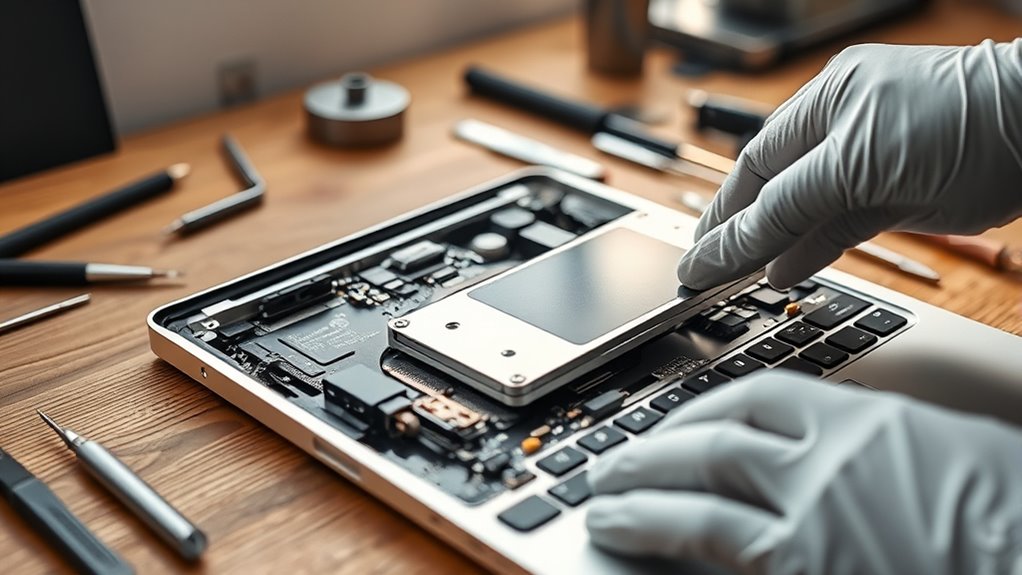
Wymiana dysku SSD w MacBook Air M3 13 wymaga ostrożnych kroków, aby uniknąć utraty danych i uszkodzenia sprzętu. Potrzebne są specjalistyczne narzędzia oraz metodyczne podejście do zdjęcia dolnej pokrywy, odłączenia starego dysku i zainstalowania nowego. Właściwe przygotowanie, w tym wykonanie kopii zapasowej danych i uziemienie przeciw wyładowaniom elektrostatycznym, jest kluczowe. Zrozumienie tych elementów stanowi podstawę udanej modernizacji, lecz proces ten wykracza poza sam montaż fizyczny.
Przegląd MacBook Air M3 13 SSD
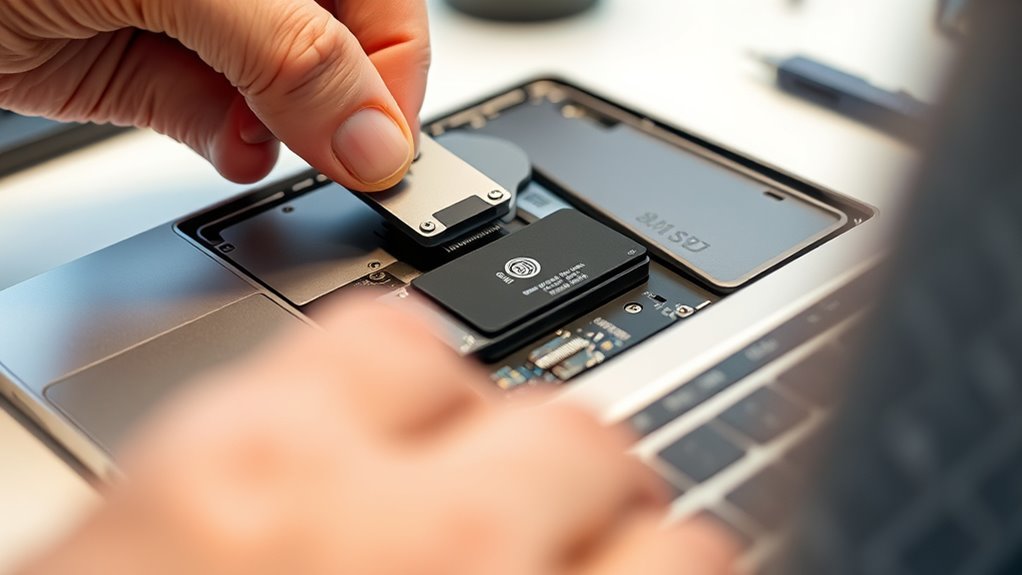
MacBook Air M3 13 jest wyposażony w dysk półprzewodnikowy (SSD) zaprojektowany tak, aby oferować szybką wydajność magazynowania danych i efektywne zużycie energii. Ten dysk SSD wykorzystuje zaawansowaną technologię pamięci flash, umożliwiającą szybszy dostęp do danych w porównaniu z tradycyjnymi dyskami twardymi. Obsługuje błyskawiczne czasy uruchamiania systemu oraz płynne ładowanie aplikacji, co przyczynia się do ogólnej responsywności systemu. Dysk jest zintegrowany wewnętrznie, posiada kompaktową konstrukcję dopasowaną do smukłego profilu MacBooka Air. Co więcej, korzysta z optymalizowanej architektury chipu Apple Silicon M3, który zwiększa prędkość transferu danych oraz energooszczędność. Pojemność magazynowania różni się w zależności od modelu, oferując opcje dostosowane do potrzeb użytkowników. Ta konfiguracja SSD jest kluczowa dla zapewnienia mobilności i wydajności oczekiwanej od nowoczesnego ultrabooka, skutecznie łącząc szybkość, trwałość i zużycie energii.
Znaki, że Twój dysk SSD wymaga wymiany
Chociaż dyski SSD (solid-state drives) są znane ze swojej niezawodności i wytrzymałości, mogą z czasem wykazywać oznaki zużycia lub awarii. Do najczęstszych objawów należą częste awarie systemu, wolne transfery plików oraz niezrozumiałe błędy podczas dostępu do danych. Użytkownicy mogą również zauważyć, że ich MacBook Air M3 13 dłużej się uruchamia lub aplikacje zawieszają się niespodziewanie. Kolejnym sygnałem ostrzegawczym jest nagły spadek dostępnej przestrzeni dyskowej bez oczywistej przyczyny. Czasami dysk SSD może wydawać klikające lub nietypowe dźwięki, choć zdarza się to rzadziej. Narzędzia diagnostyczne mogą ujawnić uszkodzone sektory lub pogarszający się stan dysku, potwierdzając konieczność jego wymiany, na przykład w przypadku wymiany dysku SSD MacBook Air 13 (2020 Intel). Ignorowanie tych oznak grozi utratą danych oraz obniżeniem wydajności, co sprawia, że szybka wymiana SSD jest niezbędna dla zapewnienia płynnej pracy i niezawodności urządzenia.
Przygotowanie do wymiany dysku SSD
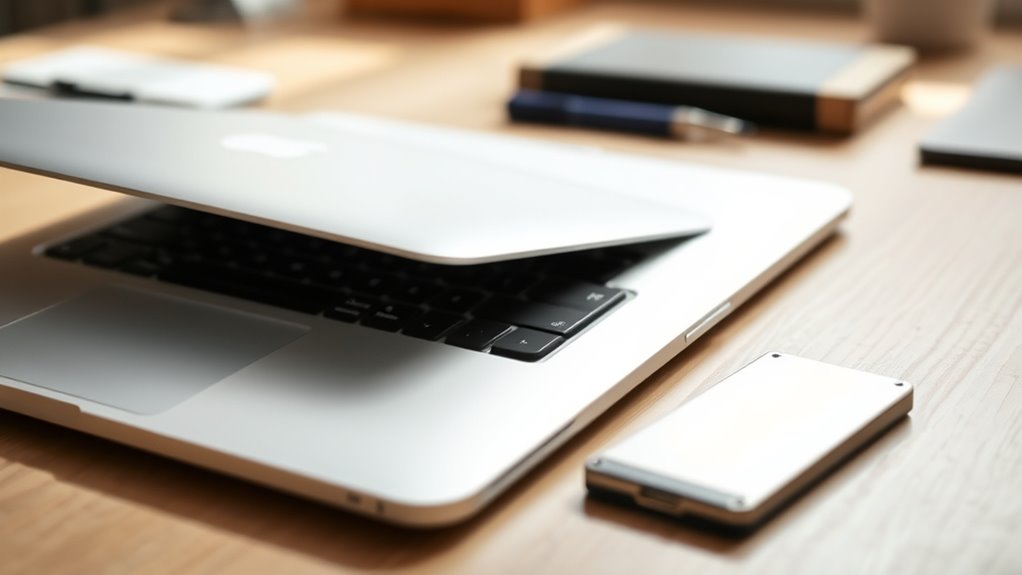
Rozpoznanie oznak wskazujących na zużycie lub awarię dysku SSD prowadzi do kolejnego kroku, jakim jest przygotowanie MacBooka Air M3 13 do wymiany. Po pierwsze, zrobienie kopii zapasowej wszystkich ważnych danych jest niezbędne, aby uniknąć trwałej utraty podczas tego procesu. Można to zrobić za pomocą usług chmurowych lub zewnętrznego dysku. Następnie urządzenie powinno zostać wyłączone i odłączone od źródła zasilania, aby zapewnić bezpieczeństwo. Lokalizacja dysku SSD oraz zapoznanie się z wytycznymi producenta specyficznymi dla modelu MacBook Air M3 13 pomaga zrozumieć procedurę wymiany. Dodatkowo, rozładowanie ładunków elektrostatycznych przez uziemienie się zmniejsza ryzyko uszkodzenia wrażliwych komponentów. Na koniec, zorganizowanie czystego i dobrze oświetlonego miejsca pracy ułatwia sprawne operowanie delikatnymi częściami podczas wymiany dysku SSD.
Narzędzia potrzebne do wymiany dysku SSD
Zestaw specjalistycznych narzędzi jest niezbędny do bezpiecznej i efektywnej wymiany dysku SSD w MacBooku Air M3 13. Potrzebne narzędzia to śrubokręt Pentalobe, niezbędny do odkręcenia śrub w dolnej obudowie MacBooka. Do odłączenia samego modułu SSD potrzebny jest śrubokręt Torx T5 lub podobny rozmiar. Plastikowy narzędzie do podważania (spudger) pomaga delikatnie unieść złącze baterii lub inne wrażliwe komponenty bez ryzyka uszkodzenia. Zaleca się stosowanie opaski antystatycznej, aby zapobiec wyładowaniom elektrostatycznym, które mogą uszkodzić podzespoły wewnętrzne. Szczypce mogą okazać się przydatne do operowania małymi śrubami lub złączami w ciasnych przestrzeniach. Posiadanie czystego, uporządkowanego miejsca pracy oraz magnetycznej maty do przechowywania śrub ułatwia wymianę, zapewniając, że żadne elementy nie zostaną zgubione lub pomieszane podczas pracy.
Proces wymiany dysku SSD krok po kroku
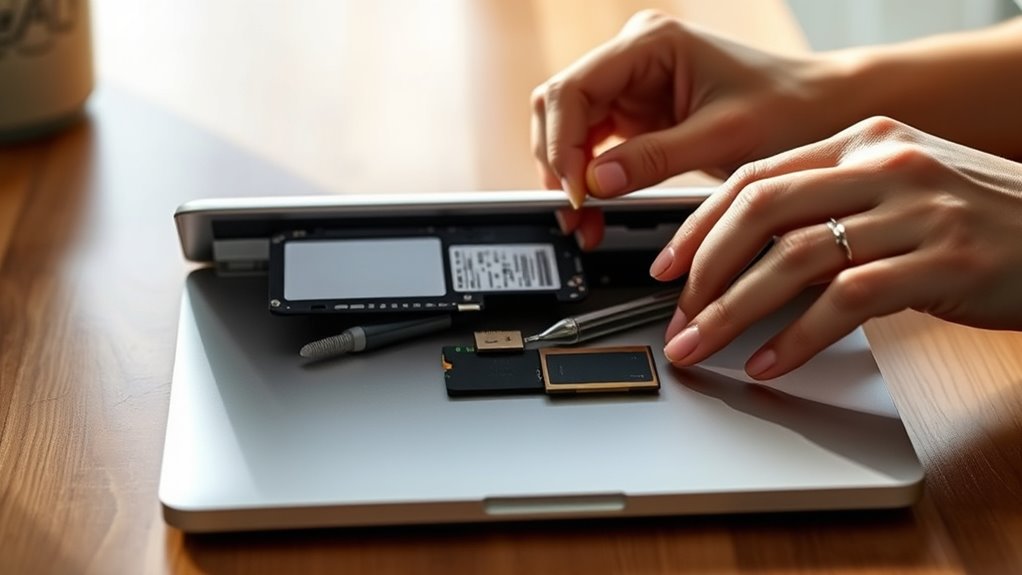
Przed rozpoczęciem wymiany dysku SSD ważne jest, aby całkowicie wyłączyć MacBooka Air M3 13 i odłączyć go od wszelkich zewnętrznych źródeł zasilania. Proces zaczyna się od usunięcia śrub mocujących dolną osłonę za pomocą odpowiedniego śrubokręta. Po zdjęciu osłony, znajdź moduł SSD, zazwyczaj umieszczony w pobliżu płyty głównej. Ostrożnie odłącz wszelkie złącza podłączone do dysku SSD, aby zapobiec uszkodzeniom. Następnie usuń śruby trzymające dysk SSD na miejscu i delikatnie wysuń dysk. Włóż nowy dysk SSD do tego samego gniazda, upewniając się, że jest dobrze osadzony i prawidłowo wyrównany. Zabezpiecz dysk SSD śrubami, ponownie podłącz odłączone wcześniej złącza i zamknij dolną osłonę. Na koniec dokręć śruby, aby zakończyć wymianę. Procedura ta, choć opisana dla modelu M3, jest bardzo podobna do tej stosowanej przy wymianie dysku SSD MacBook Air M2 15″, gwarantując bezpieczną i skuteczną wymianę.
Opcje kopii zapasowej i odzyskiwania danych
Po zakończeniu fizycznej wymiany dysku SSD w MacBooku Air M3 13, uwaga przesuwa się na zarządzanie danymi przechowywanymi na nowym dysku. Niezwykle ważne jest utworzenie kopii zapasowej istniejących danych przed wymianą, korzystając z narzędzi takich jak Time Machine lub usług w chmurze, aby zapobiec utratom danych. Po zainstalowaniu nowego dysku SSD, opcje odzyskiwania obejmują przywracanie z kopii zapasowej lub ponowną konfigurację systemu. Oprogramowanie do odzyskiwania danych może pomóc w przypadku awarii oryginalnego dysku lub uszkodzenia danych. Usługi profesjonalne mogą również zaoferować specjalistyczną pomoc w skomplikowanych sytuacjach. Użytkownicy powinni zweryfikować integralność kopii zapasowej przed rozpoczęciem oraz regularnie tworzyć kopie zapasowe po instalacji. Takie podejście gwarantuje ciągłość danych, zabezpiecza ważne pliki i zmniejsza czas przestoju w przypadku nieoczekiwanych problemów po wymianie dysku SSD.
Wybór odpowiedniego dysku SSD do MacBooka Air M3
Podczas wyboru odpowiedniego dysku SSD do MacBook Air M3, ważne jest, aby uwzględnić kompatybilność, pojemność pamięci, szybkość oraz n niezawodność. MacBook Air M3 używa własnego interfejsu SSD, dlatego użytkownicy muszą upewnić się, że dysk wymienny odpowiada oryginalnym specyfikacjom, aby uniknąć problemów z instalacją. Pojemność pamięci zależy od indywidualnych potrzeb; typowe opcje mieszczą się w zakresie od 256GB do 2TB, umożliwiając balans między kosztem a przestrzenią. Szybkość jest kluczowa dla responsywności systemu, przy czym dyski NVMe oferują wysokie szybkości transferu danych, które dobrze pasują do tego laptopa. Niezawodność powinna być priorytetem, wybierając dyski SSD od renomowanych producentów, które zapewniają lepszą trwałość i wsparcie gwarancyjne. Uwzględnienie tych czynników pomaga utrzymać najwyższą wydajność oraz zabezpiecza na przyszłość zarówno dla codziennych zadań, jak i profesjonalnego użytku na MacBook Air M3.
Optymalizacja systemu po wymianie
Udana wymiana dysku SSD MacBook Air M3 wymaga starannej optymalizacji systemu, aby zapewnić urządzeniu najlepszą wydajność. Po zainstalowaniu nowego dysku, prawidłowe sformatowanie go za pomocą narzędzia Dysk w macOS gwarantuje kompatybilność i stabilność. Następnie przywrócenie danych z kopii zapasowej lub ponowna instalacja macOS pozwala systemowi poprawnie funkcjonować z nową pamięcią. Ważne jest aktywowanie wsparcia TRIM, które pomaga utrzymać długowieczność i wydajność SSD poprzez efektywne zarządzanie nieużywanymi blokami danych. Uruchomienie aktualizacji oprogramowania potwierdza, że system operacyjny i sterowniki są w pełni kompatybilne z nowym sprzętem. Ponadto, weryfikacja ustawień systemowych takich jak wybór dysku startowego w Preferencjach systemu zapobiega błędom rozruchu. Te kroki łącznie utrzymują responsywność i niezawodność systemu po wymianie dysku SSD.