Wymiana dysku SSD w MacBooku Pro M1 14 jest skomplikowanym zadaniem ze względu na jego zintegrowaną konstrukcję. Dysk SSD jest często lutowany do płyty głównej, co ogranicza możliwości rozbudowy. Demontaż urządzenia wymaga ostrożnego obchodzenia się, specjalistycznych narzędzi i wiedzy o wewnętrznych komponentach, aby uniknąć uszkodzeń. Po instalacji kluczowe jest poprawne przywrócenie danych. Zrozumienie tych wyzwań pomaga ocenić, czy próba wymiany jest wykonalna, czy też konieczna jest pomoc profesjonalisty dla bezpiecznej aktualizacji.
Zrozumienie pamięci SSD w MacBooku Pro M1 14
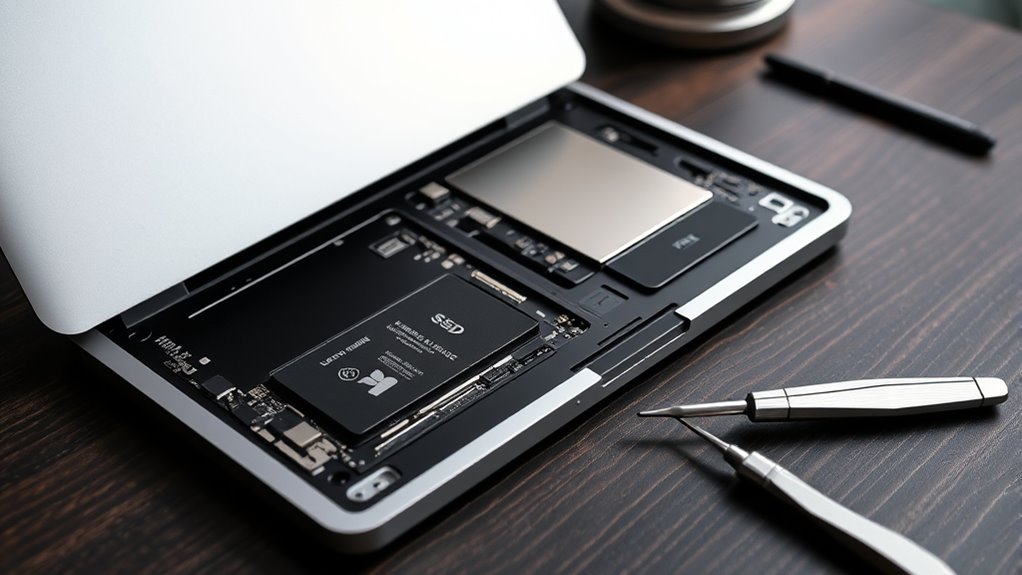
Czym dokładnie jest pamięć SSD w MacBooku Pro M1 14 i czym różni się od tradycyjnych dysków? W tym modelu SSD to dysk półprzewodnikowy, który wykorzystuje pamięć flash do przechowywania danych, co pozwala na szybsze odczytywanie i zapisywanie w porównaniu z tradycyjnymi mechanicznymi dyskami twardymi. W przeciwieństwie do wirujących talerzy w starszych dyskach twardych, SSD nie ma ruchomych elementów, co skutkuje cichszą pracą i większą trwałością. SSD w MacBooku Pro M1 14 jest zwykle przylutowany bezpośrednio do płyty głównej, co poprawia efektywność transferu danych oraz wykorzystanie przestrzeni wewnątrz urządzenia. Ta integracja różni się od wielu starszych laptopów, w których SSD był wymienny. W efekcie, taki sposób konstrukcji wpływa na podejście do modernizacji i wymiany pamięci masowej, stawiając na dostęp wewnętrzny zamiast na opcje typu plug-and-play.
Narzędzia potrzebne do wymiany dysku SSD
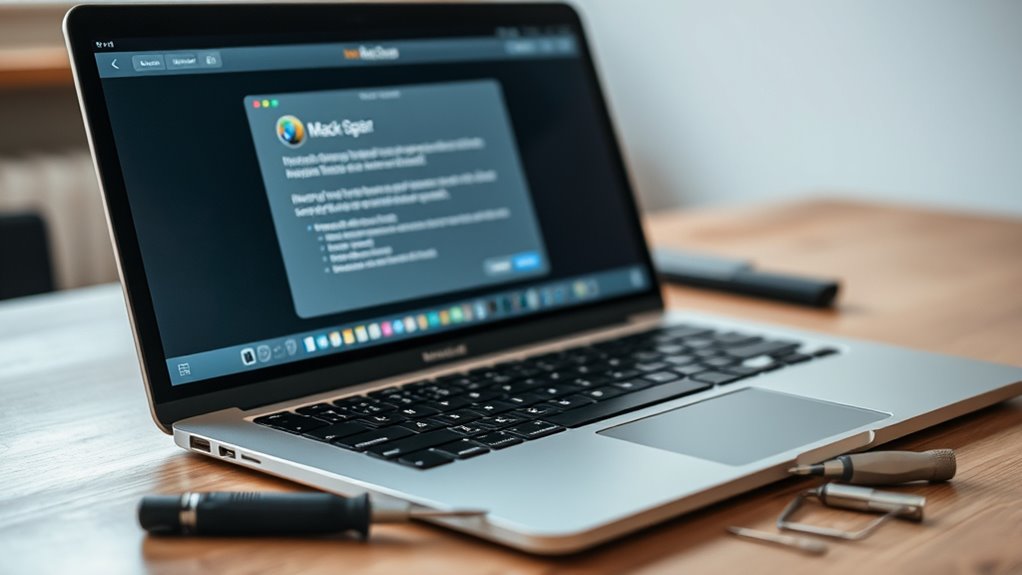
Wymiana dysku SSD w MacBooku Pro M1 14 wymaga specyficznych narzędzi, które umożliwiają bezpieczny i skuteczny dostęp do podzespołów wewnętrznych. Odpowiednie narzędzia zapobiegają uszkodzeniu delikatnych elementów i zapewniają płynny przebieg modernizacji, takiej jak wymiana dysku SSD Macbook Pro M1. Kluczowe narzędzia to śrubokręty przeznaczone do unikalnych śrub MacBooka, opaski antyelektrostatyczne chroniące elementy elektroniczne oraz delikatne narzędzia do podważania obudowy. Użycie właściwego sprzętu sprawia, że modernizacja jest wydajna i zmniejsza ryzyko.
| Nazwa narzędzia | Cel | Opis |
|---|---|---|
| Śrubokręt Pentalobe | Usuwanie dolnych śrub | Specjalny pięciopunktowy śrubokręt |
| Nylonowy Spudger | Podsuwanie obudowy | Niemetalowy, delikatny dla części |
| Opaska antyelektrostatyczna | Zapobieganie wyładowaniom elektrostatycznym | Uziemia użytkownika, aby uniknąć zwarć |
Przygotowanie MacBooka do wymiany dysku SSD
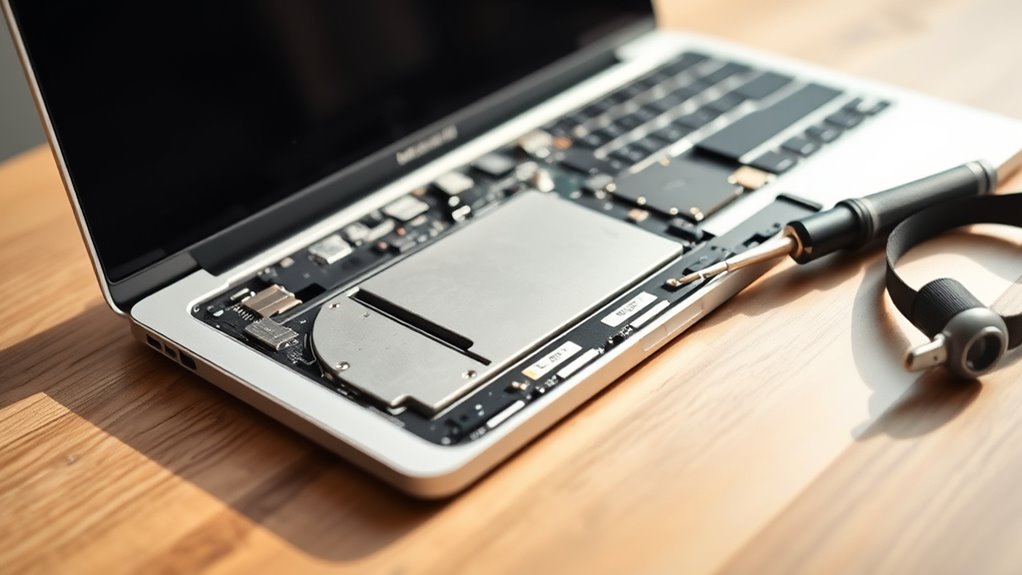
Przed rozpoczęciem wymiany dysku SSD w MacBooku Pro M1 14″ należy odpowiednio przygotować urządzenie, aby zapewnić bezpieczeństwo i zapobiec utracie danych. Po pierwsze, kluczowe jest wykonanie kopii zapasowej wszystkich ważnych plików za pomocą Time Machine lub innej niezawodnej metody tworzenia kopii zapasowych. To zabezpiecza dane w razie nieoczekiwanych błędów podczas wymiany. Następnie należy całkowicie wyłączyć MacBooka i odłączyć go od wszelkich źródeł zasilania, aby uniknąć problemów elektrycznych. Zaleca się również rozładowanie ładunków elektrostatycznych poprzez dotknięcie uziemionego metalowego przedmiotu przed manipulowaniem częściami wewnętrznymi. Dodatkowo, wyłączenie funkcji Znajdź mój Mac oraz wylogowanie się z iCloud może zapobiec problemom z blokadą aktywacyjną po wymianie dysku SSD. Takie przygotowania tworzą idealne warunki do płynnej i bezpiecznej wymiany dysku SSD.
Proces usuwania dysku SSD krok po kroku
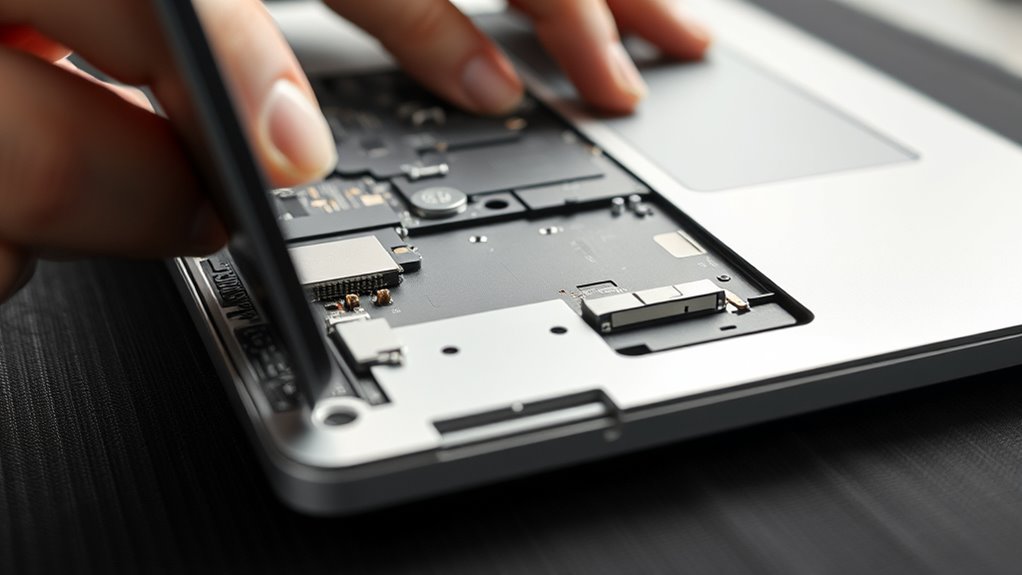
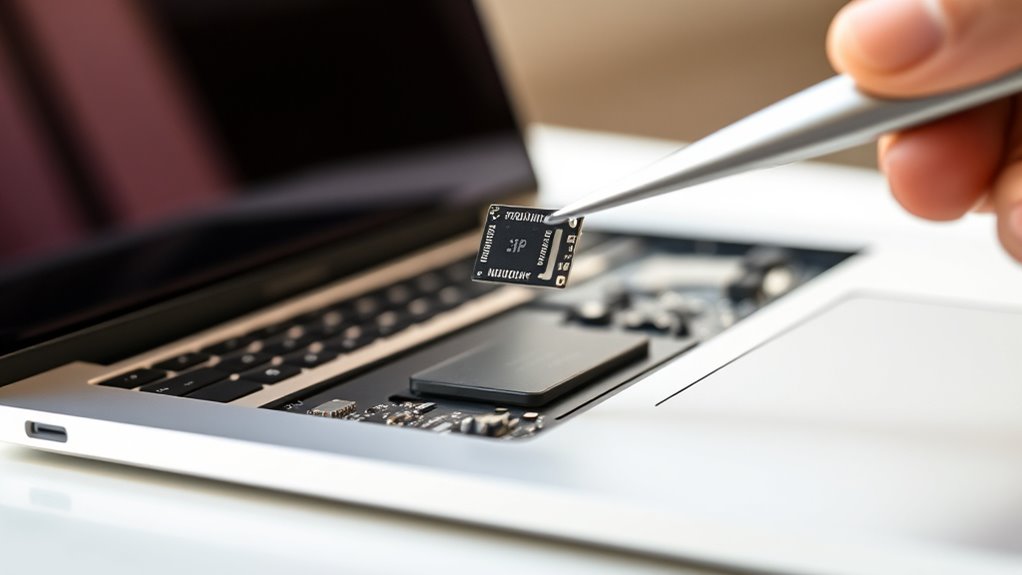
Chociaż dysk SSD w MacBooku Pro M1 14 nie jest przeznaczony do samodzielnej wymiany przez użytkownika, proces jego wyjmowania wymaga kilku ostrożnych kroków, aby nie uszkodzić wrażliwych komponentów. Najpierw należy wyłączyć MacBooka i odłączyć go od wszelkiego źródła zasilania. Następnie odkręca się dolną obudowę przy użyciu odpowiedniego śrubokręta, aby uzyskać dostęp do części wewnętrznych. Złącze baterii powinno zostać odłączone ostrożnie, aby uniknąć zwarć elektrycznych. Kolejnym krokiem jest zlokalizowanie modułu SSD zabezpieczonego śrubami lub klipsami. Te elementy mocujące należy delikatnie usunąć, najlepiej stosując narzędzia niemagnetyczne. Po poluzowaniu SSD można go ostrożnie wyciągnąć pod lekkim kątem, aby nie nadwyrężać płyty głównej. Podczas całego procesu niezwykle ważne jest ostrożne obchodzenie się z komponentami, aby zachować ich integralność i uniknąć uszkodzeń spowodowanych wyładowaniami elektrostatycznymi.
Instalowanie nowego dysku SSD
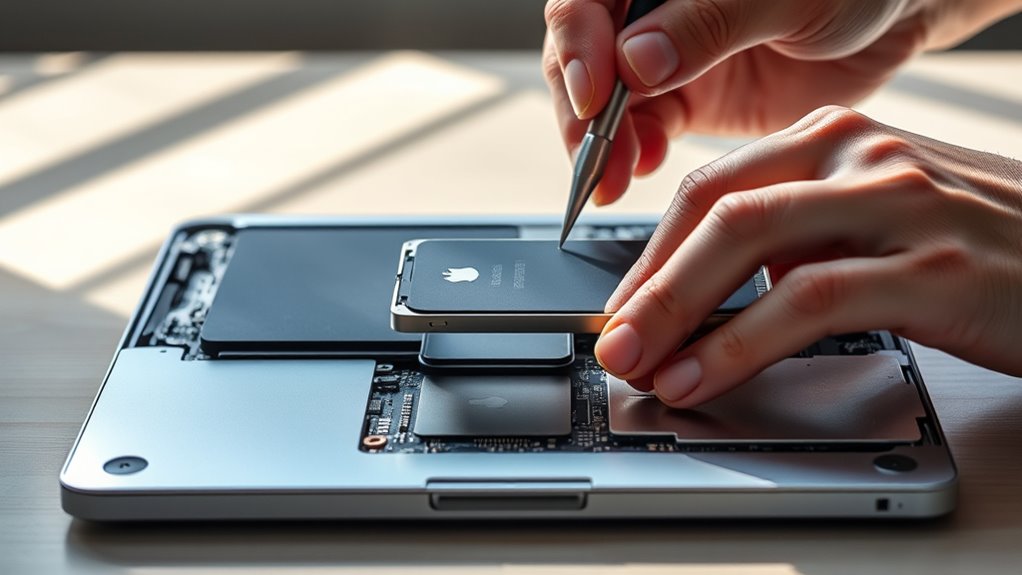
Gdy oryginalny dysk SSD zostanie ostrożnie usunięty, można umieścić nowy dysk SSD do instalacji. Nowy dysk SSD musi być dokładnie wyrównany z złączami i punktami montażowymi wewnątrz MacBooka Pro M1 14, co stanowi kluczowy etap podobny do tego, który opisuje wymiana dysku SSD Macbook Pro M1 16. Ważne jest, aby obchodzić się z nowym dyskiem ostrożnie, unikając kontaktu z delikatnymi elementami elektronicznymi. Dysk SSD należy delikatnie włożyć do gniazda pod niewielkim kątem, upewniając się, że styki całkowicie się połączą, bez wymuszania. Po prawidłowym osadzeniu dysku, mała śruba zabezpiecza go na płycie głównej, zapobiegając przesuwaniu się podczas użytkowania. Instalator musi sprawdzić, czy dysk SSD jest osadzony równo i stabilnie przed kontynuowaniem. Prawidłowa instalacja gwarantuje niezawodne działanie i minimalizuje ryzyko uszkodzenia lub rozłączenia podczas używania laptopa.
Formatowanie nowego dysku SSD na Macos
Jak należy przygotować nowy dysk SSD do użycia na macOS? Przede wszystkim MacBook Pro M1 14 musi zostać uruchomiony w trybie odzyskiwania macOS przez przytrzymanie przycisku zasilania, aż pojawią się opcje uruchamiania. Następnie należy wybrać „Disk Utility” z menu narzędzi. W Disk Utility nowy dysk SSD powinien być widoczny na pasku bocznym, zazwyczaj oznaczony jako dysk zewnętrzny lub wewnętrzny, w zależności od sposobu podłączenia. Należy go wymazać i sformatować używając formatu APFS (Apple File System), który jest zoptymalizowany pod kątem dysków SSD. Schemat partycji powinien być ustawiony na GUID Partition Map, aby zapewnić kompatybilność. Po nadaniu nazwy dyskowi, polecenie wymazywania zainicjuje i sformatuje SSD, przygotowując go do instalacji macOS lub przywrócenia danych. Ten proces gwarantuje prawidłową konfigurację dysku, umożliwiającą jego bezproblemową pracę z systemem operacyjnym Mac.
Przywracanie danych na nowy dysk SSD
Przed przywróceniem danych na nowo sformatowany dysk SSD, kluczowe jest potwierdzenie, że istnieje solidna kopia zapasowa oryginalnych danych, zwykle utworzona za pomocą Time Machine lub innego rozwiązania do tworzenia kopii zapasowych. Przywracanie rozpoczyna się od podłączenia dysku kopii zapasowej do MacBooka Pro. Następnie uzyskuje się dostęp do trybu odzyskiwania macOS przez przytrzymanie przycisku zasilania podczas uruchamiania, co pozwala na dostęp do opcji Przywróć. Użytkownicy wybierają odpowiednią kopię zapasową i inicjują transfer, zapewniając, że wszystkie pliki, aplikacje i ustawienia zostaną skopiowane z powrotem na nowy dysk SSD. Czas trwania procesu zależy od wielkości danych i prędkości połączenia. Po zakończeniu restart potwierdza pomyślne przywrócenie. W przypadku problemów, rozwiązywanie problemów obejmuje weryfikację integralności kopii zapasowej lub powtórzenie procesu przywracania. Prawidłowe przywrócenie gwarantuje, że MacBook Pro będzie działał ze wszystkimi poprzednimi danymi nienaruszonymi.
Weryfikacja wydajności dysku SSD po instalacji
Po zakończeniu przywracania danych na nowy dysk SSD ważnym krokiem jest weryfikacja wydajności dysku, aby potwierdzić, że instalacja zakończyła się powodzeniem, zwłaszcza w kontekście takiej operacji jak wymiana dysku SSD MacBook Pro M2 13″. Proces ten obejmuje pomiar prędkości transferu, sprawdzenie stanu zdrowia oraz zapewnienie, że dysk SSD działa bez błędów. Użytkownicy powinni korzystać z niezawodnego oprogramowania do benchmarków, aby ocenić prędkości odczytu i zapisu. Ponadto narzędzia monitorujące mogą dostarczyć informacji na temat stanu zdrowia dysku i temperatury, potwierdzając stabilną pracę w różnych warunkach. Właściwa weryfikacja pomaga wcześnie wykryć ewentualne usterki i gwarantuje, że dysk SSD zapewnia oczekiwaną poprawę responsywności systemu.
| Obszar testu | Cel |
|---|---|
| Prędkości transferu | Pomiar wydajności odczytu/zapisu |
| Stan zdrowia | Potwierdzenie trwałości i błędów SSD |
| Temperatura | Sprawdzenie stabilności termicznej |
Rozwiązywanie typowych problemów z wymianą dysku SSD
Podczas wymiany dysku SSD w MacBooku Pro M1 14 mogą pojawić się różne powszechne problemy, które mogą utrudnić pomyślną modernizację. Jednym z częstych problemów jest to, że MacBook nie rozpoznaje nowo zainstalowanego dysku SSD, co często wynika z nieprawidłowego osadzenia lub niekompatybilnego sprzętu. Innym problemem są błędy systemowe lub wolna wydajność, które mogą być spowodowane nieprawidłowym formatowaniem lub partycjonowaniem dysku. Niezgodności firmware’u między dyskiem SSD a MacBookiem również mogą utrudniać działanie. Diagnostyka rozpoczyna się od upewnienia się, że dysk SSD jest prawidłowo podłączony i kompatybilny, a następnie uruchomienia MacOS Recovery, aby wymazać i poprawnie sformatować dysk. Resetowanie pamięci NVRAM i SMC systemu może rozwiązać niektóre problemy z rozpoznawaniem sprzętu. Jeśli problemy nadal występują, zaleca się weryfikację aktualizacji firmware’u i ponowne sprawdzenie kroków instalacji przed dalszym używaniem lub przeprowadzeniem dalszej diagnostyki.
Kiedy skorzystać z profesjonalnych usług wymiany dysku SSD
Chociaż niektórzy użytkownicy mogą czuć się pewnie, wymieniając dysk SSD w MacBooku Pro M1 14 samodzielnie, warto skorzystać z profesjonalnych usług wymiany dysku SSD, gdy wymagane jest doświadczenie techniczne lub gdy pojawiają się komplikacje. Sytuacje te obejmują trudności z demontażem urządzenia, obsługę wrażliwych wewnętrznych komponentów oraz radzenie sobie z oryginalnymi złączami dysku SSD. Ponadto, jeśli MacBook wykazuje oznaki uszkodzenia, takie jak zalanie cieczą lub problemy z płytą główną, zalecana jest interwencja specjalisty. Usługi takie jak AppleFix oferują dokładną diagnostykę przed naprawą, zapewniając dokładną ocenę oraz przejrzystą akceptację kosztów. Profesjonaliści używają oryginalnych lub wysokiej jakości części, oferują gwarancję i mogą rozwiązać związane z tym problemy systemowe, w tym związane z macOS i przechowywaniem danych. Wybór pomocy ekspertów minimalizuje ryzyko dalszych uszkodzeń i zwiększa szanse na pomyślną wymianę dysku SSD.