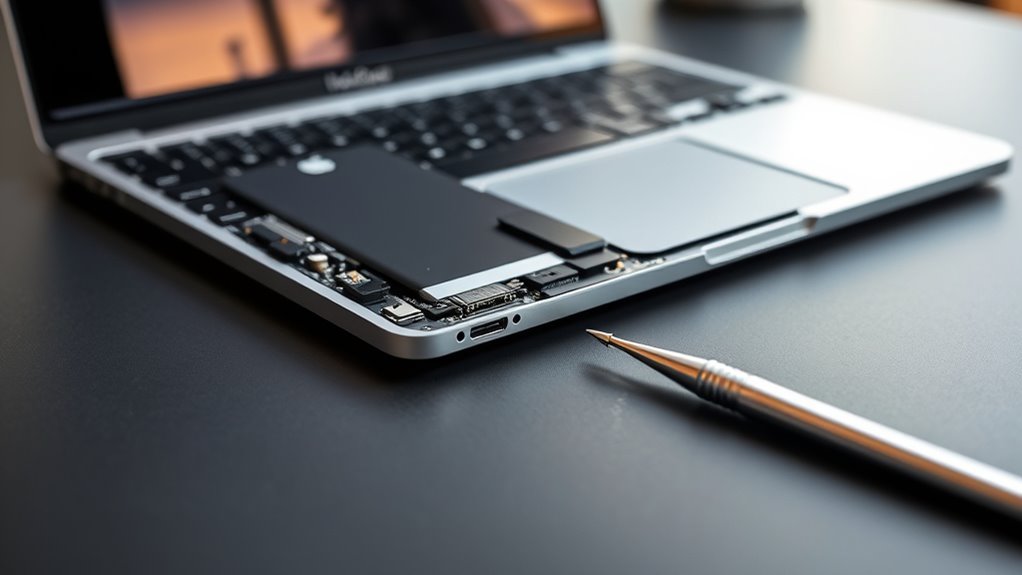
Wymiana dysku SSD w MacBook Pro M3 14 to precyzyjny proces, który wpływa na wydajność urządzenia i bezpieczeństwo danych. Ta aktualizacja wymaga starannego doboru kompatybilnego dysku SSD, odpowiednich narzędzi do dostępu do sprzętu oraz kroków mających na celu bezpieczne wykonanie kopii zapasowej i przywrócenie danych. Zrozumienie wymagań technicznych oraz potencjalnych wyzwań może pomóc uniknąć typowych błędów. Przed rozpoczęciem należy się odpowiednio przygotować, aby wymiana skutecznie poprawiła szybkość i pojemność pamięci laptopa.
Zrozumienie znaczenia dysku SSD w MacBooku Pro M3 14
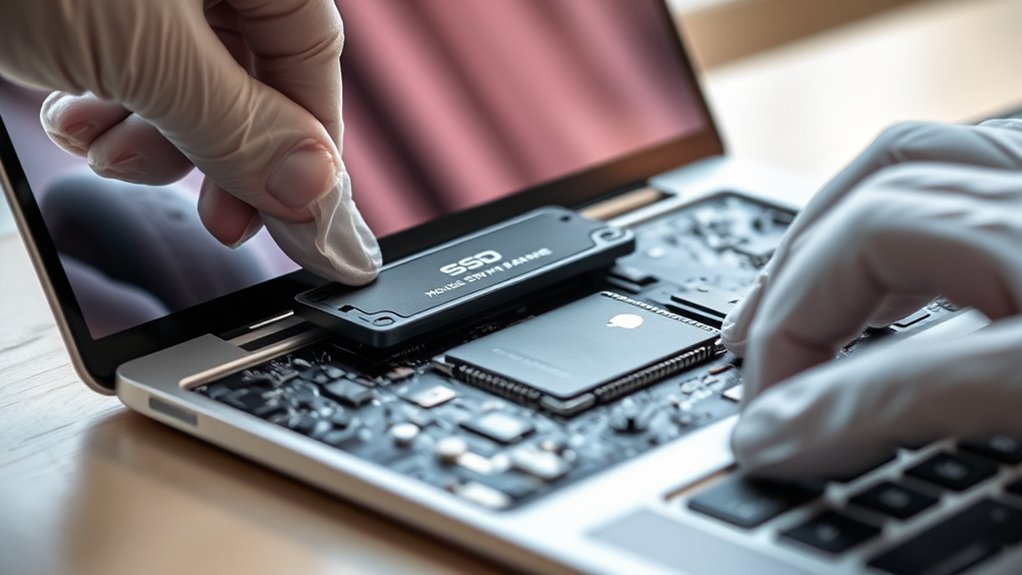
Chociaż dysk SSD (Solid State Drive) w MacBooku Pro M3 14 może nie być widoczny z zewnątrz, odgrywa niezastąpioną rolę w ogólnej wydajności i doświadczeniu użytkownika tego urządzenia. Dysk SSD służy jako podstawowy komponent pamięci masowej, odpowiedzialny za przechowywanie systemu operacyjnego, aplikacji i danych użytkownika. Jego prędkość bezpośrednio wpływa na to, jak szybko MacBook się uruchamia, ładuje aplikacje i przesyła pliki. W porównaniu do tradycyjnych dysków twardych, dyski SSD używają pamięci flash, która zapewnia szybszy dostęp do danych i mniejsze zużycie energii. Ta efektywność przyczynia się do dłuższej żywotności baterii i płynniejszej pracy. W MacBooku Pro M3 14 niezawodność i szybkość dysku SSD są szczególnie istotne dla wymagających zadań takich jak edycja wideo czy rozwój oprogramowania. Dlatego utrzymanie sprawnego dysku SSD jest niezbędne dla optymalnej wydajności urządzenia.
Znaki, że dysk SSD w MacBooku Pro M3 14 wymaga wymiany
Różne wskaźniki mogą ujawnić, kiedy dysk SSD w MacBooku Pro M3 14 zaczyna się psuć lub wymaga wymiany. Częste objawy to niezwykle wolna wydajność podczas dostępu do plików lub uruchamiania systemu, częste zamrożenia systemu lub niespodziewane wyłączania. Użytkownicy mogą także napotkać komunikaty o błędach związane z uszkodzeniem dysku lub nieczytelnymi plikami. Ponadto pojemność SSD może być wyświetlana nieprawidłowo lub dysk może całkowicie zniknąć z listy magazynów systemu. Innym wskaźnikiem jest wzrost wadliwych sektorów, co powoduje błędy systemu plików i ryzyko utraty danych. Regularne diagnostyki systemu mogą zgłaszać ostrzeżenia SMART (Monitorowanie, Analiza i Raportowanie Stanu) dotyczące kondycji SSD, a w przypadku stwierdzenia poważnych problemów, może być konieczna wymiana dysku SSD Macbook Pro M2 16″. Wczesne rozpoznanie tych symptomów pomaga zapobiec utracie danych i gwarantuje, że MacBook Pro będzie działać wydajnie.
Wybór odpowiedniego dysku SSD do MacBook Pro M3 14

Jakie czynniki są istotne przy wyborze dysku SSD do MacBooka Pro M3 14? Zgodność ze sprzętem i oprogramowaniem układowym urządzenia jest niezbędna, aby zapewnić prawidłowe działanie i uniknąć błędów. Pojemność pamięci dysku SSD powinna odpowiadać potrzebom użytkownika, wyważając wydajność i dostępną przestrzeń. Parametry prędkości, w tym szybkości odczytu i zapisu, bezpośrednio wpływają na responsywność i czas transferu plików. Niezawodność i trwałość są kluczowe, ponieważ dysk SSD musi wytrzymać częste użytkowanie bez awarii. Ważne jest, aby wybrać dysk SSD obsługujący standardy interfejsów Thunderbolt lub PCIe MacBooka dla maksymalnej prędkości. Renoma marki i usługi gwarancyjne zapewniają dodatkowe zabezpieczenie przed wadami. Wreszcie, rozmiar fizyczny i typ złącza muszą odpowiadać specyfikacjom MacBooka Pro M3 14, aby zapewnić płynny proces instalacji.
Przygotowanie danych przed wymianą dysku SSD
Przed wymianą dysku SSD w MacBooku Pro M3 14, niezbędne jest bezpieczne wykonanie kopii zapasowej wszystkich ważnych danych, aby zapobiec ich utracie podczas procesu. Użytkownicy powinni utworzyć pełną kopię systemu za pomocą Time Machine lub innej zaufanej metody tworzenia kopii zapasowej. Ponadto weryfikacja integralności kopii zapasowej jest niezbędna, aby zapewnić możliwość przywrócenia danych bez problemów. Oddzielenie krytycznych plików od mniej istotnych pozwala na priorytetyzację tego, co należy najpierw zabezpieczyć. Również wylogowanie się z kont i dezaktywacja licencji oprogramowania mogą zapobiec problemom z dostępem po instalacji.
| Metoda kopii zapasowej | Cel | Zalecenia |
|---|---|---|
| Time Machine | Pełna kopia systemu | Użyj zewnętrznego dysku |
| Chmura | Kopia zapasowa poza miejscem | Synchronizuj ważne dokumenty |
| Ręczne kopiowanie | Konkretne pliki i foldery | Podwójnie sprawdź skopiowane elementy |
| Sprawdzenie licencji | Bezpieczeństwo oprogramowania i kont | Wyloguj się i zapisz dane logowania |
Przewodnik krok po kroku dotyczący wymiany dysku SSD
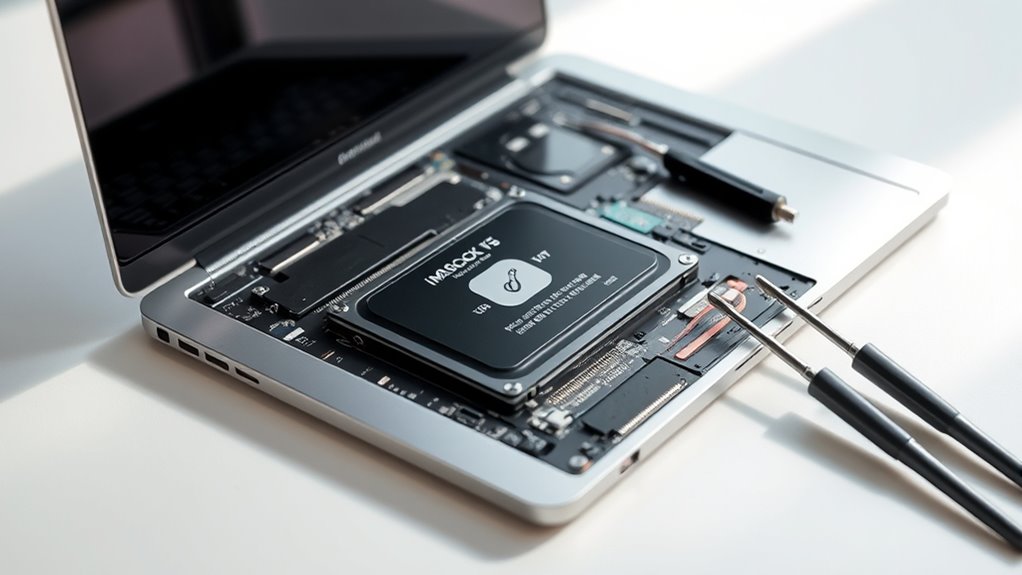
Ponieważ wymiana dysku SSD w MacBooku Pro M3 14 wymaga delikatnych kroków sprzętowych i programowych, bardzo ważna jest dokładność w całym procesie. Najpierw wyłącz MacBooka i odłącz wszystkie kable. Następnie odkręć śruby dolnej pokrywy za pomocą odpowiedniego śrubokręta i delikatnie zdejmij pokrywę. Zlokalizuj moduł SSD i ostrożnie odkręć wszystkie elementy mocujące. Następnie odłącz dysk SSD ze slotu, powoli wysuwając go, aby nie uszkodzić. Włóż nowy dysk SSD do tego samego slotu, zapewniając solidne połączenie. Przykręć ponownie odkręcone śruby i zamontuj dolną pokrywę. Na koniec włącz MacBooka, sprawdź, czy system rozpoznaje nowy dysk i przystąp do formatowania lub przywracania danych w razie potrzeby, aby zakończyć aktualizację, pamiętając, że podobne procedury dotyczą również wymiany dysku SSD w MacBooku Pro 15″.
Narzędzia i sprzęt potrzebne do wymiany dysku SSD
Chociaż wymiana dysku SSD w MacBooku Pro M3 14 jest precyzyjnym zadaniem, posiadanie odpowiednich narzędzi i sprzętu jest niezbędne, aby zapewnić płynny i bezpieczny przebieg procedury. Niezbędne elementy to śrubokręt Pentalobe, służący do otwierania śrub urządzenia bez uszkodzeń, oraz śrubokręt Torx T3 lub T4 do demontażu wewnętrznych komponentów. Zalecane jest użycie opaski antystatycznej w celu zapobiegania wyładowaniom elektrostatycznym, które mogą uszkodzić wrażliwe części. Plastikowy narzędzie typu spudger lub narzędzie do podważania pomaga bezpiecznie odłączyć kable i podnieść dysk SSD bez zarysowań czy uszkodzeń złączy. Używanie czystego, zorganizowanego stanowiska pracy oraz magnetycznej maty na śrubki poprawia efektywność i zapobiega ich zgubieniu. Odpowiednie przygotowanie z tymi narzędziami zapewnia bezpieczny przebieg wymiany, zmniejszając ryzyko uszkodzenia MacBooka lub jego wewnętrznych komponentów.
Typowe wyzwania podczas wymiany dysku SSD i jak ich unikać
Podczas wymiany dysku SSD w MacBooku Pro M3 14 pojawia się kilka typowych wyzwań, które mogą utrudnić proces lub spowodować uszkodzenia, jeśli nie zostaną odpowiednio rozwiązane. Jednym z częstych problemów jest wyładowanie elektrostatyczne, które może uszkodzić wrażliwe komponenty; użycie opaski antystatycznej pomaga tego uniknąć. Kolejnym wyzwaniem jest kompaktowa konstrukcja laptopa, wymagająca ostrożnego obchodzenia się, aby nie złamać delikatnych złączy czy kabli. Ponadto nieprawidłowe wykręcanie śrubek lub ich mieszanie podczas ponownego montażu może skomplikować złożenie urządzenia. Kompatybilność nowego dysku SSD jest również istotna, gdyż użycie nieobsługiwanych modeli może prowadzić do błędów systemowych. Aby uniknąć tych problemów, fundamentalnymi krokami poprawiającymi powodzenie i bezpieczeństwo wymiany dysku SSD są ścisłe przestrzeganie szczegółowych poradników naprawczych, organizowanie śrubek według rozmiaru oraz zapewnienie użycia zatwierdzonych części.
Konfiguracja po wymianie i instalacja MacOS
Przed prawidłowym działaniem MacBooka Pro M3 14 z nowo zainstalowanym SSD, należy wykonać serię kroków konfiguracyjnych, aby zagwarantować, że system rozpozna sprzęt i będzie działał płynnie. Po fizycznym zainstalowaniu SSD użytkownik musi uruchomić komputer w trybie odzyskiwania macOS, poprawnie sformatować nowy dysk za pomocą Narzędzia dyskowego, a następnie przystąpić do instalacji macOS. Może być konieczna aktywacja aktualizacji oprogramowania układowego systemu, podobnie jak ma to miejsce przy wymianie dysku SSD w MacBooku Pro 16″. Po zainstalowaniu macOS następuje przywracanie danych z kopii zapasowych lub konfiguracja nowego profilu użytkownika. Oto podsumowanie kluczowych kroków:
| Krok | Opis | Cel |
|---|---|---|
| Uruchom tryb odzyskiwania | Restart z przytrzymanym Command + R | Dostęp do narzędzi |
| Sformatuj dysk | Użyj Narzędzia dyskowego, wybierz APFS | Przygotowanie SSD do macOS |
| Zainstaluj macOS | Pobierz i zainstaluj system operacyjny | Wdrożenie systemu na nowym SSD |
| Aktualizacja oprogramowania układowego | Stosowana automatycznie, jeśli dostępna | Zapewnienie kompatybilności sprzętowej |
| Przywróć dane | Z Time Machine lub ręcznej kopii zapasowej | Odzyskanie plików i ustawień |
Testowanie i weryfikacja nowego dysku SSD
Jak użytkownik może być pewien, że nowy dysk SSD zainstalowany w MacBooku Pro M3 14 działa poprawnie i niezawodnie? Po pierwsze, użytkownik powinien sprawdzić, czy system rozpoznaje dysk, otwierając aplikację Disk Utility w macOS. Dysk SSD musi być widoczny wyraźnie, bez błędów. Dodatkowo, uruchomienie zestawu testów diagnostycznych za pomocą wbudowanych narzędzi lub oprogramowania firm trzecich pomaga zweryfikować stan zdrowia i wydajność dysku, mierząc prędkości odczytu/zapisu oraz wskaźniki błędów. Ponadto użytkownik powinien przetestować stabilność dysku, kopiując duże pliki i korzystając z systemu przez pewien czas, aby wykryć ewentualne niestabilności lub spowolnienia. Monitorowanie temperatury SSD oraz upewnienie się, że aktualizacje firmware są aktualne, także wspierają długoterminową niezawodność. Te kroki potwierdzają, że nowy dysk SSD działa poprawnie przed wznowieniem codziennego użytkowania.
Profesjonalne usługi wymiany dysku SSD dla MacBook Pro M3 14
Profesjonalna usługa wymiany dysku SSD w MacBooku Pro M3 14 wymaga specjalistycznej wiedzy i narzędzi, aby bezpiecznie zmodernizować lub wymienić nośnik pamięci bez ryzyka uszkodzenia laptopa. Eksperci z autoryzowanych lub zaufanych niezależnych serwisów przeprowadzają szczegółową diagnostykę przed przystąpieniem do pracy, zapewniając dokładne zidentyfikowanie problemu z dyskiem SSD. Wymiana odbywa się z użyciem oryginalnych lub wysokiej jakości komponentów równoważnych, aby zachować wydajność i niezawodność urządzenia. Proces obejmuje ostrożny demontaż, instalację nowego dysku SSD oraz ponowny montaż, a następnie testy systemu w celu potwierdzenia pełnej funkcjonalności. Usługi te często oferują gwarancję na części i wykonaną pracę, dając użytkownikom pewność w trakcie modernizacji. Ponadto, możliwe jest wsparcie w migracji lub odzyskiwaniu danych, aby zachować ważne pliki podczas wymiany dysku SSD, co czyni profesjonalne usługi solidnym wyborem dla użytkowników MacBooka Pro M3 14 chcących poprawić pamięć masową.