Prawdopodobnie zauważyłeś ogólną nazwę swojego Maca, taką jak „MacBook Pro”, w Finderze lub na listach sieciowych. Zmiana zarówno nazwy komputera, jak i nazwy hosta nie jest jedynie kwestią próżności – ma bezpośredni wpływ na udostępnianie plików i zdalny dostęp. Jeśli kiedykolwiek miałeś problem ze znalezieniem własnego urządzenia w sieci, rozwiązanie jest prostsze, niż myślisz.
Po co zmieniać nazwy swojego Maca?
Po co zawracać sobie głowę zmianą nazw Maca? Prosto: nie chcesz być „kolejnym Macem” w sieci. Gdy wszystkie urządzenia wyglądają tak samo, trudniej cię dostrzec, trudniej nawiązać z tobą kontakt i trudniej ci zaufać. Nadanie swojemu Macowi unikalnej, rozpoznawalnej nazwy sprawia, że wyróżniasz się w pozytywny sposób. To jak mieć własny pseudonim w zżytej grupie – jesteś natychmiast rozpoznawalny, a inni czują się z tobą bliżej.
Pomyśl o tym: gdy udostępniasz pliki lub ekran znajomym czy współpracownikom, generyczne „John’s MacBook Pro” wydaje się bezosobowe. Ale sprytna, charakterystyczna nazwa? To buduje więź. Nie jesteś przypadkowym węzłem – jesteś częścią kręgu. Więc śmiało, pozbądź się domyślnej nazwy. Poczujesz się bardziej u siebie, a tak samo wszyscy inni.
Nazwa komputera a nazwa hosta: Co każda z nich robi
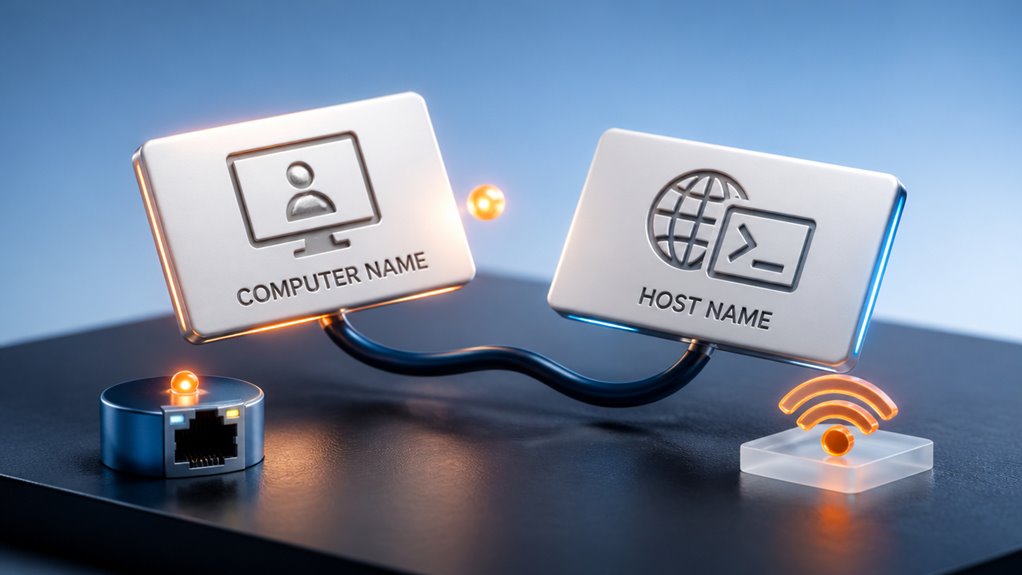
Zanim zmienisz nazwę swojego Maca, musisz poznać różnicę między Nazwą komputera a Nazwą hosta, ponieważ to nie to samo. Twoja Nazwa komputera to przyjazna etykieta, którą widzisz w Finderze i przy udostępnianiu plików – tak Twój Mac przedstawia się swojej lokalnej sieciowej ekipie. Chodzi o to, byś czuł, że należysz. Natomiast Nazwa hosta to techniczny identyfikator, którego Twój Mac używa do odbierania sieciowych połączeń. Pojawia się w poleceniach terminala i protokołach sieciowych. Pomyśl o tym tak: Twoja Nazwa komputera to przezwisko od kumpli, a Nazwa hosta to oficjalny adres do dostaw. Obie są ważne, ale służą różnym celom. Będziesz chciał, aby obie odzwierciedlały Twój styl, abyś naprawdę należał do swojej sieci.
Jak zmienić nazwę komputera w ustawieniach systemu
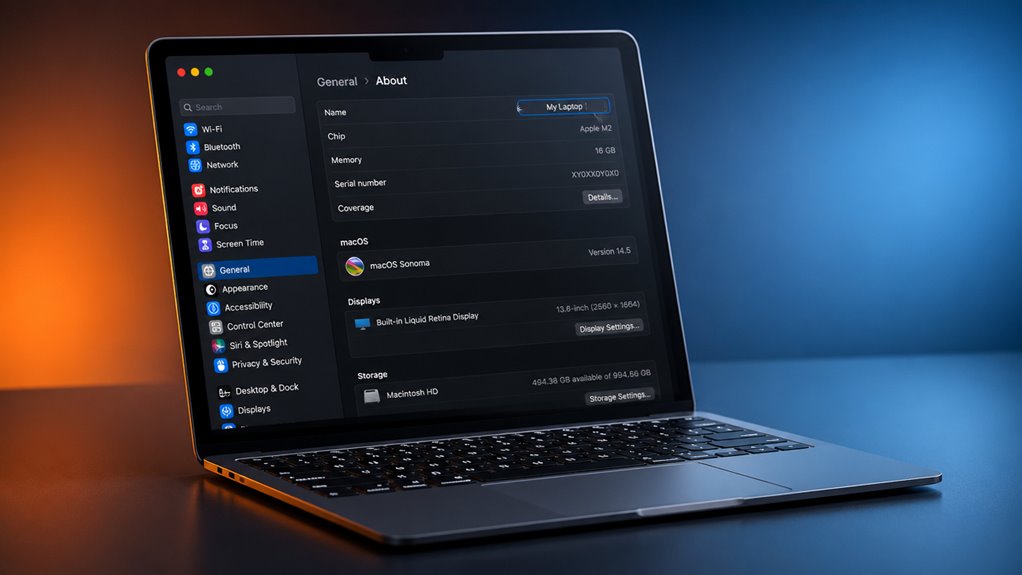
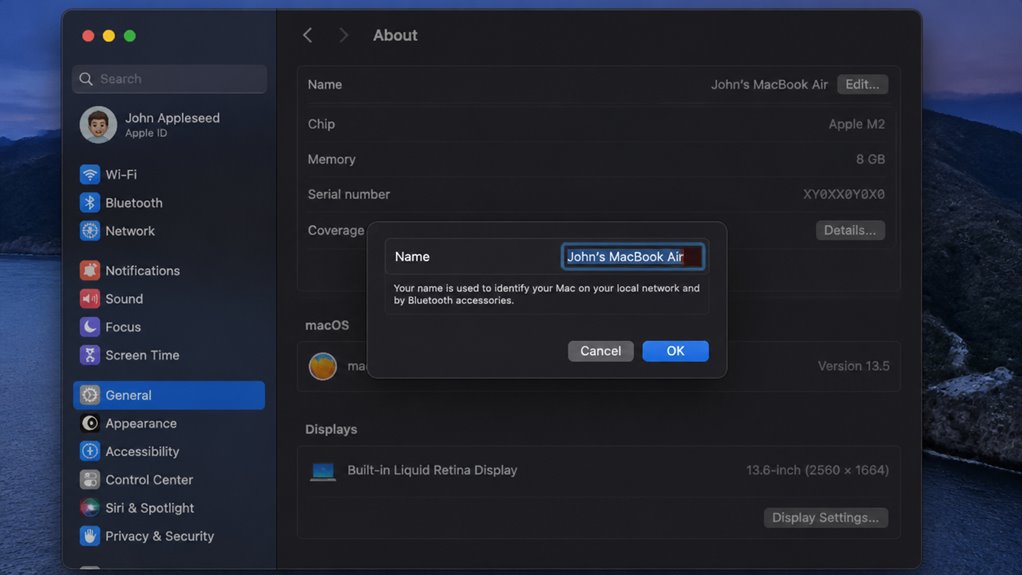
Tak więc, jak dokładnie zmienić Nazwę komputera w Ustawieniach systemowych? To prosty proces, który sprawi, że Twój MacBook będzie bardziej Twój. Oto co musisz zrobić:
- Otwórz Ustawienia systemowe z menu Apple lub Docka.
- Kliknij Ogólne na pasku bocznym, a następnie wybierz Informacje.
- Znajdź pole Nazwa na górze – to obecna nazwa Twojego komputera.
- Wpisz nową nazwę, a następnie naciśnij Return, aby natychmiast ją zapisać.
To wszystko. Twój MacBook nosi teraz wybraną przez Ciebie tożsamość w sieci lokalnej. Nie jesteś już tylko kolejnym „MacBookiem Pro” – należysz do siebie z nazwą, która jest naprawdę Twoja.
Jak zaktualizować nazwę hosta w celu uzyskania dostępu do sieci lokalnej
Jak zaktualizować nazwę hosta w celu uzyskania dostępu do lokalnej sieci? To szybki krok, aby Twój MacBook był rozpoznawalny dla innych w tej samej sieci Wi-Fi. Otwórz Ustawienia systemowe, kliknij Ogólne, a następnie Udostępnianie. W górnej części zobaczysz bieżącą nazwę hosta – zwykle kończy się na „.local”. Kliknij Edytuj, wpisz nową nazwę, która będzie Twoja, np. „TwojeImię-Mac”. Zachowaj końcówkę „.local” – jest niezbędna dla protokołów sieci lokalnej. Naciśnij OK, a Twój Mac będzie transmitował tę nazwę, aby inne urządzenia mogły Cię natychmiast znaleźć. To nie tylko szczegół techniczny; to sposób, w jaki zaznaczasz swoją obecność w lokalnym gronie. Teraz każdy może udostępniać pliki, korzystać z AirDrop lub łączyć się przy użyciu wybranej przez Ciebie nazwy. Należysz do sieci, dokładnie tak, jak chcesz być postrzegany.
Rozwiązywanie problemów: Gdy Twoja nowa nazwa się nie pojawia
Ale co, jeśli edytowałeś nazwę hosta w Ustawieniach systemowych, a Twój MacBook nadal nie pojawia się w sieci pod nową nazwą? Nie martw się, nie jesteś sam – to zdarza się nawet najlepszym. Wykonałeś kroki, ale coś jest nie tak. Naprawmy to razem.
- Uruchom ponownie Maca – wymusza to czyste negocjacje sieciowe. Prosty restart często sprawia, że nowa nazwa zostaje przyjęta.
- Wyczyść pamięć podręczną DNS – otwórz Terminal i wpisz `sudo dscacheutil -flushcache; sudo killall -HUP mDNSResponder`. To odświeża tożsamość sieciową.
- Sprawdź ustawienia Bonjour – w sekcji Udostępnianie upewnij się, że „Udostępnianie plików” lub „Udostępnianie ekranu” jest włączone – Bonjour używa ich do rozgłaszania Twojej nazwy.
- Poczekaj kilka minut – sieci nie działają natychmiast. Daj im do 60 sekund na propagację nowej nazwy.
Dasz radę – Twój MacBook wkrótce pojawi się idealnie.