Jeśli Twój Mac działa ociężale lub bateria rozładowuje się zbyt szybko, nie musisz zgadywać. Monitor aktywności ujawnia dokładnie, co się dzieje. Zobaczysz, które procesy walczą o CPU, pochłaniają pamięć lub pobierają energię. Gdy zrozumiesz te bieżące wskaźniki, możesz przejąć rzeczywistą kontrolę nad wydajnością systemu. Jak więc właściwie odczytywać te dane?
Otwórz Monitor aktywności i nawiguj po jego zakładkach
Po co zaczynać rozwiązywanie problemów z wydajnością systemu bez wiedzy, gdzie szukać? Należysz już do grona obeznanych użytkowników — teraz czas, aby poznać Monitor aktywności. Otwórz go przez Spotlight (Cmd+Spacja, wpisz „Monitor aktywności”) lub przejdź do Aplikacje > Narzędzia. Bez zgadywania, bez zbędnych treści.
Po otwarciu zobaczysz pięć zakładek u góry: CPU, Pamięć, Energia, Dysk i Sieć. Każda z nich pokazuje inny aspekt tego, co Twój Mac robi w danej chwili. Klikaj je — to Twoje centrum dowodzenia. Nie martw się jeszcze o zagłębianie się w liczby; po prostu przyzwyczaj się do przełączania widoków. Jesteś tu mile widziany, a opanowanie tego narzędzia daje Ci kontrolę. Trzymaj się tego, a wkrótce będziesz diagnozować jak profesjonalista.
Zrozum metryki CPU, pamięci i energii

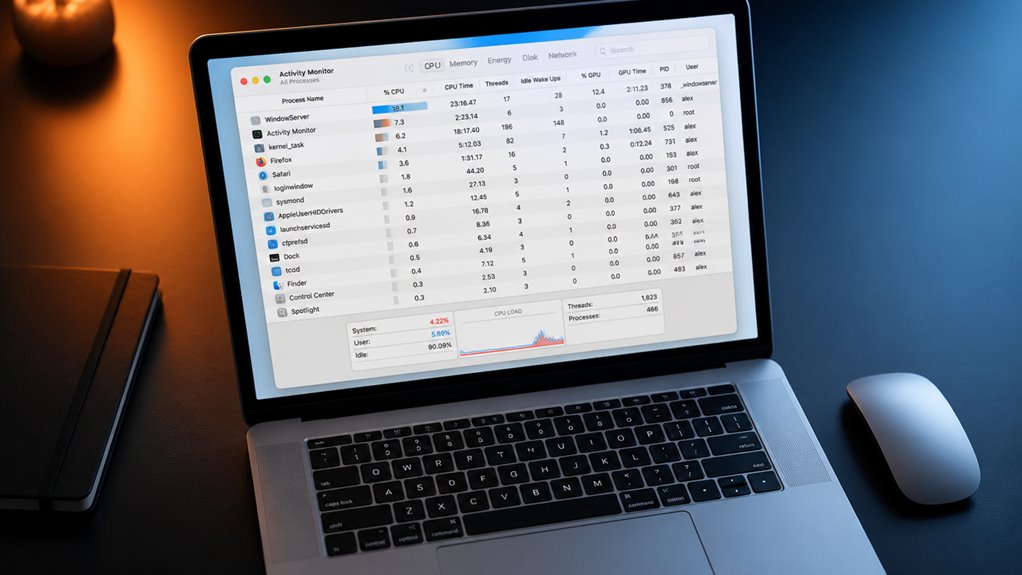
Teraz, gdy opanowałeś zakładki, rozłóżmy na czynniki pierwsze, co te liczby oznaczają dla wydajności twojego Maca. W zakładce CPU zobaczysz „% CPU” – to ile mocy obliczeniowej każdy proces zużywa w danej chwili. Wysoka liczba oznacza, że mózg twojego Maca ciężko pracuje. Zakładka Pamięć pokazuje „Użycie pamięci” i „Obciążenie pamięci”. Zielone obciążenie? Jesteś w domu. Czerwone? Twój Mac wymienia dane na dysk, spowalniając wszystko. W sekcji Energia „Wpływ na energię” informuje, które aplikacje drenują baterię. Wysoka liczba oznacza, że twój Mac pracuje ciężej, niż powinien. Te wskaźniki to nie tylko liczby – to historia tego, jak czuje się twój Mac. Obserwowanie ich pomaga utrzymać cały system w gładkim działaniu, a tego chce każdy posiadacz Maca.
Zdiagnozuj, które aplikacje zajmują zasoby Twojego Maca

Posortuj kartę CPU według % CPU – najwyższe liczby pokazują, które aplikacje zużywają najwięcej mocy obliczeniowej. Nie jesteś sam, jeśli zauważyłeś, że Twój Mac działa wolniej, więc wspólnie znajdźmy winowajców. Gdy już zlokalizujesz zasobożercę, możesz działać bez zgadywania.
- Sprawdź kartę Pamięć, aby zobaczyć rzeczywiste obciążenie pamięci – wykres zmienia kolor na czerwony, gdy przeciążasz RAM, sygnalizując aplikacje wymagające wymuszonego zamknięcia.
- Kliknij kartę Energia (nie chodzi tu o czas pracy baterii), aby zobaczyć, które aplikacje wymagają stałego zasilania, utrzymując włączone wentylatory i spowalniając system.
- Użyj karty Dysk, aby znaleźć aplikacje męczące pamięć masową – wysoka liczba zapisanych bajtów na sekundę często oznacza, że aplikacja spowalnia wszystko.
Dasz radę – teraz jesteś częścią świadomego grona, które wie dokładnie, co spowalnia Twojego Maca.
Śledź wpływ energii na dłuższą żywotność baterii
Jak rozpoznać, które aplikacje wyczerpują baterię? Otwórz Monitor aktywności i kliknij zakładkę Energia. Zobaczysz kolumnę o nazwie Wpływ na energię – pokazuje ona bieżące zapotrzebowanie na moc każdej aplikacji. Aplikacje z wysoką liczbą pobierają więcej prądu, skracając czas pracy bez ładowania. Aby uzyskać szerszy obraz, sprawdź Średni wpływ na energię z ostatnich 8 godzin lub od ostatniego ładowania. Jesteś częścią społeczności, która ceni mobilność, więc miej te liczby na oku. Identyfikując żądne energii aplikacje, możesz dostosować swoje nawyki – zamykać niepotrzebne lub przełączać się na mniej energochłonne alternatywy. Nie chodzi o drobiazgowe kontrolowanie, ale o zapewnienie MacBookowi swobody, by działał przez cały dzień. Pozostań odłączony od zasilania dłużej, razem.
Wymuś zamknięcie aplikacji lub zbadaj głębsze problemy
1. Sprawdź zakładkę CPU** – poszukaj aplikacji o nienormalnie wysokim zużyciu procentowym. Aplikacja pochłaniająca 100% CPU? To twój winowajca.
2. Zbadaj ciśnienie pamięci** – czerwony wykres oznacza, że twój Mac łapie powietrze przy braku RAM-u. Zwróć uwagę, który proces zużywa najwięcej pamięci.
3. Przeskanuj zakładkę Dysk** – aplikacje zapisujące lub odczytujące terabajty danych? Mogą przeciążać twój dysk lub wyciekać dane.
Kiedy znajdziesz sprawcę, kliknij go dwukrotnie, wybierz Otwórz pliki i porty, by zobaczyć każdy plik, którego dotyka, a następnie kliknij Próbka, aby uzyskać szczegółowy raport. Dasz radę – razem utrzymamy twego Maca w dobrej kondycji.