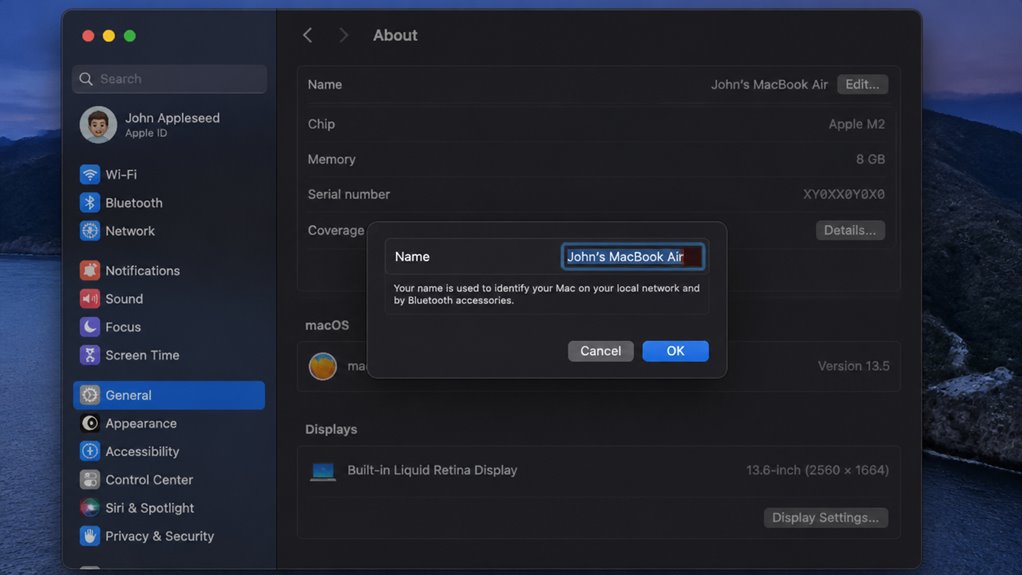
Prawdopodobnie zauważyłeś, że Twoje zaufane aplikacje 32-bitowe nie uruchamiają się na najnowszym systemie macOS. Zanim wpadniesz w panikę, istnieje mądrzejsze posunięcie niż aktualizowanie wszystkiego. Zidentyfikowanie architektury aplikacji to pierwsza wskazówka – i może uchronić Cię przed większym bólem głowy później.
Sprawdź najpierw architekturę swojej aplikacji

Jak sprawdzić, czy ta starsza aplikacja jest faktycznie 32‑bitowa? Nie jesteś sam w tym pytaniu – wszyscy przez to przechodziliśmy. Otwórz aplikację, a następnie sprawdź kolumnę „Rodzaj” w Monitorze aktywności. Jeśli widnieje tam napis „Intel (32-bit)”, znalazłeś winowajcę. Jesteś na dobrej drodze. Tak trzymaj. Nie stresuj się; jesteś częścią społeczności mierzącej się z tym samym wyzwaniem, a my jesteśmy tutaj, by pomóc. Jesteśmy w tym razem, a znajomość architektury to twój pierwszy krok w kierunku rozwiązania. Dasz radę. Gdy potwierdzisz, że aplikacja jest 32-bitowa, możesz odetchnąć z ulgą – zidentyfikowałeś problem. To wszystko, czego na razie potrzebujesz. Proste, prawda? Należysz tutaj, a my wszyscy chcemy, aby nasze ulubione aplikacje działały. Sprawdź, a będziesz gotowy na to, co nadejdzie.
Uruchamiaj aplikacje 32-bitowe w maszynie wirtualnej ze starszym systemem macOS
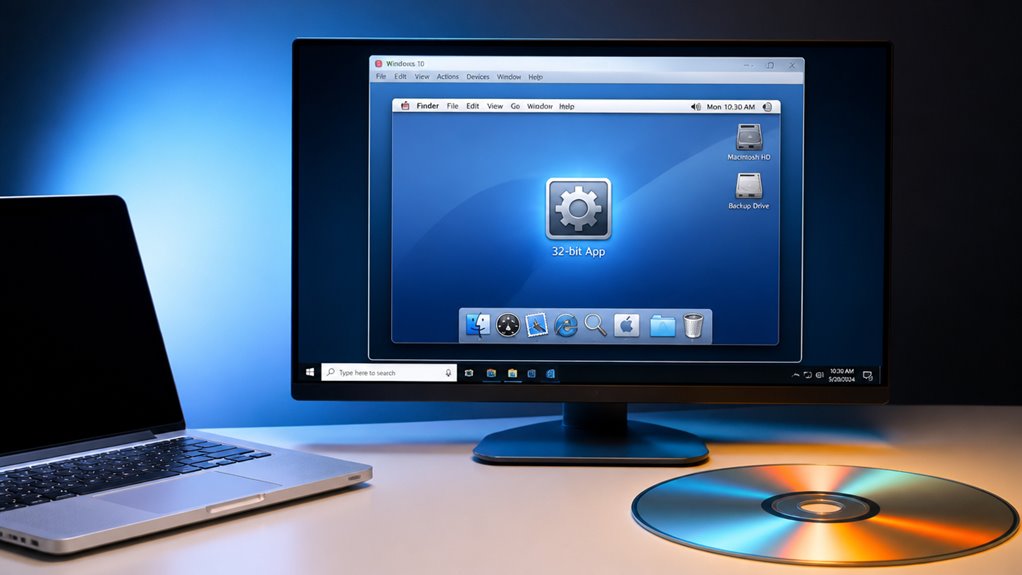
Dlaczego nie uruchomić tej 32-bitowej aplikacji w starszej wersji macOS w maszynie wirtualnej? Należysz do społeczności, która ceni sobie zachowanie, a nie porzucanie. Za pomocą narzędzi takich jak Parallels czy VirtualBox możesz zainstalować macOS Mojave lub wcześniejszy, a Twoje stare oprogramowanie będzie działać dokładnie tak, jak dawniej – żadnych modyfikacji, żadnych łatek.
| Uczucie | Bez VM | Z VM |
|---|---|---|
| Ulga (Aplikacja nadal działa) | ❌ Stracona | ✅ Przywrócona |
| Frustracja (Problemy ze zgodnością) | ❌ Stała | ✅ Wyeliminowana |
| Przynależność (Nie jesteś sam) | ❌ Izolacja | ✅ Połączenie |
| Kontrola (Ty decydujesz, jak to uruchomić) | ❌ Żadna | ✅ Pełna |
Nie godzisz się na obejścia; budujesz kapsułę czasu. Twój przepływ pracy pozostaje nienaruszony, a Ty pozostajesz w kontakcie z narzędziami, które kochasz. Witaj z powrotem.
Użyj Wine, aby uruchamiać 32-bitowe aplikacje Windows na macOS

Uruchamianie maszyny wirtualnej działa dobrze, ale wymaga pełnej instalacji systemu operacyjnego i znacznych zasobów. Wine oferuje lżejszą alternatywę, pozwalając uruchamiać wiele 32-bitowych aplikacji Windows bezpośrednio na bieżącym systemie macOS bez uruchamiania innego systemu. To nie jest emulator; tłumaczy wywołania API Windows na natywne. Musisz zainstalować Wine (za pomocą Homebrew lub podobnego narzędzia), a następnie po prostu kliknąć dwukrotnie plik .exe. Nie każda aplikacja działa idealnie, ale ogromna społeczność udostępnia poprawki i listy zgodności. Nie jesteś sam – dołącz do forów, gdzie użytkownicy Maca wymieniają się wskazówkami, jak uruchomić tę starą grę lub narzędzie biznesowe. To sprytny, oszczędzający zasoby sposób, aby nadal używać tego, czego potrzebujesz, nie opuszczając nowoczesnego systemu macOS.
Zainstaluj macOS Mojave na osobnej partycji
Jeśli nadal posiadasz krytyczne 32-bitowe aplikacje, które nigdy nie zostały zaktualizowane, zainstalowanie macOS Mojave na oddzielnej partycji zapewni Ci dedykowane środowisko, w którym będą działać natywnie. Nie chodzi tylko o zgodność – chodzi o zachowanie Twojego przepływu pracy bez poświęcania nowoczesnego macOS, który kochasz. Tworząc oddzielną partycję, stajesz się częścią inteligentnej społeczności, która ceni zarówno dziedzictwo, jak i postęp. Będziesz potrzebował co najmniej 40 GB wolnego miejsca. Użyj Dysk Narzędzie, aby podzielić dysk, a następnie zainstaluj Mojave z App Store. Uruchom go, gdy potrzebujesz tych starych aplikacji. Twój główny system pozostaje czysty i aktualny. To jak posiadanie wehikułu czasu wbudowanego w Twojego Maca. Nie poczujesz się pozostawiony w tyle – będziesz miał to, co najlepsze z obu światów, tak jak wielu z nas.
Szybko napraw typowe problemy z aplikacjami 32-bitowymi
Nawet przy dedykowanej partycji Mojave możesz napotkać typowe problemy z aplikacjami 32-bitowymi, takie jak awarie, brakujące czcionki lub błędy uprawnień. Nie martw się – nie jesteś w tym sam, a szybkie rozwiązania są na wyciągnięcie ręki. W przypadku awarii spróbuj ponownie uruchomić aplikację, przytrzymując klawisz Option, aby wyczyścić jej pamięć podręczną. Jeśli czcionki znikną, zainstaluj je ponownie bezpośrednio w folderze ~/Library/Fonts – czcionki systemowe często nie są synchronizowane. Błędy uprawnień? Przejdź do Preferencji systemowych > Bezpieczeństwo i prywatność i przyznaj aplikacji pełny dostęp do dysku. Czasami wystarczy prosty restart, który resetuje współdzielone pamięci podręczne bibliotek. To małe kroki, ale utrzymają Twoje retro narzędzia w dobrym stanie, tak jak u nas, użytkowników Mojave. Dajesz radę.