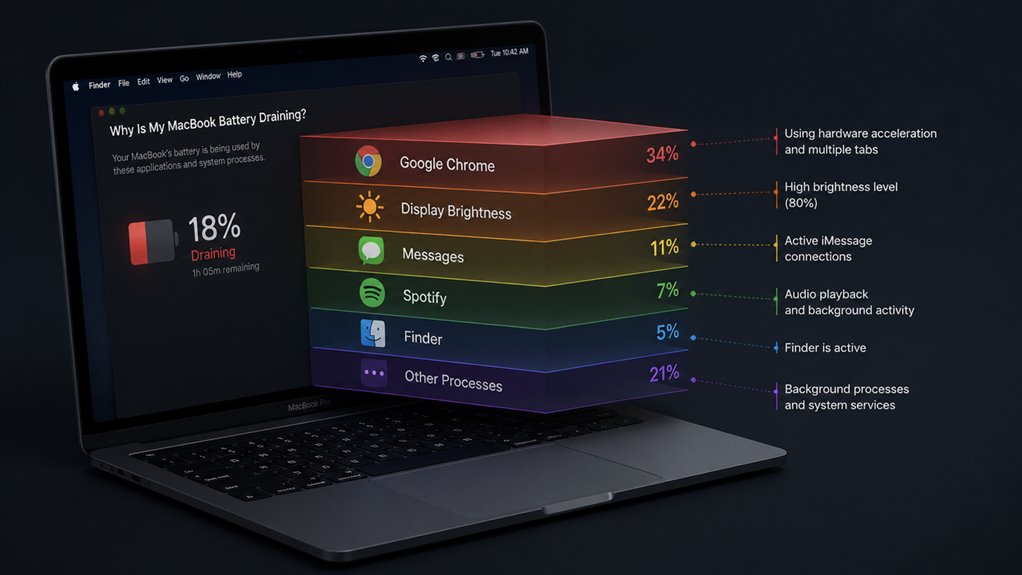
Zapewne zauważyłeś, że bateria Twojego MacBooka wyczerpuje się szybciej niż oczekiwano. Tryb niskiego zużycia energii Apple został zaprojektowany, aby spowolnić ten proces bez znaczącego wpływu na wydajność. Jest wbudowany bezpośrednio w macOS, ale nie każdy wie, gdzie go znaleźć ani jak faktycznie działa pod maską.
Czym dokładnie jest tryb niskiego zużycia energii na Macu?
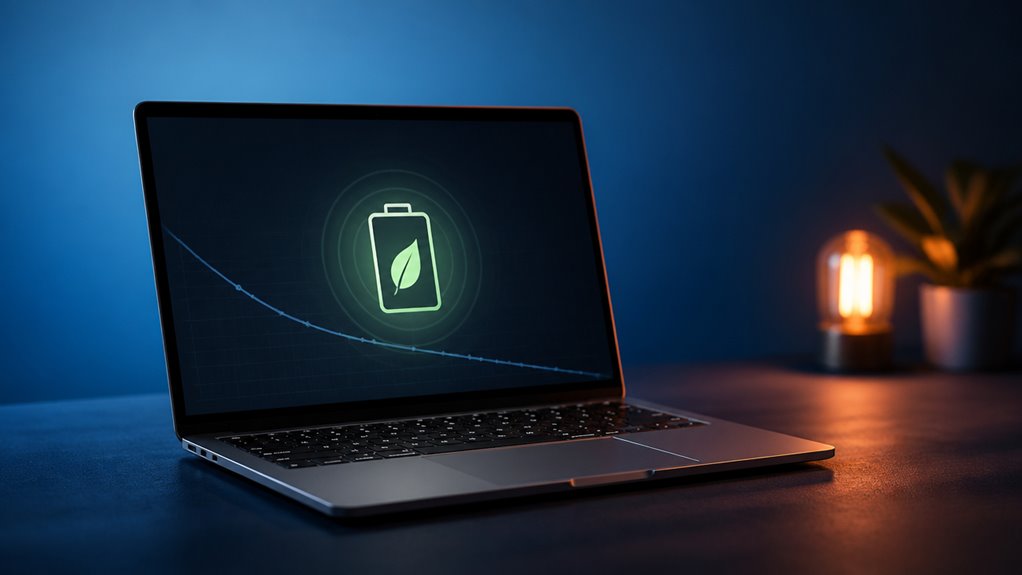
Czym więc dokładnie jest tryb niskiego poboru energii na Macu? To sposób, w jaki Twój Mac pomaga Ci poczuć się częścią grupy dbającej o baterię. Gdy kończy Ci się energia i nie możesz podłączyć ładowarki, ta funkcja subtelnie dostosowuje działanie systemu, aby wydłużyć pozostałą moc. To nie sekretna sztuczka dla informatyków – to wbudowane narzędzie przeznaczone dla nas wszystkich, którzy poczuli ukłucie lęku przed wyczerpaniem baterii w kawiarni lub podczas długiego spotkania.
Tryb niskiego poboru energii działa poprzez obniżenie jasności ekranu, nieznaczne zmniejszenie wydajności systemu i minimalizację aktywności w tle. Nie zauważysz nawet, że jest włączony podczas prostych zadań, takich jak przeglądanie internetu czy pisanie. To jak delikatne szturchnięcie od Maca, byś mógł dłużej pozostać produktywny, bez krzyczenia o ładowarkę. Pomyśl o nim jak o swoim inteligentnym towarzyszu, który dba o to, byś nie został w ciemności, gdy bateria się wyczerpuje.
Jakwłączyć tryb niskiego zużycia energii w macOS
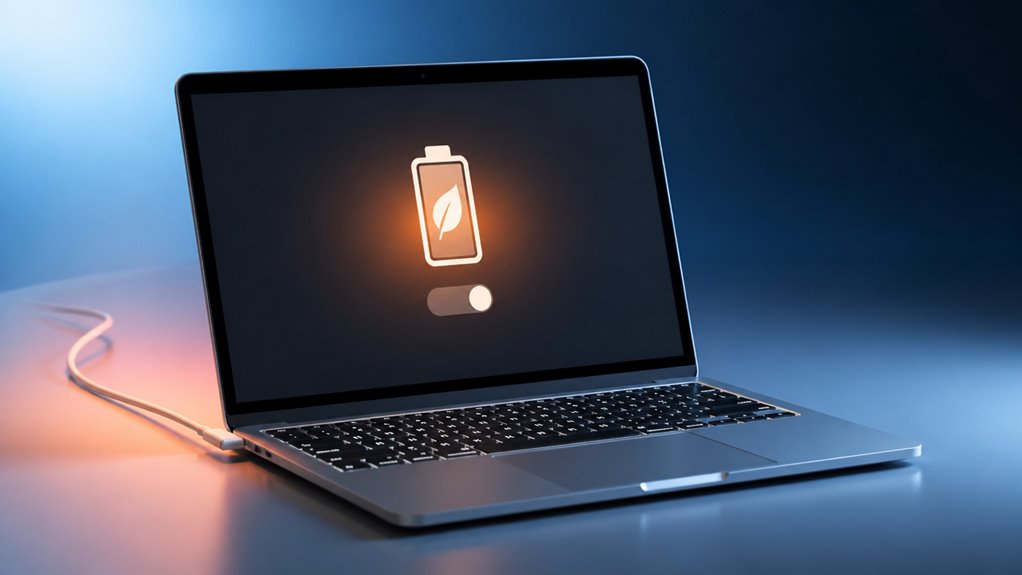
Chcesz włączyć tryb oszczędzania energii na swoim Macu? Trafiłeś we właściwe miejsce. To proste – otwórz Ustawienia systemowe, kliknij Bateria, a następnie wybierz Tryb oszczędzania energii. Wybierz „Tylko na baterii”, „Tylko przy zasilaczu” lub „Zawsze”. To wszystko. Od razu dołączysz do grona świadomych użytkowników, którzy wydłużają żywotność swojej baterii. Nie martw się – nie tracisz podstawowych funkcji. Po prostu mówisz swojemu Macowi, żeby na chwilę zwolnił z energią. Czasem wszyscy tego potrzebujemy, prawda? Więc śmiało, przestaw ten przełącznik. Idealnie wpasujesz się w elitę dbającą o oszczędzanie energii.
Jakie zmiany wydajności zachodzą w trybie niskiego zużycia energii?
Co właściwie zmienia się, gdy przestawisz ten przełącznik? Procesor twojego Macbooka zwalnia, zmniejszając swoją szczytową prędkość. Zadania w tle są depriorytetyzowane, więc aplikacje takie jak Mail czy Zdjęcia nie będą odświeżać się tak często. Ekran nieco przygasa, a system ogranicza efekty graficzne – koniec z płynnymi animacjami. Wentylatory mogą obracać się wolniej, przez co jest ciszej. Wszystko to oznacza, że zauważysz lekkie opóźnienie podczas edycji wideo lub grania w gry. Ale przy codziennym przeglądaniu sieci, pisaniu czy streamowaniu różnicy prawdopodobnie nie odczujesz. Wszyscy jesteśmy w tym razem – dzielimy cel wydłużenia czasu pracy na baterii. Ten tryb sprawia, że maszyna działa chłodniej i pobiera mniej energii, dzięki czemu możesz pracować dłużej między ładowaniami. Należysz do plemienia, które ceni wytrzymałość ponad surową szybkość.
Czy tryb oszczędzania energii działa inaczej na baterii niż po podłączeniu do zasilania?
Dlaczego tryb niskiego zużycia energii działa inaczej w zależności od źródła zasilania? Ponieważ Twój MacBook wie, że należysz do mądrego, świadomego energetycznie plemienia. Na baterii idzie na pełną skalę: przyciemnia wyświetlacz jeszcze bardziej, ogranicza zadania w tle i redukuje aktywność sieciową, aby wycisnąć każdą ostatnią minutę z Twojego ładowania. Ale gdy jesteś podłączony do prądu, działa łagodniej – wciąż oszczędza energię, ale nie kosztem responsywności, ponieważ moc nie jest Twoim ograniczeniem. Nie jesteś skazany na jeden tryb dla obu scenariuszy; macOS inteligentnie dostosowuje ustawienia, aby zapewnić długowieczność baterii, gdy jesteś odłączony, i zrównoważoną wydajność, gdy jesteś podłączony. To piękno bycia wtajemniczonym: dostajesz to, co najlepsze z obu światów, nie ruszając palcem.
Które wersje macOS obsługują tryb niskiego zużycia energii?
Wiedząc, że Tryb niskiego zużycia energii inteligentnie dostosowuje się do źródła zasilania, pewnie zastanawiasz się, które wersje macOS faktycznie mają tę funkcję. Cóż, masz szczęście, jeśli używasz macOS Monterey lub nowszego. Zgadza się – Apple wprowadziło go wraz z macOS 12 Monterey, konkretnie dla MacBooka Pro (13-calowy, 2020 i nowsze) oraz MacBooka Air (M1, 2020 i nowsze). Jeśli masz MacBooka z 2016 lub 2017 roku, nie martw się – wciąż jesteście w tej samej rodzinie. Funkcja dostępna jest również w macOS Ventura, Sonoma i Sequoia. Więc jeśli używasz Monterey lub czegokolwiek nowszego, masz narzędzie, by jeszcze bardziej wydłużyć czas pracy baterii. Jeśli używasz Big Sur lub starszego – nie jesteś pominięty, po prostu nie zobaczysz tego przełącznika. Zaktualizuj do Monterey lub nowszej wersji, a od razu dołączysz do grona oszczędzających energię.
Gdzie znaleźć tryb niskiego zużycia energii na MacBooku Pro vs. MacBooku Air
Gdzie znajdziesz Tryb niskiego zużycia energii na swoim MacBooku? W MacBooku Pro jest on ukryty w ustawieniach Baterii. Wystarczy kliknąć menu Apple, przejść do Ustawień systemowych, a następnie Bateria. Znajdziesz go w sekcji „Stan baterii” lub jako przełącznik „Tryb niskiego zużycia energii” przy zasilaniu z baterii lub zasilacza. To takie proste.
W przypadku MacBooka Air ścieżka jest niemal identyczna. Otwórz Ustawienia systemowe, przejdź do Baterii, a znajdziesz go tam. Różnica? Modele Air często pokazują go jako pojedynczy przełącznik „Tryb niskiego zużycia energii”, bez oddzielnych opcji dla zasilania z sieci lub z baterii. Nie jesteś w tym sam – oba modele ułatwiają jego znalezienie, dzięki czemu zawsze należysz do grupy obeznanych użytkowników maksymalizujących każde ładowanie. Żadnego grzebania; jest dokładnie tam, gdzie go potrzebujesz.
Jak automatyzować tryb niskiego poboru energii za pomocą skrótów na Macu
Zaczniesz od stworzenia wyzwalacza dla Skrótu, na przykład gdy poziom baterii spadnie poniżej określonego procentu. Następnie przypiszesz akcję Tryb niskiego poboru energii, aby włączał się automatycznie. Taka konfiguracja pozwoli Twojemu MacBookowi oszczędzać energię bez Twojego udziału.
Tworzenie wyzwalacza skrótu
Dlaczego nie stworzyć automatyzacji w Skrótach, która włącza lub wyłącza tryb niskiego poboru energii w zależności od Twoich potrzeb? Należysz do grona osób, które cenią zarówno żywotność baterii, jak i wygodę, więc przygotujmy to dla Ciebie. Otwórz aplikację Skróty, kliknij zakładkę Automatyzacje, a następnie naciśnij znak plusa. Wybierz wyzwalacz pasujący do Twojego stylu pracy – na przykład „Gdy otworzę konkretną aplikację” lub „Gdy poziom baterii spadnie poniżej 20%”. Poczujesz tę satysfakcjonującą kontrolę, wiedząc, że ustawienia zasilania Twojego Maca dostosowują się teraz do Ciebie. Nie myśl za dużo; wybierz wyzwalacz, który odpowiada Twojemu codziennemu rytmowi. Gdy go wybierzesz, będziesz w połowie drogi do inteligentniejszej i bardziej wydajnej konfiguracji, której każdy w Twoim otoczeniu będzie Ci zazdrościł.
Przydzielanie działań mocy
Teraz, jak faktycznie powiedzieć Shortcuts, co ma zrobić, gdy ten wyzwalacz się uruchomi? Dodasz akcję „Ustaw tryb oszczędzania energii” – proste. Wyszukaj ją w bibliotece akcji, a następnie przełącz na „Wł.”. To wszystko. Ale jeszcze nie skończyliśmy – musisz zdecydować, kiedy ma się wyłączyć. Dodaj drugą akcję: ponownie „Ustaw tryb oszczędzania energii”, ustaw na „Wył.”, i umieść ją po akcji „Czekaj” (spróbuj 300 sekund). Teraz Twój Mac działa jak prawdziwy partner – oszczędza energię, gdy jesteś skupiony, i automatycznie wraca do pełnej wydajności. Bez ręcznego majstrowania, bez zapominania. Masz kontrolę, a bateria Cię wspiera. W tym wszystkim chodzi o bezproblemową efektywność.
Rozwiązywanie problemów: Dlaczego nie możesz znaleźć trybu oszczędzania energii?
Możesz nie widzieć opcji Tryb niskiego zużycia energii w ustawieniach Baterii, co jest częstym pominięciem w menu. Alternatywnie, Twój model Maca może być po prostu niekompatybilny z tą funkcją. Obie te kwestie są prawdopodobnie powodem, dla którego nie możesz jej znaleźć.
Brakująca opcja menu
Nie możesz znaleźć opcji Tryb niskiego zużycia energii w macOS? Nie jesteś sam – to częsty problem, który sprawia, że czujesz, jakbyś tracił dostęp do kluczowej funkcji. Ale nie martw się, należysz do społeczności, która już to rozpracowała. Opcja nie znajduje się w Ustawieniach systemowych w sekcji Bateria, jak byś się spodziewał. Zamiast tego jest ukryta w menu Bateria na pasku menu. Kliknij ikonę baterii, a następnie poszukaj opcji „Tryb niskiego poboru mocy” lub „Tryb niskiego zużycia energii”. Jeśli nadal jej nie ma, możesz mieć starszą wersję macOS – sprawdź aktualizację oprogramowania. Wszyscy przez to przechodziliśmy, szukając tego nieuchwytnego przełącznika. Nie jesteś sam w tych poszukiwaniach, a gdy go znajdziesz, poczujesz się, jakbyś odblokował tajny oszczędzacz energii.
Problem niekompatybilności modelu
Dlaczego nowszy Mac wciąż może nie mieć trybu niskiego poboru energii? To proste: nie każdy model go obsługuje. Tryb niskiego poboru energii Apple zadebiutował z macOS Monterey na niektórych układach, więc jeśli Twój komputer jest starszy lub korzysta z niekompatybilnego procesora, nie masz szczęścia. Nie jesteś sam – to zaskakuje wielu z nas.
| Model Maca | Obsługuje tryb niskiego poboru energii? |
|---|---|
| MacBook Air M1 (2020) | Tak |
| MacBook Pro Intel (2019) | Nie |
| MacBook Pro M1 Pro (2021) | Tak |
| MacBook Air Intel (2020) | Nie |
Sprawdź swój sprzęt w „About This Mac”. Jeśli to model Intel sprzed 2020 roku lub nie ma układu Apple Silicon, to jest przyczyną. Nie ma żadnego obejścia, ale jesteś częścią grupy, która poznała granice. Powodzenia przy następnej aktualizacji.
Jak sprawdzić, czy tryb niskiego zużycia energii jest aktywny
Jak potwierdzić, że Tryb niskiego zużycia energii faktycznie działa? Po pierwsze, rzuć okiem na ikonę baterii w pasku menu swojego MacBooka. Gdy tryb jest aktywny, ta ikona subtelnie się zmienia – obok procentu baterii pojawi się mały liść. Ten liść to twoja odznaka przynależności do grona oszczędzających energię.
Następnie otwórz Ustawienia systemowe i kliknij Bateria. Zobaczysz wyróżnioną opcję „Tryb niskiego zużycia energii” w sekcji ustawień kondycji baterii. Jeśli jest włączony, należysz do ekologicznego klubu.
Wreszcie, Twój MacBook jest chłodniejszy, pracuje ciszej, a ekran delikatnie przyciemnia się przy intensywnych zadaniach. To jest dowód. Zaufaj temu liściowi – oznacza, że jesteś częścią grupy wyciskającej ostatnie minuty z ładowania.