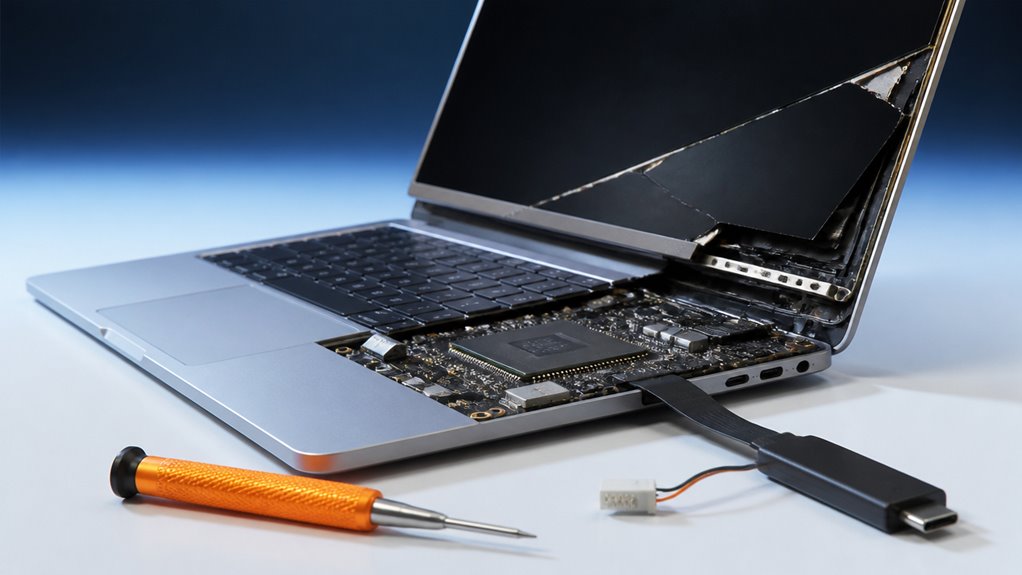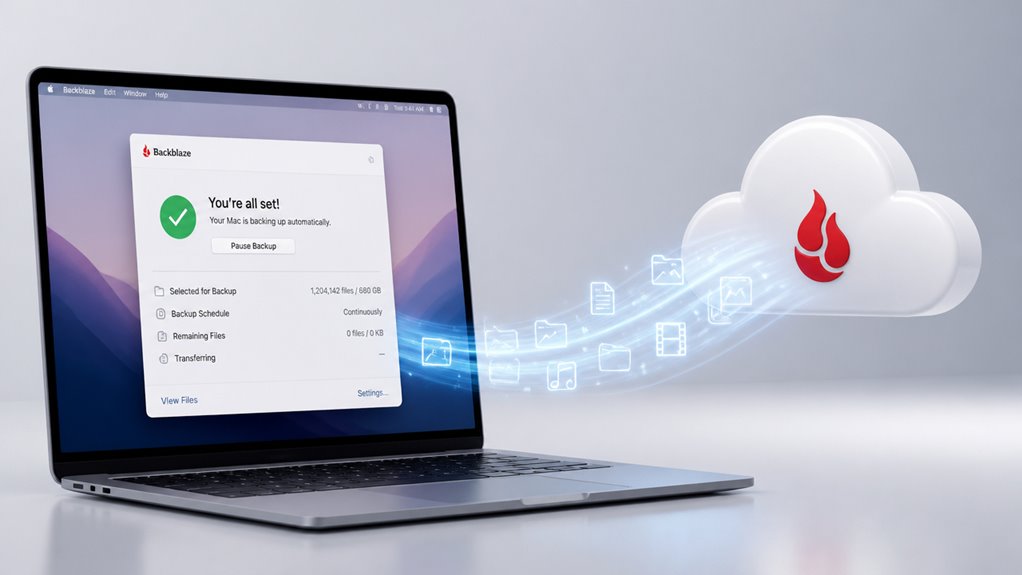
Prawdopodobnie już tworzysz lokalne kopie zapasowe swojego MacBooka – ale co się stanie, gdy dysk ulegnie awarii lub laptop zostanie skradziony? Backblaze oferuje bezproblemowe, nieograniczone przechowywanie w chmurze przy niewielkim obciążeniu systemu, ale nie obejmuje plików systemowych ani aplikacji. Zrozumienie tych kompromisów może uratować Twój następny projekt.
Dlaczego Backblaze jest najlepszą kopią zapasową w chmurze dla użytkowników MacBooka

Choć wiele usług backupu w chmurze deklaruje kompatybilność z komputerami Mac, Backblace faktycznie zapewnia bezproblemowe działanie z nieograniczoną przestrzenią i automatycznymi kopiami zapasowymi, które nie spowalniają Twojego MacBooka. Jesteś częścią społeczności Mac, więc zasługujesz na rozwiązanie, które idealnie integruje się z macOS. Lekki agent Backblace’a działa cicho w tle, zapewniając, że Twoje projekty, zdjęcia i wspomnienia są zawsze chronione. Nie będziesz musiał mikrozarządzać limitami pamięci ani martwić się dodatkowymi opłatami – po prostu ustaw i zapomnij. Gdy dysk Twojego MacBooka ulegnie awarii lub przypadkowo usuniesz ważny plik, będziesz zadowolony, że korzystasz z usługi, której ufają inni użytkownicy Mac. To backup, który naprawdę Cię zabezpiecza, idealnie wpasowując się w Twój przepływ pracy
Skonfiguruj kopię zapasową w chmurze Backblaze na swoim Macu w 10 minut

Najpierw pobierzesz klienta Backblaze z ich strony na swojego Maca. Następnie możesz szybko skonfigurować ustawienia kopii zapasowej, na przykład wybierając foldery do wykluczenia. Na koniec uruchomisz pierwszą kopię zapasową, a potem będzie działać automatycznie.
Pobierz klienta Backblaze
Aby zainstalować Backblaze na komputerze Mac, wejdź na stronę Backblaze i kliknij przycisk „Pobierz”. W folderze „Pobrane” zobaczysz plik .dmg. Kliknij go dwukrotnie, a następnie przeciągnij ikonę Backblaze do folderu Aplikacje. Ten prosty krok stawia Cię w dobrym towarzystwie – wielu z nas ufa Backblaze w kwestii bezpieczeństwa plików. Po uruchomieniu aplikacji wpiszesz swoje dane logowania. Bez obaw, to szybkie i bezbolesne. Wkrótce zyskasz spokój ducha, wiedząc, że Twoje pliki są bezpieczne. Klient działa cicho w tle; ledwo go zauważysz. Po prostu postępuj zgodnie z przejrzystymi instrukcjami i gotowe. Dołączasz do tysięcy, którzy wybrali bezproblemową ochronę. Żadnych skomplikowanych kroków, tylko proste zabezpieczenie. Upewnij się teraz, że klient jest w pełni zainstalowany, zanim przejdziesz dalej. Mamy Twoje plecy. Witaj w rodzinie.
Skonfiguruj ustawienia kopii zapasowej
Jaki jest najlepszy sposób dostosowania Backblaze do swoich potrzeb? Najpierw otwórz Preferencje z paska menu. Tutaj to Ty masz kontrolę. Wybierz, które dyski zewnętrzne chcesz uwzględnić – Twoje kreatywne projekty, biblioteki zdjęć. Wyklucz pliki systemowe lub zbyt duże pamięci podręczne, których nie musisz archiwizować. Ustaw harmonogram kopii zapasowych, który pasuje do Twojego życia: ciągła ochrona lub godzinne pauzy. Możesz nawet ograniczyć przepustowość, aby zachować szybki internet do strumieniowania. To nie tylko oprogramowanie – to Twoja siatka bezpieczeństwa, zbudowana na Twoich warunkach. Każda modyfikacja sprawia, że Backblaze wydaje się należeć do Ciebie, a nie odwrotnie. Gdy już wszystko dostroisz, poczujesz tę spokojną pewność: cenne pliki Twojego Maca są pod opieką. Gotowy do startu? Ale to już kolejny krok. Na razie masz swoje idealne ustawienia.
Zainicjuj pierwszą kopię zapasową
Gdy już dostroisz swoje preferencje, nadszedł czas na uruchomienie pierwszej kopii zapasowej. Poczujesz satysfakcjonujące kliknięcie bezpieczeństwa, gdy Backblaze rozpocznie swoją pracę, wiedząc, że pliki na Twoim Macu są wreszcie bezpieczne. Dołącz do tłumu, który nigdy więcej nie traci zdjęcia ani dokumentu – jesteś teraz częścią chronionych.
- Kliknij „Backup Now” w ikonie paska menu Backblaze – to takie proste. Bez czekania na harmonogram; masz kontrolę nad tym, kiedy to się zacznie.
- Pozwól mu działać w tle, podczas gdy pracujesz lub śpisz. Twój Mac pozostaje twój, ale Twoje dane zyskują chmurę ochronną.
- Sprawdź postęp z tej samej ikony – obserwuj, jak liczba „Files Remaining” maleje. Poczujesz ulgę narastającą z każdym procentem.
To wszystko. Dołączyłeś do grona beztroskich użytkowników Maca.
Co dokładnie tworzy kopię zapasową Backblaze na komputerze Mac?

Jak Backblaze decyduje, które pliki chronić na Twoim Macu? To proste: Backblaze tworzy kopię zapasową wszystkiego, co naprawdę byś utracił. Twoje foldery Dokumenty, Pulpit, Zdjęcia, Muzyka i Filmy są automatycznie uwzględniane, więc nigdy nie zastanawiasz się, czy ta prezentacja lub zdjęcia z zeszłego weekendu są bezpieczne. Przechwytuje nawet Twoje pliki e-mail, bibliotekę iTunes i wszystkie zainstalowane aplikacje.
Nie musisz wybierać – Backblaze wie, że chcesz pełnej ochrony. Pomija pliki systemowe i tymczasowe pamięci podręczne, których byś nie potrzebował, ale cały Twój folder użytkownika jest dozwolony. Oznacza to, że Twoja praca, wspomnienia, ustawienia – wszystko jest objęte ochroną. Jesteś częścią społeczności, która nie martwi się drobiazgami, ponieważ Backblaze ma Cię w zasięgu.
Jak przywrócić pliki z Backblaze (szybkość i metody)
Będziesz miał dwa główne sposoby na odzyskanie plików z Backblaze, które znacznie różnią się szybkością. Porównując prędkość pobierania, Live Restore pozwala przeglądać i pobierać pojedyncze pliki bezpośrednio, co może być szybsze w przypadku małych odzysków. ZIP Restore pakuje wszystkie wybrane dane w jeden archiwum, co sprawia, że przygotowanie jest wolniejsze, ale bardziej wydajne w przypadku dużych odzysków.
Porównanie prędkości pobierania
Od czego zależy szybkość przywracania plików z Backblaze? To nie tylko Twoja zasługa – prędkość pobierania zależy od kilku kluczowych czynników, wszyscy jesteśmy w tym razem. Sprawdź te trzy, aby odpowiednio ustawić swoje oczekiwania:
- Przepustowość Twojego połączenia internetowego – Im szybszy masz plan, tym szybciej pliki trafią na Twojego Maca. Jeśli współdzielisz sieć, korzystanie z niej przez innych może Cię spowolnić.
- Rozmiar i liczba plików – Pojedynczy ogromny plik? Pobierze się błyskawicznie, gdy strumień już ruszy. Ale tysiące małych plików? Każdy z nich wiąże się z narzutem, więc całkowity czas się wydłuża.
- Obciążenie serwerów Backblaze – W godzinach szczytu lub po katastrofie wszyscy przywracają dane. Dzielisz przepustowość z innymi użytkownikami, więc prędkość może chwilowo spaść.
Znajomość tych czynników pomoże Ci wybrać najlepszy czas na przywracanie – i poczuć się częścią tłumu robiącego to samo.
Przywracanie na żywo kontra przywracanie z ZIP
Decydując między Live Restore a ZIP Restore, wybór odpowiedniej metody zależy od tego, jak szybko potrzebujesz dostępu do swoich plików. Live Restore strumieniuje pliki bezpośrednio na Twojego Maca – bez czekania na przygotowanie pakietu. To idealne rozwiązanie, gdy jesteś w potrzebie i potrzebujesz tego jednego dokumentu lub zdjęcia natychmiast. Pobierasz plik po pliku, więc przez cały czas masz kontrolę.
ZIP Restore z kolei pakuje wybrane pliki w jeden skompresowany archiwum, gotowe do pobrania w całości. To nieco wolniejsze na początku, ponieważ Backblaze potrzebuje czasu, aby zebrać i spakować wszystko, ale gdy archiwum jest gotowe, pobierasz jeden plik, a następnie rozpakowujesz go lokalnie. Ta metoda wydaje się czystsza, jeśli przywracasz cały folder – mniej bałaganu, jeden duży plik do pobrania. Która wersja pasuje do Ciebie? Wszyscy chcemy odzyskać nasze dane szybko i bez zbędnych komplikacji.
Koszt Backblaze w porównaniu do wartości dla kopii zapasowej na Macu
Czy warto zapłacić za nieograniczoną kopię zapasową w chmurze Backblaze dla twojego Maca? Jesteś częścią plemienia, które ceni zarówno wolność, jak i bezpieczeństwo, więc odrzućmy szum. Oto jak koszt ma się do rzeczywistej wartości dla ciebie:
- Nieograniczona przestrzeń za 9 dolarów miesięcznie – Robisz kopię wszystkiego—Zdjęć, filmów, plików roboczych—bez martwienia się o limit. To mniej niż twoja poranna latte, a jednocześnie chroni całe twoje cyfrowe życie.
- Brak opłat za urządzenie – Jedno konto obejmuje twojego Maca, a możesz przywrócić dane na dowolnym komputerze. Idealne, gdy uaktualniasz sprzęt lub podróżujesz z lekkim bagażem.
- 30-dniowa historia wersji – Otrzymujesz darmowe migawki zmian, dzięki czemu możesz cofnąć zmiany, jeśli zepsujesz plik. To jak posiadanie siatki bezpieczeństwa dla każdego kreatywnego lub zawodowego projektu.
Za cenę dwóch kaw dołączasz do społeczności, która nie stresuje się utratą danych. Jesteś w klubie.
Czego Backblaze nie tworzy kopii zapasowej (i 3 proste rozwiązania)
Ale nawet najlepsza usługa kopii zapasowej ma swoje martwe punkty. Backblaze nie będzie tworzyć kopii zapasowych twoich plików systemowych macOS, aplikacji ani samego systemu operacyjnego. Pomija także dyski zewnętrzne podłączone przez hub, chyba że są ustawione jako rozruchowe, i ignoruje pliki powyżej 100 MB? Właściwie to nie – to mit. Prawdziwy problem? Nie utworzy kopii całego obrazu systemu, więc katastrofa oznacza ręczną reinstalację macOS i aplikacji.
Oto 3 łatwe rozwiązania, które pomogą ci być na bieżąco:
- Ręcznie zainstaluj ponownie aplikacje z App Store lub stron deweloperów – denerwujące, ale tymczasowe.
- Sklonuj dysk za pomocą SuperDuper! lub Carbon Copy Cloner, aby uzyskać rozruchową kopię zapasową obok Backblaze.
- Użyj synchronizacji selektywnej dla krytycznych folderów, o których wiesz, że nie zostaną objęte kopią.
Wszyscy jesteśmy w tym razem – znaj luki, a nigdy nie stracisz tego, co ważne.