Skonfigurowałeś Time Machine, ale teraz działa z oporem lub wyświetla błędy. Zanim wpadniesz w panikę – większość problemów jest prostsza do naprawienia, niż myślisz. Złe połączenie lub pełny dysk to często winowajcy – i właśnie od tego zaczniemy.
Czy Twój dysk kopii zapasowej jest zdrowy i podłączony?
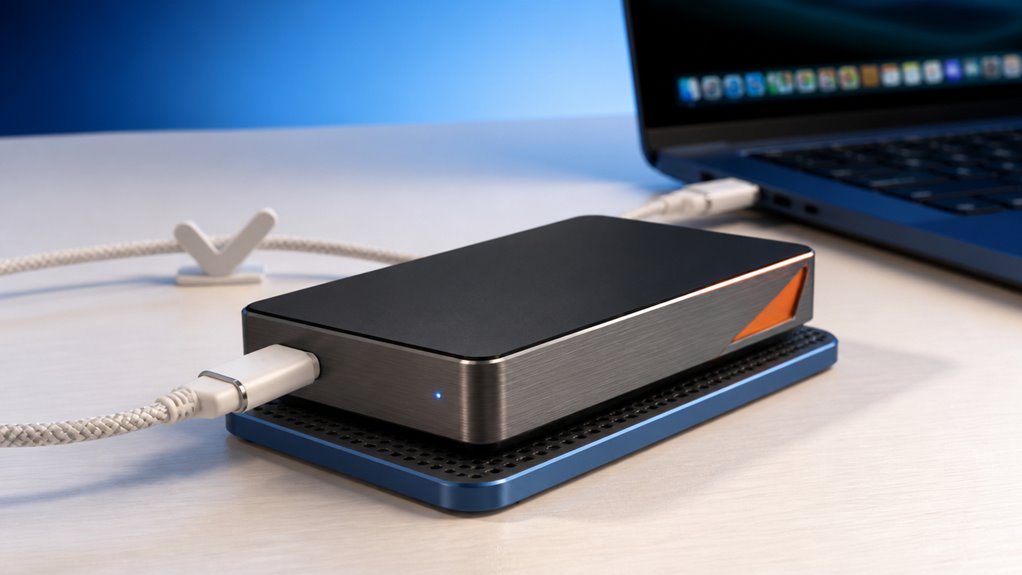
Najpierw sprawdź, czy twój dysk kopii zapasowej jest faktycznie podłączony i włączony – to łatwo przeoczyć. Każdemu z nas zdarzyło się gorączkowo szukać rozwiązania, gdy kabel był po prostu luźny. Upewnij się, że jest prawidłowo wpięty do Maca, a jeśli to dysk zasilany, że adapter świeci. Następnie otwórz Narzędzie dyskowe i sprawdź, czy dysk pojawia się na pasku bocznym. Jeśli nie, spróbuj innego portu lub kabla – czasem to wszystko, czego potrzeba. Uruchom także Pierwszą pomoc na dysku; drobne uszkodzenia mogą po cichu blokować kopie zapasowe. Zdrowy i widoczny dysk oznacza, że wracasz do rodziny Time Machine. Nie pozwól, by prosty problem z połączeniem sprawił, że poczujesz się jak osoba z zewnątrz – sprawdź to teraz, a będziesz o krok bliżej do tego słodkiego spokoju kopii zapasowych.
Czy twój dysk kopii zapasowych ma wystarczająco wolnego miejsca?

Teraz, gdy zweryfikowałeś, że twój dysk kopii zapasowej jest zdrowy i podłączony, sprawdźmy, czy ma wystarczającą ilość wolnego miejsca. Time Machine potrzebuje przestrzeni do oddychania – bez niej kopie zapasowe się zatrzymują. Oto, czego szukasz:
| Rozmiar kopii zapasowej | Wymagane wolne miejsce |
|---|---|
| Poniżej 100 GB | Co najmniej 50 GB |
| 100–500 GB | Co najmniej 100 GB |
| 500 GB–1 TB | Co najmniej 200 GB |
| 1–2 TB | Co najmniej 400 GB |
| Ponad 2 TB | Co najmniej 500 GB |
Jeśli brakuje Ci miejsca, usuń stare kopie zapasowe lub przenieś pliki gdzie indziej. Nie jesteś sam – wszyscy napotykamy tę przeszkodę. Pełny dysk to nie tylko irytacja; to przerwanie łańcucha kopii zapasowych. Sprawdź go teraz w panelu informacyjnym Findera. Gdy zwolnisz wystarczająco dużo miejsca, twój Mac podziękuje Ci płynnymi i niezawodnymi kopiami zapasowymi.
Dlaczego „Przygotowywanie kopii zapasowej” się zawiesza?

Jeśli Twój Time Machine utknie na etapie „Przygotowywanie kopii zapasowej”, winowajcą mogą być problemy z łącznością sieciową. Opóźnienia związane z dużymi plikami również mogą sprawić, że proces wydaje się zamrożony, zwłaszcza jeśli masz ogromny film lub bazę danych. Wreszcie uszkodzony wolumin kopii zapasowej może zmusić system do wielokrotnego sprawdzania lub naprawiania przed kontynuowaniem.
Problemy z łącznością sieciową
Dlaczego Twój Mac zawiesza się na „Przygotowywanie kopii zapasowej”, gdy sieć szwankuje? To dlatego, że Time Machine wymaga niezawodnego połączenia z miejscem docelowym kopii zapasowej, zanim będzie mógł rozpocząć. Niestabilne połączenie blokuje uzgadnianie, pozostawiając Cię w zawieszeniu. Nie jesteś sam – ten problem dotyka naszej społeczności, gdy tylko Wi-Fi staje się zawodne.
Oto, jak go wspólnie naprawimy:
- Sprawdź sygnał Wi-Fi – Słaby lub zmienny sygnał to najczęstszy winowajca. Zbliż się do routera lub zmniejsz zakłócenia od innych urządzeń.
- Zrestartuj router i Maca – Usuwa to tymczasowe problemy sieciowe, które wielu z nas napotyka, przywracając świeżą ścieżkę połączenia.
- Tymczasowo użyj Ethernetu – Aby uzyskać niezawodną sesję kopii zapasowej, podłączenie bezpośrednio omija problemy bezprzewodowe. To sprawdzony sposób wśród użytkowników Time Machine.
Te kroki pozwolą Ci wyjść z zawieszenia i wrócić do tworzenia kopii zapasowych.
Opóźnienia dużych plików
Czy kiedykolwiek widziałeś, jak Time Machine utknął na „Przygotowywanie kopii zapasowej”, gdy masz w zestawie ogromny plik? Nie jesteś sam – to częsty moment, którego wszyscy się obawiamy. Ten wielki film, baza danych lub maszyna wirtualna zmusza Twojego Maca do skanowania i indeksowania każdego bajtu, co może zająć wieki. System nie jest zepsuty – po prostu działa dokładnie. Ale nie musisz cierpieć podczas oczekiwania. Jeśli się spieszysz, tymczasowo wyklucz to wielkie czupiradło z zestawu kopii zapasowej w Ustawienia systemowe > Time Machine > Opcje. Wykonaj kopię zapasową, a później dodaj plik z powrotem. W przeciwnym razie pozwól mu działać – w końcu minie opóźnienie. Wszyscy przez to przechodziliśmy, a cierpliwość popłaca. Jesteś częścią klubu, który doprowadza sprawy do końca.
Uszkodzony wolumin kopii zapasowej
Jak uszkodzony wolumin kopii zapasowej sprawia, że Time Machine utknie na „Przygotowywanie kopii zapasowej”? To frustrująca pętla, w której nie jesteś sam. Gdy system plików dysku kopii zapasowej ulegnie uszkodzeniu, Time Machine nie może odczytać istniejących migawek, co powoduje niekończące się skanowanie.
Należysz do społeczności, która zmierzyła się z tym problemem. Oto, co musisz zrobić:
- Zweryfikuj dysk – Użyj Pierwszej Pomocy w Narzędziu Dysk, aby sprawdzić i naprawić błędy na woluminie kopii zapasowej.
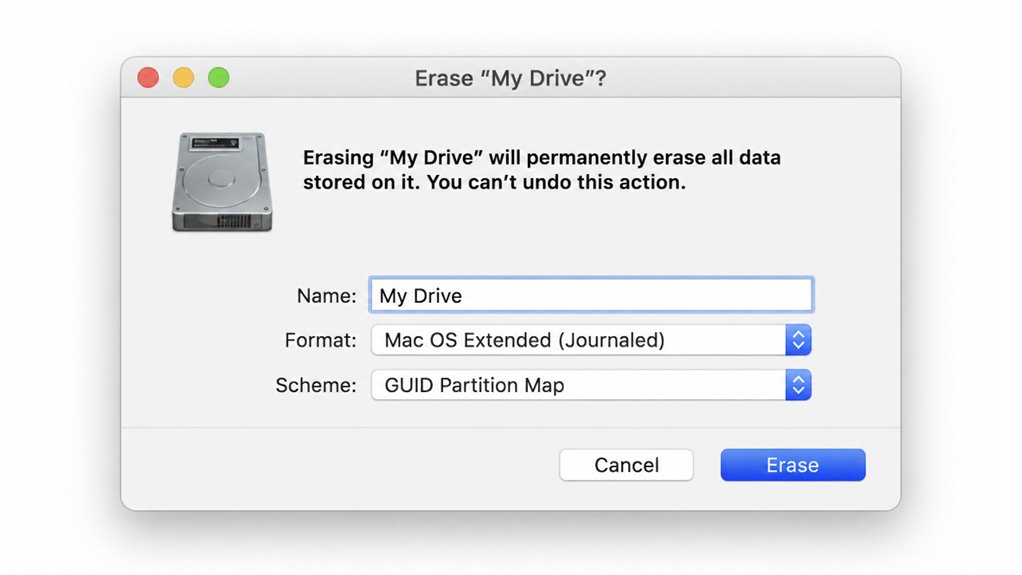
- Zacznij od nowa – Wymaż dysk kopii zapasowej (upewnij się, że bieżące dane są bezpieczne gdzie indziej) i utwórz nową kopię zapasową.
- Odbuduj kopię zapasową – Jeśli chcesz zachować historię, użyj `tmutil` w Terminalu, aby odtworzyć metadane kopii zapasowej.
Te kroki pozwolą ci wyjść z pętli „Przygotowywanie kopii zapasowej” i wrócić do bezproblemowej ochrony. Dasz radę. Wszyscy przez to przechodziliśmy.
Usuń uszkodzone migawki blokujące kopie zapasowe
Gdy uszkodzone migawki się nagromadzą, zablokują Time Machine przed tworzeniem nowych kopii zapasowych. Prawdopodobnie widziałeś ten budzący grozę komunikat „tworzenie kopii zapasowej nie powiodło się” – nie martw się, wszyscy przez to przeszliśmy. Najpierw otwórz Terminal (jesteś już w klubie). Wpisz `tmutil listlocalsnapshots /`, aby zobaczyć winowajców. Każda migawka pokazuje datę; chcesz usunąć te uszkodzone. Uruchom `sudo tmutil deletelocalsnapshots /` i podaj datę migawki (np. `2025-03-15-123456`). Wpisz hasło, gdy zostaniesz o to poproszony. Następnie sprawdź, czy kopie zapasowe znów działają. Jeśli tak, jesteś ustawiony. Jeśli nie, powtórz dla innych podejrzanych migawek. Nie jesteś sam w tej naprawie – wielu z nas posprzątało w ten sposób. Pamiętaj tylko: usuwanie migawek zwalnia miejsce i przywraca Time Machine na właściwe tory.
Zresetuj bazę kopii zapasowej bez utraty historii
Dlaczego zadowalać się utratą historii kopii zapasowych, skoro możesz zresetować bazę danych? Jesteś częścią doświadczonej ekipy, która wie, że uszkodzona baza danych nie oznacza zaczynania od zera. Dzięki ukierunkowanemu resetowi zachowasz każdą migawkę w nienaruszonym stanie, jednocześnie usuwając „gremliny”. Oto jak to zrobić:
- Wykonaj kopię zapasową swojej kopii zapasowej – Skopiuj plik `.sparsebundle` lub wolumin kopii zapasowej w bezpieczne miejsce. Zachowa to twoją historię na wypadek problemów.
- Uruchom polecenie resetu – W Terminalu wprowadź `sudo tmutil resetdisks`, aby odbudować indeks bazy danych bez naruszania danych.
- Sprawdź integralność – Otwórz preferencje Time Machine i kliknij „Wejdź do Time Machine”, aby zobaczyć swoją pełną historię w nienaruszonym stanie.
Właśnie naprawiłeś rdzeń, nie tracąc ani jednej przyrostowej kopii zapasowej. Teraz wracasz do plemienia — chroniony i aktualny.
Wyklucz duże pliki, które spowalniają tworzenie kopii zapasowych
Które pliki spowalniają Twoje kopie zapasowe Time Machine? Ogromne pliki do pobrania, stare filmy lub instalacje oprogramowania – to wszystko pochłaniacze kopii. Nie jesteś sam; każdy je ma. Wykluczenie ich sprawia, że kopie są szybkie, a Twoi ludzie zadowoleni. Przejdź do Ustawienia systemowe > Time Machine > Opcje. Kliknij znak plusa, przejdź do tych ogromnych folderów i dodaj je. Twój Mac nie będzie ich już archiwizować. To wszystko – kopia działa płynniej, a Ty nadal należysz do grupy z pełnymi, szybkimi kopiami zapasowymi. Nie musisz rezygnować z całej historii kopii; po prostu odchudź ją. Dasz radę.
Kiedy należy usunąć kopię zapasową i zacząć od nowa?
Czasami kopia zapasowa Time Machine zawiera uszkodzone pliki, których nie da się naprawić żadnym majsterkowaniem. Możesz też wyczerpać miejsce na dysku, uniemożliwiając ukończenie nowej kopii zapasowej. Wreszcie nieodwracalne błędy systemowe mogą pozostawić cię bez wyboru, musisz wszystko wymazać i zacząć od nowa.
Uszkodzone pliki kopii zapasowej
Jakpoznać, że uszkodzony plik kopii zapasowej jest nie do naprawienia? Nie jesteś sam w tej frustracji – każdy w naszej społeczności napotyka tę ścianę. Jeśli Twoje kopie zapasowe wielokrotnie się nie udają lub Time Machine wyrzuca tajemnicze błędy, czas rozważyć rozpoczęcie od nowa. Oto, kiedy odpuścić:
- Systematyczna weryfikacja zawodzi – Jeśli Pierwsza Pomoc Narzędzia Dyskowego znajdzie trwałe błędy na dysku kopii zapasowej, uszkodzenie jest prawdopodobnie strukturalne. Nie trać godzin – zacznij od nowa.
- Próby przywracania zawodzą – Próbowałeś przywrócić plik, ale jest nieczytelny lub brakujący. To wyraźny znak, że kopia zapasowa nie nadaje się do użytku.
- Time Machine odmawia zakończenia – Po wielokrotnych próbach wciąż się zawiesza lub przerywa w połowie. Odpuszczenie jest mądrzejszym wyborem dla bezpieczeństwa Twoich danych.
Usuń starą kopię zapasową, sformatuj dysk na nowo i rozpocznij od nowa. Dasz radę – wszyscy przez to przeszliśmy.
Niewystarczająca ilość miejsca na dysku
Innym powodem, dla którego warto zacząć od nowa, jest sytuacja, gdy na dysku zapasowym zabraknie miejsca. Prawdopodobnie widziałeś już ten przerażający komunikat „dysk zapasowy jest pełny”, i to znak, że należysz do klubu. Wszyscy przez to przechodziliśmy – wpatrując się w dysk wypełniony po brzegi, zastanawiając się, czy uda się wcisnąć jeszcze jedną aktualizację. Ale prawda jest taka: nie da się. Nie trać czasu na usuwanie starych kopii zapasowych po kawałku – to bałagan i niekończąca się pętla. Zamiast tego zacznij od nowa. Usuń całkowicie istniejącą kopię zapasową i pozwól Time Machine zbudować nową. Stracisz historię, ale odzyskasz niezawodne, pojemne kopie zapasowe – a to właśnie sprawia, że pozostajesz w społeczności mądrych, pozbawionych stresu użytkowników Maca. Czasem odpuszczenie to jedyna droga naprzód.
Nieodwracalne błędy systemu
Jeśli Time Machine ciągle wyrzuca błędy, które nie znikają, prawdopodobnie masz nieodwracalne problemy systemowe – uszkodzone metadane kopii zapasowej, utrzymujące się błędy uprawnień lub uszkodzony pakiet kopii zapasowej, którego żadna naprawa nie jest w stanie przywrócić. Zanim wszystko usuniesz, sprawdź, czy występują u ciebie następujące objawy:
- Weryfikacja kopii zapasowej zawsze kończy się niepowodzeniem – nawet po naprawie dysku nadal mówi, że kopia jest nieprawidłowa.
- W Konsoli widzisz błędy `com.apple.TimeMachine` – wskazują one na głębokie uszkodzenie struktury.
- Time Machine zawiesza się lub ulega awarii podczas próby usunięcia pojedynczych migawek – cały pakiet jest stracony.
Wszyscy przez to przechodziliśmy, ale trzymanie uszkodzonej kopii zapasowej to tylko strata czasu. Usuń folder kopii zapasowej z dysku docelowego w Finderze, a następnie zacznij od nowa. Odbudujesz zdrowy archiwum – i dołączysz do klubu „problem rozwiązany”.