Prawdopodobnie zastanawiasz się nad zakupem dysku zewnętrznego dla Time Machine, ale z tak wieloma opcjami w 2026 roku łatwo przepłacić lub wybrać model o słabej wydajności. Prawdziwe pytania nie dotyczą rozgłosu marek – chodzi o to, czego Twój MacBook faktycznie potrzebuje, aby niezawodnie tworzyć kopie zapasowe, dzień po dniu.
Dlaczego pojemność i niezawodność są ważniejsze niż prędkość dla Time Machine
Dlaczego stawiać na pojemność i niezawodność nad szybkością przy wyborze dysku do Time Machine? Ponieważ szukasz spokoju ducha, a nie szybkości. Kopia zapasowa twojego Maca potrzebuje naprawdę przestronnego, niezawodnego domu. Szybkość pomaga tylko raz; codzienne kopie zapasowe są małe i łatwe. Potrzebujesz miejsca na miesiące historii i dysku, który nie ulegnie awarii. Niezawodność gwarantuje, że twoje kopie zapasowe będą zawsze dostępne, gdy ich potrzebujesz. Duża pojemność pozwala przechowywać wiele wersji. Jesteś częścią społeczności, która rozumie, że tworzenie kopii zapasowych chodzi o bezpieczeństwo, a nie pośpiech. Dołączając do tych, którzy to pojmują, nigdy nie stracisz swoich danych. Należysz do grona mądrych ludzi, którzy cenią zaufanie ponad błyskotliwość. Wybierz więc niezawodny dysk, a nie szybki. Twoje przyszłe ja będzie ci wdzięczne.
SSD vs. HDD: Który dysk zewnętrzny spełnia potrzeby Twojego Time Machine?
Teraz, gdy rozumiesz wartość pojemności i niezawodności ponad surową prędkość, czas wybrać technologię swojego dysku. SSD czy HDD? Każdy pasuje do innej atmosfery. Nie jesteś w tym sam – dołącz do ekipy, która wybiera odpowiednie narzędzie do zadania.
| Aspekt | SSD | HDD |
|---|---|---|
| Szybkość | Błyskawicznie szybkie kopie zapasowe | Wolniejsze, ale stabilne |
| Trwałość | Brak ruchomych części, odporne na upadki | Delikatne – obchodź się ostrożnie |
| Hałas | Cicha praca | Bzyczenie i kliknięcia |
| Cena za TB | Drogie na starcie | Przyjazne dla budżetu |
| Najlepsze do | Tworzenia kopii zapasowych w podróży | Stacjonarnych biurek |
Jeśli ciągle przemieszczasz się ze swoim MacBookiem, wytrzymałość SSD uchroni cię przed rozpaczą. W stałym domowym biurze HDD zapewni ogromną pojemność bez nadwyrężania portfela. Pamiętaj, jesteś częścią plemienia, które ceni to, co trwałe – wybierz to, co pasuje do twojego życia.
USB-C czy Thunderbolt: Które połączenie działa najlepiej dla Time Machine?
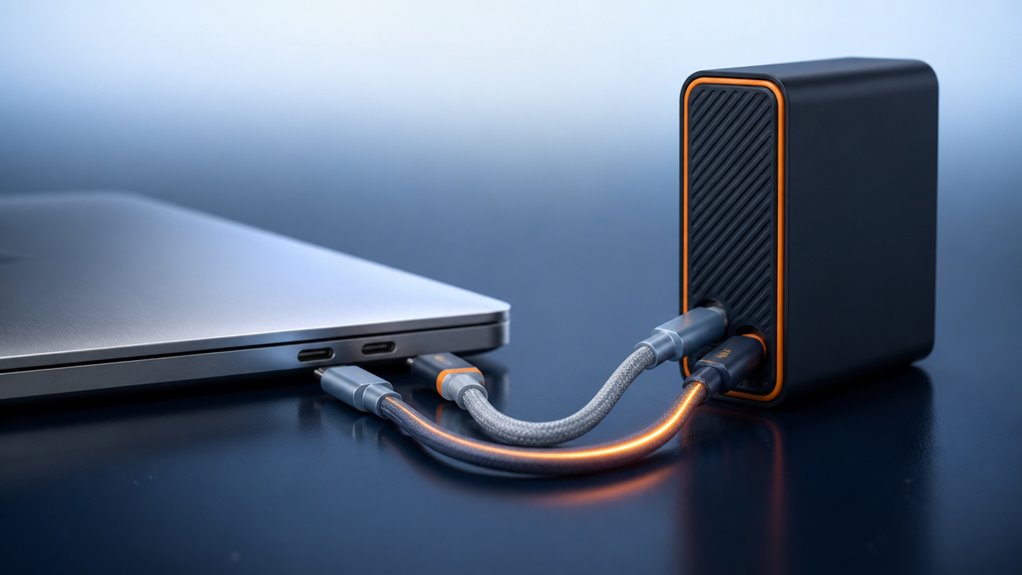
Które połączenie zapewnia najszybsze i najbardziej niezawodne kopie zapasowe dla twojego dysku Time Machine? Masz dwie solidne opcje, ale nie są sobie równe. Thunderbolt 3 lub 4 to król prędkości, osiągający do 40 Gb/s. To oznacza, że pierwsza kopia zapasowa kończy się w minutach, a nie godzinach, a przyrostowe kopie są niemal natychmiastowe. To przesada dla Time Machine, owszem, ale jeśli pragniesz bezproblemowego i bezstresowego doświadczenia, Thunderbolt jest twoim biletem. USB‑C (USB 3.2 Gen 2) osiąga maksymalnie 10 Gb/s – wciąż wystarczająco szybko do codziennych kopii, szczególnie jeśli używasz dysku SSD. Większość MacBooków i tak ma porty Thunderbolt, więc nic nie tracisz, wybierając obudowę Thunderbolt. Poczujesz to poczucie przynależności – przygotowujesz swój zestaw na przyszłość z tym, co najlepsze dla twojego Maca.
Ile miejsca na dysku naprawdę potrzebujesz do kopii zapasowych Time Machine?
Załatwienie połączenia to pierwszy krok, ale równie ważne jest oszacowanie potrzeb dotyczących przechowywania. Nie chcesz być osobą z ciasnym dyskiem, który ulega awarii w trakcie tworzenia kopii zapasowej. Dobra zasada: celuj w co najmniej dwa do trzech razy więcej miejsca niż pojemność wewnętrzna twojego MacBooka. Jeśli masz model 256 GB, dysk 500 GB lub 1 TB to twój złoty środek. Dla MacBooka z 512 GB wybierz 1 TB lub 2 TB. Dlaczego? Time Machine przechowuje kopie godzinowe przez 24 godziny, codziennie przez miesiąc, a tygodniowo, aż do wyczerpania miejsca. Mniej miejsca oznacza, że starsze wersje zostaną usunięte szybciej. Potrzebujesz przestrzeni na rozwój, zwłaszcza jeśli przechowujesz zdjęcia, filmy lub duże projekty. Dołącz do światłych ludzi, którzy nigdy nie tracą plików – wybierz dysk, który daje ci przestrzeń do oddychania.
Czy Twój dysk zewnętrzny jest w pełni zgodny z Time Machine?
Jak sprawdzić, czy twój zewnętrzny dysk współpracuje z Time Machine? Jesteś częścią społeczności Mac, więc zasługujesz na kopię zapasową, która po prostu działa. Sprawdź te niezbędne wymagania:
Jesteś częścią społeczności Mac, więc zasługujesz na kopię zapasową, która po prostu działa.
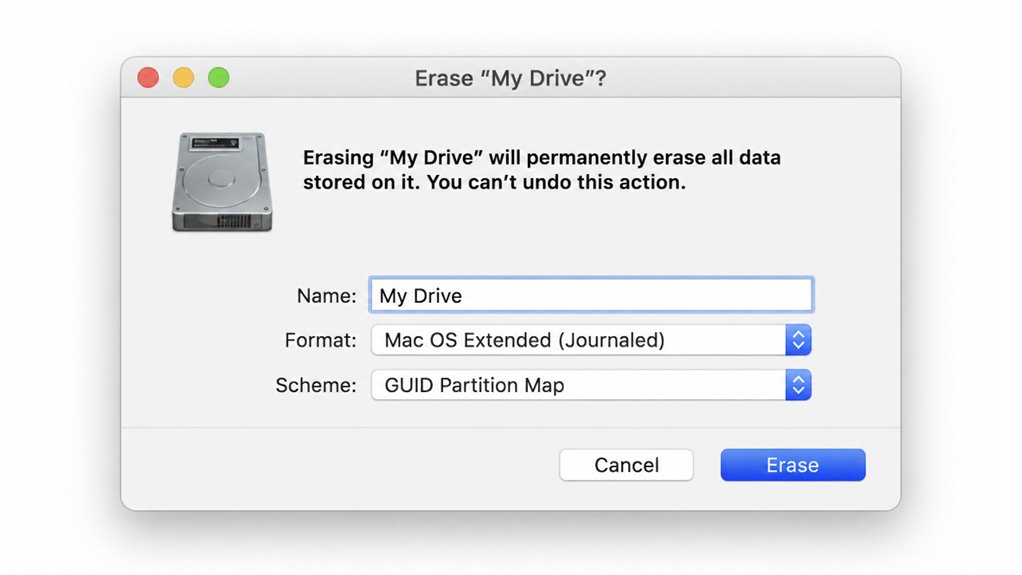
- Jest sformatowany jako Mac OS Extended (Journaled) lub APFS – NTFS lub exFAT zablokują cię.
- Łączy się przez USB-C lub Thunderbolt – port twojego MacBooka zapewnia szybkość i niezawodność.
- Jest odpowiednim dyskiem twardym lub SSD, a nie pendrive’em ani kartą SD – Time Machine tego potrzebuje.
- Jest wymieniony jako „Time Machine Compatible” w specyfikacjach – niektóre dyski mają dziwactwa w oprogramowaniu układowym.
- Jest przeznaczony wyłącznie dla Time Machine – współdzielenie go grozi uszkodzeniem.
Jeśli twój dysk spełnia te wymagania, jesteś w klubie. Jeśli nie, ryzykujesz utratę kopii zapasowych – a to nie przystaje do tego miejsca.
Na co zwracać uwagę przy wyborze trwałego, długoterminowego dysku do kopii zapasowych
Gdy już potwierdzisz, że twój dysk współpracuje z Time Machine, czas pomyśleć o trwałości. Jesteś w tym na dłuższą metę, prawda? Szukaj wytrzymałej obudowy – metalowej lub z grubego plastiku, która nie pęknie pod naciskiem. Dyski półprzewodnikowe (SSD) to najlepszy wybór pod kątem wytrzymałości; brak wirujących talerzy oznacza mniejsze ryzyko uszkodzenia przy upadku. Sprawdź też niezawodne złącze USB-C, które z czasem się nie poluzuje. Potrzebujesz dysku przystosowanego do ciągłego zapisu, a nie tylko szybkiego przesyłania danych. Nie pomijaj też odporności na wstrząsy – kopia zapasowa twojego MacBooka powinna przetrwać upadek z biurka. Wybierz zaufaną markę z solidną gwarancją. Należysz do społeczności, która ceni bezpieczeństwo danych, więc zainwestuj w dysk zaprojektowany tak, by przetrwał równie długo, co twoje wspomnienia.
Najlepsze zewnętrzne dyski dla MacBooków z serii M w 2025 roku
Którym zewnętrznym dyskom możesz zaufać w swoim MacBooku z serii M w 2025 roku? Należysz do pokolenia Apple Silicon, więc twój dysk do kopii zapasowych potrzebuje USB-C/Thunderbolt 3/4 dla błyskawicznej prędkości i bezproblemowej integracji z Time Machine. Koniec z grzebaniem przy nieporęcznych adapterach – po prostu podłącz i chroń.
- Samsung T7 Shield: Wytrzymały, kieszonkowy i osiąga 1050 MB/s – idealny dla kreatywnych w podróży, którzy nigdy nie chcą stracić pliku.
- SanDisk Extreme Pro V2: Z prędkością odczytu 2000 MB/s sprawia, że twoje kopie zapasowe są błyskawiczne, dzięki czemu wracasz do pracy w kilka sekund.
- LaCie Rugged SSD Pro: Certyfikowany Thunderbolt 3, odporny na kurz i wodę, stworzony do twojego pełnego przygód przepływu pracy.
- OWC Envoy Pro FX: Gotowy na USB4/TB4, zasilany z magistrali i idealnie pasuje obok twojego eleganckiego MacBooka.
- WD My Passport SSD: Lekki, chroniony hasłem i działający od razu po wyjęciu z pudełka – twój niezawodny towarzysz kopii zapasowych.
Należysz do dysków, które dorównują szybkości i stylowi twojego Maca.
Najlepsze zewnętrzne dyski dla starszych MacBooków Intel
Dla starszego MacBooka z procesorem Intel prawdopodobnie będziesz potrzebować dysku z kompatybilnością USB-A, ponieważ wiele z nich nie ma portów USB-C. Wybierając między dyskiem SSD a HDD, pamiętaj, że szybsze prędkości dysku SSD przyspieszą tworzenie kopii zapasowych, choć HDD oferuje większą pojemność za niższą cenę. Rozważ swój budżet i to, jak często polegasz na kopiach zapasowych Time Machine.
Zgodność z USB-A
- Twój dysk powinien mieć wbudowane złącze USB-A – żadnych przejściówek, po prostu podłącz i zapomnij.
- Szukaj USB 3.0 (często niebieski w środku), aby uzyskać solidne prędkości kopii zapasowych bez konieczności modernizacji laptopa.
- Dysk wstecznie kompatybilny oznacza, że będziesz go nadal używać, jeśli później przejdziesz na nowszy Mac – dobra inwestycja.
- Wiele zewnętrznych dysków „USB-A” nadal zawiera w pudełku kabel USB-C; sprawdź dwukrotnie instrukcję, aby uniknąć rozczarowania.
- Przenośność ma znaczenie: kompaktowy dysk z krótkim, przymocowanym kablem USB-A wydaje się stworzony do boku Twojego MacBooka.
Te dyski pasują do Twojego zestawu bez problemu, po prostu automatyczne kopie zapasowe Time Machine – bo zasługujesz na sprzęt, który pasuje do Twojej maszyny.
SSD vs. HDD: Prędkość
Zgodność z USB-A załatwiona dla twojego starszego MacBooka z Intel, kolejny ważny wybór dotyczy prędkości i niezawodności: SSD kontra HDD. Chcemy, aby nasze kopie zapasowe Time Machine były bezproblemowe, a nie grą w oczekiwanie. Dysk SSD jest błyskawiczny – twoja kopia zapasowa kończy się w minutach, a nie godzinach. Jest cichy, odporny na wstrząsy i idealny do przenośności twojego MacBooka. Różnicę poczujesz od razu podczas przywracania plików.
HDD? Tańszy za gigabajt, owszem, ale boleśnie wolny. Na starszym Macu z Intel, to wąskie gardło USB-A sprawia, że kopie zapasowe się ciągną. A jeśli go upuścisz? Bum, twoje dane znikają. Zasługujesz na coś lepszego. Dołącz do ekipy, która stawia na szybkość i spokój ducha. Dysk SSD sprawia, że twój MacBook pozostaje szybki, nawet gdy się starzeje. Wybierz napęd, który pasuje do twojego przepływu pracy, a nie do budżetu. Jesteś częścią plemienia, które ceni efektywność – wybierz SSD.
Jaki jest słodki punkt dla ceny i wydajności w tym roku?
Dlaczego w tym roku zadowalać się czymś mniej niż najlepszym balansem kosztów i niezawodności? Nie kupujesz tylko dysku; inwestujesz w spokój ducha dla kopii zapasowych swojego MacBooka. Złoty środek to 2TB SATA SSD – wystarczająco szybki do codziennych migawek Time Machine bez nadwyrężania budżetu. Nie będziesz czuć się outsiderem, gdy twoje kopie zapasowe zakończą się w minutach, a nie godzinach.
Dlaczego w tym roku zadowalać się czymś mniej niż najlepszym balansem kosztów i niezawodności?
- Dostajesz satysfakcjonujące powiadomienie „Kopia zapasowa zakończona”, zanim kawa ostygnie.
- Twój portfel pozostaje szczęśliwy – poniżej 120 dolarów za zaufaną markę, taką jak Samsung czy SanDisk.
- Żadnego irytującego hałasu wentylatora ani wibracji – tylko cicha, bezproblemowa ochrona.
- Jesteś zabezpieczony na przyszłość na co najmniej trzy aktualizacje macOS.
- Jesteś częścią grupy, która wie, że prędkość ma znaczenie, ale nie kosztem zdrowego rozsądku budżetowego.
To jest twój złoty środek – niezawodny, przystępny cenowo i wystarczająco szybki, abyś był w obiegu.
Trzy częste błędy przy zakupie dysku do Time Machine
Nawet jeśli masz na oku idealny dysk, łatwo popełnić trzy częste błędy, które mogą zamienić twoje rozwiązanie do tworzenia kopii zapasowych w udrękę. Po pierwsze, nie oszczędzaj na pojemności – Time Machine potrzebuje przestrzeni do oddychania. Zbyt mały dysk szybko się zapełni, pozostawiając cię z niekompletnymi kopiami zapasowymi i ciągłymi ostrzeżeniami. Celuj w co najmniej dwukrotność pamięci twojego MacBooka. Po drugie, unikaj USB 2.0 lub wolnych HDD – będziesz żałować marnej wydajności. Trzymaj się USB 3.0 lub szybszych dysków SSD dla płynnych i niezawodnych kopii zapasowych. Po trzecie, nie ignoruj zgodności. Niektóre dyski nie są sformatowane pod macOS od razu po wyjęciu z pudełka, więc będziesz musiał je przeformatować na APFS lub HFS+. Uniknij tych pułapek, a dołączysz do grona wtajemniczonych, którzy opanowali bezproblemowe kopie zapasowe Time Machine.