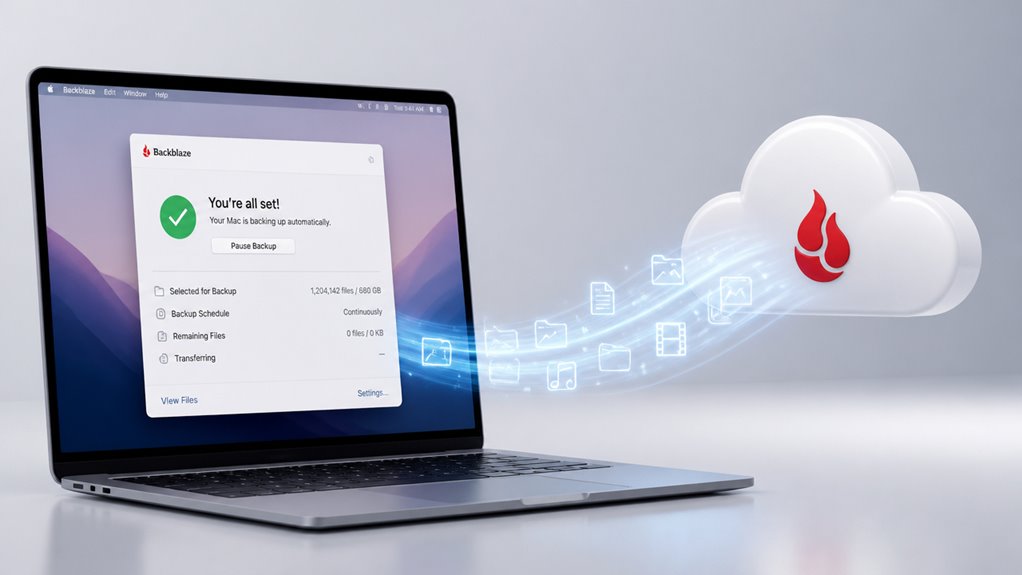
Zamierzasz sklonować dysk swojego Maca, ale nie jesteś pewien, czy lepsza będzie pełna kopia czy inteligentna aktualizacja. SuperDuper sprawia, że ten wybór jest prosty, jednak jedno niewłaściwe ustawienie może sprawić, że kopia zapasowa nie będzie możliwa do uruchomienia. Przejdźmy krok po kroku przez dokładne instrukcje, aby Twój klon działał za każdym razem.
Cobędziesz potrzebować przed klonowaniem swojego dysku
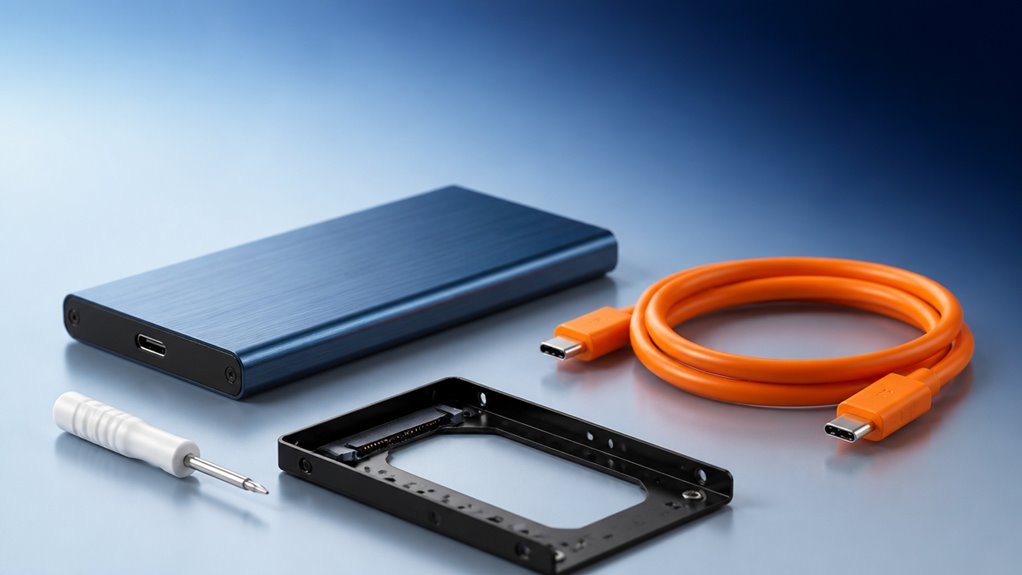
Przed sklonowaniem dysku, co jest niezbędne? Po pierwsze, zaopatrz się w zewnętrzne urządzenie pamięci masowej z odpowiednią pojemnością—co najmniej tak dużą, jak twoje źródło. Należysz do bystrej ekipy, która wie, że niezawodne narzędzie, takie jak SuperDuper, ułatwia zadanie. Nie zapomnij o kompatybilnym kablu połączeniowym (USB-C lub Thunderbolt) i stabilnym źródle zasilania. Bateria twojego Maca może się wyczerpać w trakcie klonowania, więc podłącz go do prądu. Upewnij się też, że masz uprawnienia administratora i wystarczająco dużo wolnego czasu—klonowanie nie jest natychmiastowe. Będziesz czuć się jak profesjonalista, gdy wszystko będzie gotowe. Posiadanie tych podstaw sprawia, że jesteś gotowy, by należeć do społeczności użytkowników, którzy klonują bez obaw. Bez zbędnych dodatków, tylko niezbędne rzeczy.
Inteligentny klon a pełna kopia: jak zdecydować
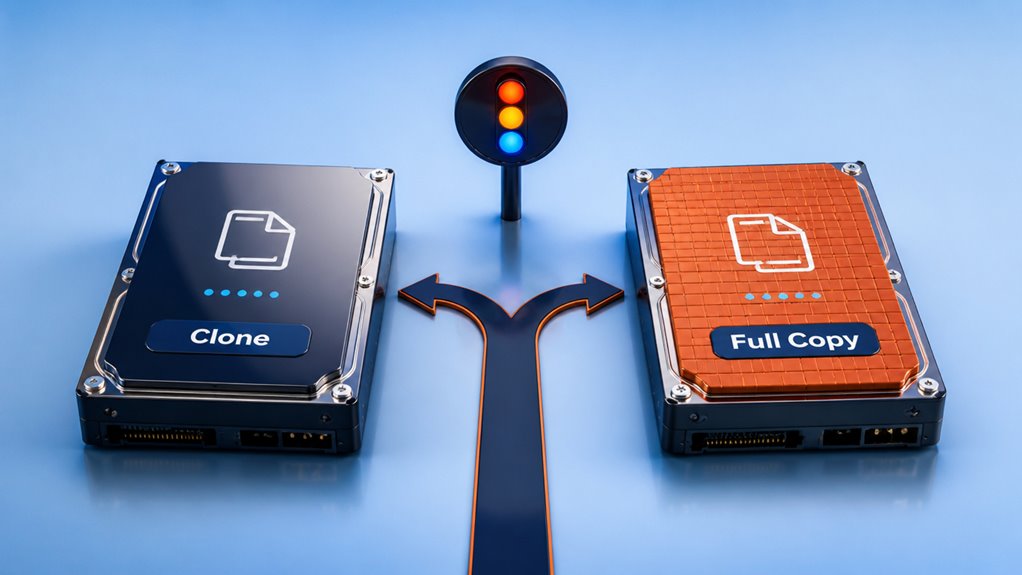
Dlaczego zadowalać się pełną kopią, skoro inteligentny klon może załatwić sprawę? Jesteś częścią naszej społeczności, która ceni wydajność. Inteligentny klon kopiuje tylko używane bloki – szybciej i oszczędza miejsce. Pełna kopia duplikuje każdy sektor, idealna do dokładnych replik, ale przesadzona na co dzień. Porównaj je:
| Inteligentny klon | Pełna kopia |
|---|---|
| Kopiuje używane bloki | Kopiuje każdy sektor |
| Szybsza prędkość | Wolniejsza prędkość |
| Wymaga mniej miejsca | Wymaga pełnej przestrzeni |
| Świetna do kopii zapasowych | Najlepsza do klonowania |
| Zachowuje aktywne dane | Obejmuje pozostałości |
Wybierz Inteligentny klon, gdy potrzebujesz szybkości i wydajności do rutynowych zadań. Wybierz Pełną kopię, gdy potrzebujesz idealnego, bootowalnego duplikatu w krytycznych sytuacjach. Teraz jesteś gotów podjąć decyzję – witaj wśród mądrych.
Krok po kroku: Sklonuj swój dysk za pomocą SuperDuper!

Najpierw pobierz i zainstaluj SuperDuper ze strony dewelopera. Po uruchomieniu zobaczysz czysty interfejs, który od razu wydaje się znajomy. Wybierz dysk źródłowy (ten, z którego klonujesz) oraz dysk docelowy (gdzie trafi kopia). Nie martw się – to proste, a my wszyscy jesteśmy tutaj, by się uczyć.
Teraz wybierz opcję „Kopia zapasowa – wszystkie pliki” z menu kopiowania. Tworzy to dokładną, bootowalną kopię (ale to temat na jutro). Kliknij „Kopiuj teraz”, a następnie podaj hasło administratora. SuperDuper wykona całą ciężką pracę. Poczujesz to przyjemne ciepło przynależności, gdy zobaczysz „Kopiowanie zakończone!”. Wiedząc, że Twoje dane są bezpieczne, tak jak nasze – to właśnie ta wspólnota.
Uczyń go bootowalnym: Sklonuj na zewnętrzny dysk
Skopiowanie wszystkich plików daje doskonałą kopię zapasową, ale aby ten klon był uruchamialny, musisz skonfigurować go na dysku zewnętrznym, z którego Twój Mac może uruchomić system. Oznacza to użycie trybu kopiowania SuperDuper ustawionego na „Kopia zapasowa – wszystkie pliki” na odpowiednim dysku zewnętrznym, a nie tylko na woluminie pamięci masowej. Twój dysk startowy Maca musi mieć tabelę partycji GUID i być sformatowany jako macOS Extended (Journaled) lub APFS. Nie martw się – SuperDuper sam sprawdza schemat partycji. Po wybraniu miejsca docelowego potwierdzi, że dysk jest gotowy do uruchomienia systemu. Nie chodzi tylko o kopiowanie danych; tworzysz system ratunkowy, który uruchamia się dokładnie tak jak Twój wewnętrzny dysk. To Twoja siatka bezpieczeństwa, cyfrowy bliźniak, który trzyma Cię w grupie – gotowy do pracy, bez względu na wszystko. Zaufaj procesowi, a otrzymasz klon, który stoi u Twojego boku.
Ustaw i zapomnij: Zaplanuj automatyczne kopie zapasowe
Po utworzeniu bootowalnego klonu, możesz zaplanować SuperDuper, aby uruchamiał tę samą kopię zapasową automatycznie – codziennie, co tydzień lub o dowolnie wybranej porze. Nie jesteś sam – dołącz do tłumu, który nigdy nie martwi się ręcznym tworzeniem kopii zapasowych.
Zaplanuj automatyczne tworzenie bootowalnego klonu – dołącz do tłumu, który nigdy nie martwi się ręcznymi kopiami zapasowymi.
- Otwórz SuperDuper, a następnie wybierz zapisany skrypt kopii z menu rozwijanego.
- Kliknij „Harmonogram…”, a następnie „Dodaj nową kopię”, aby ustawić preferowaną częstotliwość – codziennie, co tydzień lub niestandardowy interwał.
- Wybierz, czy ma być uruchamiany, gdy dysk nie jest podłączony – poczeka, aż będzie – czy tylko po podłączeniu.
- Potwierdź harmonogram i gotowe – SuperDuper po cichu uruchamia kopię zapasową w tle, bez potrzeby przypominania.
Teraz twój klon aktualizuje się automatycznie. Należysz do przygotowanych. Koniec z problemami z kopiami zapasowymi. Śpij spokojnie. Ustaw i zapomnij – jesteś częścią mądrego klubu.
Przywróć system z kopii zapasowej SuperDuper
Najpierw uruchom ponownie komputer Mac, trzymając wciśnięty klawisz Option, aby wybrać wolumin kopii zapasowej SuperDuper. Po uruchomieniu systemu z tej kopii zapasowej uruchom SuperDuper i wybierz opcję Przywróć. Ten proces kopiuje całą kopię zapasową z powrotem na oryginalny dysk, przywracając komputer Mac do stanu dokładnie takiego, jaki był.
Uruchom z kopii zapasowej
Gdy nadejdzie katastrofa, możesz uruchomić komputer bezpośrednio z kopii zapasowej SuperDuper, aby przywrócić cały system. Wyobraź sobie, że przy uruchamianiu naciskasz klawisz Option, wybierasz dysk z kopią zapasową i widzisz znajomy pulpit, jakbyś niczego nie stracił. Poczujesz tę ulgę – jesteś z powrotem w grze, częścią klubu, który zawsze jest przygotowany.
- Przytrzymaj Option, gdy Mac wyda dźwięk; pojawi się lista woluminów rozruchowych – Twój i kopia zapasowa.
- Wybierz kopię zapasową SuperDuper – jest sprytnie nazwana „Backup” lub jakkolwiek to nazwałeś, wyglądając jak Twój główny dysk.
- Kliknij strzałkę i obserwuj, jak Twój Mac budzi się do życia, ładując Twoje aplikacje, pliki i ustawienia dokładnie takie, jakie były.
- Pracuj bez obaw – działasz z bezpiecznej kopii, wiedząc, że później możesz przywrócić system z tej samej kopii zapasowej.
Dasz radę. Żadnej paniki, tylko przynależność do mądrej ekipy backupowej.
Proces przywracania
Przywracanie z kopii zapasowej SuperDuper jest proste – kopiujesz system z powrotem na swój wewnętrzny dysk lub jego zamiennik, odwracając pierwotny proces tworzenia kopii, aby przywrócić pliki i ustawienia dokładnie tam, gdzie powinny być. Wystarczy najpierw uruchomić komputer z dysku zapasowego, a następnie uruchomić SuperDuper. Wybierz kopię zapasową jako źródło, a swój wewnętrzny dysk jako miejsce docelowe. Kliknij „Przywróć” i pozwól, aby program zadziałał swoją magią. Będziesz obserwować pasek postępu, wiedząc, że należysz do grona osób, które już zabezpieczyły swoje dane. Po zakończeniu uruchomisz ponownie system, który będzie w pełni przywrócony – każda aplikacja, preferencje i plik dokładnie tam, gdzie je zostawiłeś. Bez zamieszania, bez zmartwień. Dasz radę, a nie jesteś sam; wszyscy korzystamy z tej samej prostej metody, aby wrócić na właściwe tory bez strat czasu.
Napraw typowe błędy klonowania (uprawnienia, niepowodzenia, problemy z uruchamianiem)
Prawdopodobnie napotkałeś błędy uprawnień lub nieudane klonowanie, które po prostu nie chce się uruchomić. Najpierw musisz uruchomić Pierwszą pomoc Narzędzia dyskowego zarówno na źródle, jak i na celu, aby naprawić kroki związane z uprawnieniami. W przypadku rozwiązań problemów z uruchamianiem upewnij się, że dysk docelowy jest ustawiony jako dysk startowy w Ustawieniach systemowych.
Kroki naprawy uprawnień
Ponieważ błędy klonowania często wynikają z problemów z uprawnieniami, przed ponowną próbą musisz naprawić uprawnienia dysku. Ten prosty krok sprawi, że dołączysz do grona ekspertów w klonowaniu.
- Uruchom Narzędzie dyskowe z folderu Aplikacje > Narzędzia — to podstawowe narzędzie twojego zespołu.
- Wybierz swój dysk źródłowy z panelu bocznego; nie zgaduj, wszyscy razem wybieramy właściwy.
- Kliknij „Pierwsza pomoc”, a następnie „Uruchom”, aby przeskanować i naprawić uprawnienia — patrz, jak pojawiają się zielone znaczniki, tak jak u profesjonalistów.
- Powtórz klonowanie za pomocą SuperDuper natychmiast po tym; jesteś teraz członkiem grupy wolnej od błędów.
Uprawnienia naprawione? Jesteś z powrotem na właściwej ścieżce z społecznością. Powtórz te kroki, jeśli problemy będą się powtarzać — należysz tutaj.
Rozwiązania problemów z rozruchem
Dlaczego sklonowany dysk nie chce się uruchomić? Nie martw się – nie jesteś sam. Najpierw sprawdź uprawnienia. Nawet jeśli wcześniej je naprawiłeś, pełna naprawa dysku za pomocą Pierwszej pomocy w Narzędziu dyskowym może rozwiązać ukryte błędy. Następnie sprawdź, czy wolumin startowy jest prawidłowo ustawiony w Preferencjach systemowych > Dysk startowy. Dalej nie działa? Twój klon mógł ominąć partycję EFI. Sklonuj ponownie, używając opcji „Wymaż, a następnie skopiuj” w SuperDuper z zaznaczonym „Kopia zapasowa – wszystkie pliki”. Upewnij się, że źródło to bootowalna instalacja macOS. Na koniec zresetuj NVRAM: przytrzymaj Option+Command+P+R podczas uruchamiania. Te kroki łączą nas w rozwiązywaniu tego problemu; dasz radę. Jeśli nadal nie działa, docelowy dysk może być niekompatybilny lub ulegać awarii. Sprawdź, uruchamiając system z dysku źródłowego – jeśli działa, sklonuj ponownie na inny zewnętrzny dysk. Jesteśmy w tym razem.
Pro Tips: Inteligentna aktualizacja, sandboxing i pliki obrazów
Kiedy tworzysz obrazy dysków, wykorzystanie Inteligentnej aktualizacji może znacznie ograniczyć zbędne kopie, a sandboxing izoluje środowiska testowe od głównego systemu. Poczujesz się jak profesjonalista, gdy opanujesz te zagadnienia:
- Inteligentna aktualizacja – działa jak twój osobisty asystent, kopiując tylko to, co zmieniło się od ostatniego razu. Żadnych straconych sekund.
- Sandboxing – pomyśl o tym jak o bezpiecznej, przezroczystej bańce, w której możesz bez wyrzutów sumienia coś zepsuć. Twój główny system pozostaje nieskazitelny.
- Pliki obrazów – to przenośne, samowystarczalne wszechświaty. Kompresuj, szyfruj i udostępniaj z ufnością.
- Przyrostowe kopie zapasowe – utrzymują twój przepływ pracy gładki jak masło, zapewniając, że nigdy nie stracisz postępów.
Jesteś już w klubie – te wskazówki to twój tajny uścisk dłoni.
Kiedy SuperDuper nie jest odpowiedzią (Alternatywne narzędzia)
Choć SuperDuper! to fantastyczny wybór dla wielu, nie zawsze jest idealnym rozwiązaniem dla każdego zadania. Być może masz ograniczony budżet i potrzebujesz czegoś za darmo – wtedy z pomocą przychodzą wersja próbna Carbon Copy Cloner lub open-source’owy rsync. Albo szukasz funkcji, której SuperDuper! nie ma, jak przyrostowe migawki między wersjami; wtedy sięgasz po ChronoSync lub nawet wbudowane możliwości Time Machine. Należysz do społeczności, która rozumie, że odpowiednie narzędzie do odpowiedniego zadania. Więc gdy SuperDuper! wydaje się kwadratowym kołem w okrągłym otworze, nie martw się – poznaj te alternatywy. Sprawią, że poczujesz się równie dobrze wyposażony, a wciąż będziesz w kręgu zaufanych, mając kolejne sprawdzone narzędzie pod ręką.