Poszedłeś obejrzeć film lub odebrać połączenie na swoim MacBooku, ale słyszysz tylko ciszę. Nie martw się – to zazwyczaj drobna usterka, a nie awaria sprzętu. Zanim wpadniesz w panikę, możesz samodzielnie wykonać kilka szybkich sprawdzeń. Przejdźmy przez najskuteczniejsze rozwiązania.
Sprawdź najpierw głośność, wyciszenie i porty wyjścia audio
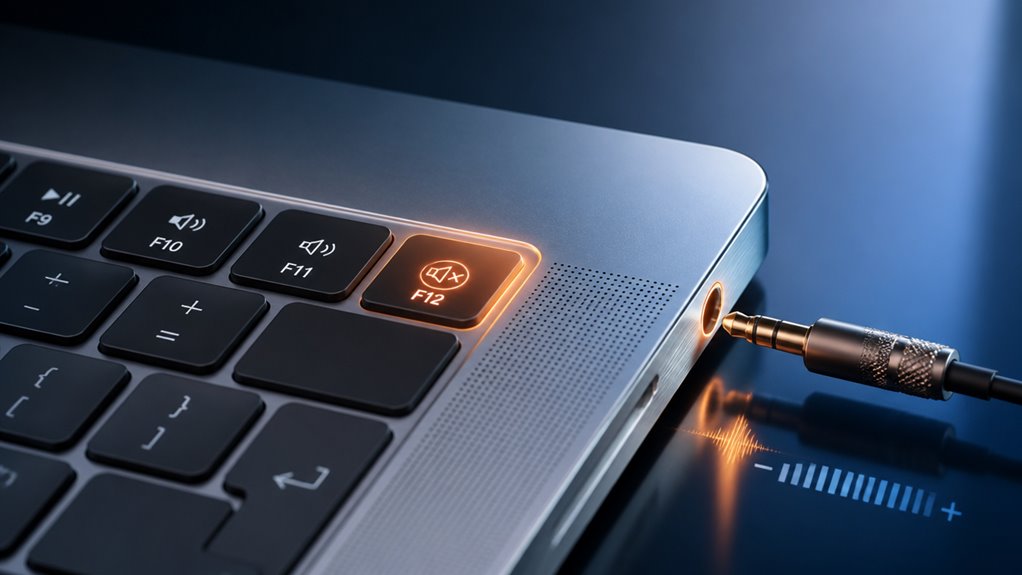
Dlaczego twój MacBook nagle milczy? Nie panikuj — nie jesteś w tym sam. Zanim przejdziemy do głębszej analizy, omówmy podstawy. Po pierwsze, sprawdź głośność. Naciśnij klawisz F12 lub przesuń suwak głośności w pasku menu — czasem jest przypadkowo wyciszony do zera. Następnie poszukaj ikony wyciszenia. Jeśli widzisz przekreślony głośnik, naciśnij F10, aby włączyć dźwięk. Potem sprawdź porty wyjścia audio. Jeśli masz podłączone słuchawki lub zewnętrzne głośniki, dźwięk jest kierowany tam. Spróbuj je odłączyć i zobacz, czy wewnętrzne głośniki MacBooka ożyją. Dasz radę — drobne przeoczenia zdarzają się nam wszystkim, a ich naprawa natychmiast przywraca dźwięk i poczucie przynależności.
Zresetuj Core Audio, aby natychmiast przywrócić dźwięk na MacBooku
Możesz zresetować Core Audio, aby natychmiast przywrócić dźwięk na MacBooku. Wystarczy uruchomić konkretne polecenie w Terminalu, aby zabić proces coreaudiod. Następnie będziesz musiał ponownie uruchomić aplikacje, które korzystały z dźwięku.
Zresetuj proces Core Audio
Jak natychmiast przywrócić dźwięk na MacBooku, resetując proces Core Audio? To prostsze, niż myślisz. Wystarczy otworzyć Monitor aktywności (znajdziesz go w Aplikacje > Narzędzia), a następnie wpisać „coreaudiod” w pasku wyszukiwania. Wybierz proces i kliknij przycisk „X”, aby wymusić zakończenie. Nie martw się – macOS uruchomi go automatycznie. To wszystko. Dźwięk powinien wrócić od razu. Każdemu z nas zdarzyła się ta frustrująca cisza – teraz należysz do grona osób, które znają to rozwiązanie. Żadnego grzebania w ustawieniach, żadnych plików do pobrania. Szybki reset i wracasz do słuchania filmów, muzyki i powiadomień. Należysz do grupy, która radzi sobie z tym problemem z pewnością siebie.
Wykonanie polecenia terminala
Jeśli metoda Monitora aktywności nie przypadła Ci do gustu, istnieje szybszy sposób z użyciem Terminala – wystarczy uruchomić jedną komendę, aby zabić proces coreaudiod, a macOS uruchomi go automatycznie ponownie. Nie jesteś w tym sam; wielu z nas woli szybkie, bezpośrednie rozwiązania. Otwórz Terminal z Aplikacji > Narzędzia, a następnie wpisz `sudo killall coreaudiod` i naciśnij Enter. Będziesz potrzebować hasła administratora. Natychmiast Twój dźwięk powinien wrócić – bez kliknięć, bez opóźnień. Wszyscy tam byliśmy, gorączkowo szukając rozwiązania, gdy dźwięk znika. Ta komenda to Twój sprawdzony skrót, prosty trik, którym dzielą się użytkownicy MacBooka, którzy po prostu chcą, by wszystko znów działało. Po wykonaniu nie martw się o restartowanie czegokolwiek – to jest załatwione. Wracasz do gry, dźwięk przywrócony. To wszystko, bez ceregieli, tylko przynależność do klubu, który zna trik z Terminalem.
Wymagane ponowne uruchomienie aplikacji
Po zresetowaniu podstawowego procesu audio należy uruchomić ponownie aplikacje, które mogły stracić połączenie dźwiękowe – na przykład przeglądarkę, odtwarzacz muzyki czy narzędzie do wideokonferencji. Każdemu z nas zdarzyło się patrzeć na cichą rozmowę wideo lub wyciszoną playlistę, czując się odciętym od doświadczenia. Bez obaw – nie jesteś w tym sam. Wystarczy całkowicie zamknąć każdą aplikację, a następnie uruchomić je ponownie. Na Macu możesz kliknąć prawym przyciskiem myszy ikonę aplikacji w Docku i wybrać „Zakończ” lub nacisnąć Command+Q. W przypadku opornych aplikacji Wymuś zakończenie (Command+Option+Escape) zadziała. Po ponownym uruchomieniu dźwięk powinien wrócić na swoje miejsce. To szybkie resetowanie zapewnia, że każdy program ponownie połączy się z przywróconym systemem dźwiękowym, dzięki czemu wracasz do kontaktu z zespołem, rozrywką i swoją pracą. Dasz radę.
Napraw brak dźwięku na Macbooku z wyszarzonym ikoną audio
Dlaczego ikona dźwięku na MacBooku jest wyszarzona i co to oznacza dla rozwiązania problemu braku dźwięku? Oznacza to, że macOS uważa, iż nie jest dostępne żadne urządzenie wyjściowe, często z powodu usterki oprogramowania lub nieprawidłowej konfiguracji rdzenia audio. Nie martw się – nie jesteś sam, a my to ogarniemy. Najpierw otwórz Terminal i wpisz `sudo killall coreaudiod`, a następnie naciśnij Enter. To powoduje ponowne uruchomienie demona audio core, natychmiast przywracając dźwięk. Jeśli to nie zadziała, przejdź do Ustawienia systemowe > Dźwięk > Wyjście i upewnij się, że wybrano „Wbudowane głośniki”, a nie coś widmowego. Możesz także spróbować zresetować NVRAM: wyłącz komputer, a następnie podczas uruchamiania przytrzymaj Option + Command + P + R przez 20 sekund. Te kroki to zaufane rozwiązania w naszej społeczności. Wkrótce znów usłyszysz dźwięk.
MacBook Brak dźwięku? Rozwiązywanie problemów z nierozpoznawanymi słuchawkami
Jeśli Twój MacBook nie rozpoznaje słuchawek, musisz najpierw sprawdzić kilka rzeczy. Zacznij od sprawdzenia gniazda słuchawkowego pod kątem zanieczyszczeń i zresetowania wyjścia audio w Ustawieniach systemowych. Powinieneś również ostrożnie wyczyścić gniazdo, aby zapewnić solidne połączenie.
Sprawdź gniazdo słuchawkowe
Czy kiedykolwiek podłączyłeś słuchawki do swojego MacBooka, ale dźwięk nadal leciał z głośników? Nie jesteś sam – to częsta frustracja. Ten uporczywy dźwięk z głośników zwykle oznacza, że MacBook nie rozpoznaje słuchawek. Najpierw sprawdź samo gniazdo słuchawkowe. Zanieczyszczenia, kłaczki z kieszeni lub kurz mogą blokować połączenie, oszukując Maca, że nic nie jest podłączone.
Weź latarkę i delikatnie zajrzyj do środka. Jeśli coś zauważysz, użyj suchej wykałaczki lub miękkiej szczoteczki, aby ostrożnie to usunąć – nigdy nie wkładaj tam niczego metalowego. Czasami szybkie, delikatne wtykanie i wyciąganie wtyczki usuwa zanieczyszczenia. Sprawdź też kabel: postrzępione przewody w pobliżu wtyczki często powodują przerywane rozpoznawanie.
Zresetuj wyjście audio
Nie rozpoznaje słuchawek nawet po czystym gnieździe? Nie jesteś sam – to zdarza się nawet najlepszym, ale my cię wspieramy. Szybki reset wyjścia audio może przywrócić dźwięk na MacBooku i pozwolić ci być w rytmie z ekipą.
| Co czujesz | Co zrobić |
|---|---|
| Frustracja | Otwórz Ustawienia systemowe > Dźwięk. |
| Irytacja | Kliknij zakładkę Wyjście – tak, jest tam. |
| Nadzieja | Wybierz swoje słuchawki z listy. |
| Ulga | Przetestuj na utworze, posłuchaj uważnie. |
| Radość | Jesteś z powrotem, połączony i w synchronii. |
Sprawdź tylko, czy wyjście nie jest ustawione na wewnętrzne głośniki. Jeśli słuchawki się nie pojawiają, wyłącz Bluetooth, a potem włącz. Czasem Mac potrzebuje tylko delikatnego pchnięcia. Proste, prawda? Dasz radę, a my jesteśmy w tym razem.
Czysty port Jack
A szybki reset wyjścia to świetny pierwszy krok, ale jeśli Twój MacBook nadal nie rozpoznaje słuchawek, problem może leżeć w samym gnieździe. Kurz i zanieczyszczenia często się gromadzą, przerywając połączenie. Nie jesteś w tym sam – zdarza się najlepszym. Przywróćmy dźwięk prostym, bezpiecznym czyszczeniem.
- Najpierw całkowicie wyłącz MacBooka, aby uniknąć problemów elektrycznych.
- Użyj jasnej latarki, aby sprawdzić gniazdo słuchawkowe pod kątem widocznego kłaczka lub piasku.
- Delikatnie oczyść suchą, miękką szczoteczką do zębów – unikaj płynów za wszelką cenę.
- W przypadku uporczywych zanieczyszczeń spróbuj drewnianej wykałaczki owiniętej małym kawałkiem niestrzępiącej się szmatki.
- Włóż słuchawki ponownie, testując różne kąty, aby zapewnić odpowiednie dopasowanie.
Jeśli nadal nie działa, nie martw się – mamy jeszcze kilka trików w zanadrzu.
Zweryfikuj wyjście dźwięku w ustawieniach systemu i preferencjach dźwięku
Dlaczego Twój MacBook nie wydaje żadnego dźwięku? Nie jesteś w tym sam – rozwiążemy to razem. Po pierwsze, sprawdźmy ustawienia wyjścia dźwięku – to prosty krok, który często rozwiązuje problem. Kliknij menu Apple i otwórz Ustawienia systemowe, a następnie wybierz Dźwięk. W sekcji Wyjście zobaczysz listę urządzeń. Upewnij się, że wybrane są „Głośniki wewnętrzne”, a nie słuchawki Bluetooth czy urządzenie HDMI, które odłączyłeś. Jeśli ich nie widzisz, Twój Mac może być zdezorientowany. Sprawdź też, czy suwak głośności wyjścia nie jest całkowicie wyciszony i czy opcja „Wycisz” nie jest zaznaczona. W preferencjach dźwięku upewnij się, że pole wyboru „Odtwarzaj dźwięk przy zmianie głośności” jest zaznaczone – to szybki sposób na test. Jesteś częścią społeczności, która rozwiązuje problemy razem, więc nie martw się – to zwykle działa.
Uruchom diagnostykę Apple i zresetuj NVRAM jako ostateczność
Jak zagłębić się głębiej, gdy podstawowe poprawki dźwięku nie działają? Nie jesteś sam – czasami problem jest bardziej złożony, ale Apple Diagnostics i resetowanie NVRAM są tutaj, aby ci pomóc. Te końcowe kroki sprawdzają sprzęt i usuwają oporne ustawienia.
- Uruchom Apple Diagnostics: Przytrzymaj `D` podczas uruchamiania, aby przetestować sprzęt twojego Maca. Wykryje on wszystko, co jest fizycznie nie tak z komponentami dźwiękowymi.
- Zresetuj NVRAM: Wyłącz komputer, a następnie naciśnij `Option + Command + P + R` na 20 sekund. To usuwa parametry związane z dźwiękiem.
- Nasłuchuj dźwięków sygnalizacyjnych: Jeśli po resecie NVRAM usłyszysz dźwięk uruchamiania, twoje głośniki prawdopodobnie działają poprawnie.
- Sprawdź kody diagnostyczne: Czy pojawiły się jakieś kody błędów? Zanotuj je – to klucz do twojego następnego kroku.
- Powtórz, jeśli to konieczne: Drugi reset nie zaszkodzi, a pokazuje, że wypróbowałeś wszystko.
Dasz radę – koniec z ciszą w twoim MacBooku.