Otworzyłeś połączenie wideo tylko po to, by odkryć, że kamera Twojego MacBooka pokazuje jedynie czarny ekran. Nie panikuj – większość problemów ma podłoże programowe i można je naprawić w ciągu kilku minut. Przejdźmy najpierw przez najszybsze sprawdzenia, zaczynając od ustawienia, które mogłeś przeoczyć.
Sprawdź, czy kamera jest wyłączona w ustawieniach systemu
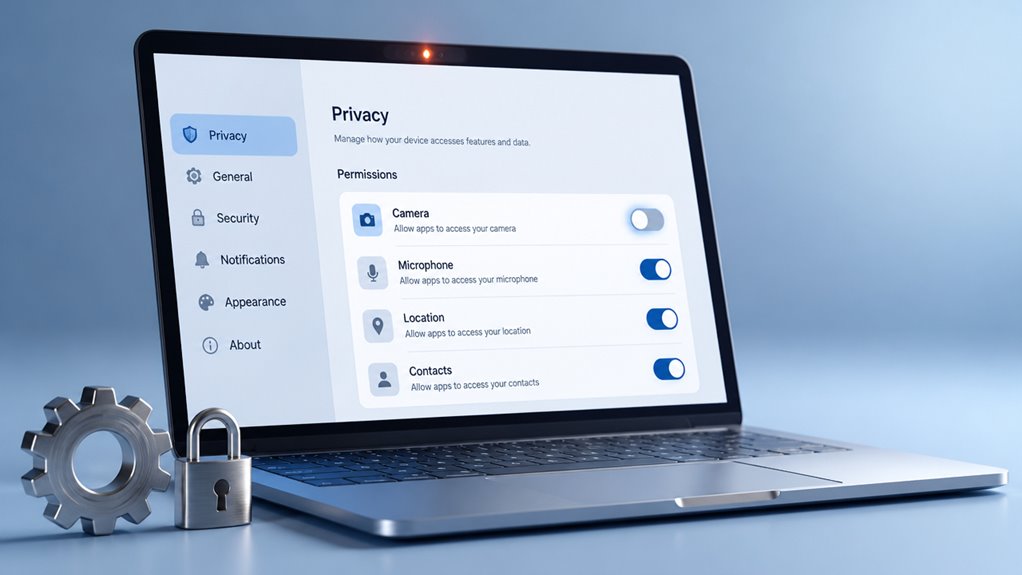
Próbowałeś kiedyś użyć swojego aparatu tylko po to, by stwierdzić, że nie reaguje? Nie panikuj – na pewno nie jesteś sam. Najpierw sprawdź, czy aparat nie został wyłączony w Ustawieniach systemowych. Przejdź do Ustawień systemowych, a następnie Prywatność i bezpieczeństwo. W sekcji Aparat zobaczysz listę aplikacji. Upewnij się, że przełącznik dla tej, której używasz, jest włączony. Jeśli jest wyłączony, to dlatego nie działa. Powinieneś również sprawdzić, czy globalna usługa aparatu nie jest wyłączona. Czasami ostatnia aktualizacja zmienia to bez twojej wiedzy. Wszyscy przez to przechodziliśmy, ale teraz będziesz dokładnie wiedział, gdzie szukać. To prosty krok, który szybko przywróci cię do gry.
Zrestartuj Maca, aby naprawić niedziałającą kamerę
Jeśli sprawdziłeś ustawienia kamery, a nadal nie działa, prosty restart często może rozwiązać problem. Nie jesteś sam – wielu z nas było w tej sytuacji, a to najszybsze rozwiązanie z możliwych. Po prostu kliknij menu Apple i wybierz Uruchom ponownie. Nie martw się, twoje aplikacje otworzą się ponownie, a także twoja kamera – miejmy nadzieję, że znów będzie działać. To klasyczny ruch, który dowodzi, że jesteś częścią bystrej ekipy, która wie, że zdarzają się techniczne problemy. Spróbuj; to jak naciśnięcie przycisku resetowania drobnej usterki. Wszyscy to robiliśmy, a działa to częściej, niż myślisz. Więc śmiało, uruchom ponownie swojego Maca i wróć do wyraźnego widzenia siebie na rozmowach wideo. Dasz radę.
Zaktualizuj macOS, gdy kamera w Twoim MacBooku nie działa
Dlaczego kamera Twojego MacBooka wciąż szwankuje? Nie jesteś w tym sam – wielu z nas napotyka ten problem. Czasami rozwiązanie jest proste: aktualizacja macOS. Apple udostępnia aktualizacje systemu, aby naprawiać błędy i poprawiać kompatybilność sprzętu, w tym kamery. Jeśli odkładałeś tę aktualizację, to może być powód, dla którego kamera Cię zawodzi.
Nie martw się – dasz radę. Przejdź do Ustawień systemowych, kliknij Ogólne, a następnie Aktualizacja oprogramowania. Jeśli aktualizacja jest dostępna, pobierz ją i zainstaluj. Twój Mac uruchomi się ponownie, a gdy wróci, najprawdopodobniej kamera znów będzie działać. Wrócisz do rozmów FaceTime z bliskimi w mgnieniu oka. Każdemu z nas się to zdarzyło, a świeża aktualizacja to często najszybszy sposób, by znów poczuć przynależność podczas wideorozmów.
Sprawdź ustawienia prywatności dostępu do kamery
Zacznij od otwarcia Preferencji systemowych i przejścia do Prywatność i bezpieczeństwo. Tam upewnij się, że opcja Kamera jest zaznaczona dla żądanych aplikacji. Jeśli uprawnienie aplikacji jest wyłączone, po prostu włącz je, aby przywrócić dostęp do kamery.
Sprawdzenie preferencji systemowych
Jak sprawdzić, czy kamera w twoim MacBooku jest faktycznie zablokowana przez oprogramowanie, a nie sprzęt? Najlepiej od razu przejść do Preferencji systemowych. Wszyscy przez to przechodziliśmy – gorączkowo wciskając klawisze, czując się, jakbyśmy gubili jakiś sekretny rytuał. Nie martw się, nie jesteś sam. Kliknij ikonę Apple, potem „Preferencje systemowe” i znajdź „Bezpieczeństwo i prywatność„. Wybierz zakładkę „Prywatność” i przewiń do „Kamera”. Widzisz tę listę aplikacji? Jeśli twojej tam nie ma lub jest odznaczona, to właśnie to jest przyczyną. Jesteśmy w tym razem – po prostu zaznacz pole obok swojej aplikacji. Może być konieczne kliknięcie ikony kłódki, aby najpierw wprowadzić zmiany. Gdy jest już zaznaczone, zamknij okno. Twoja kamera powinna ożyć, jakby tylko czekała na pozwolenie.
Przełącznik uprawnień aplikacji
Gdy już upewnisz się, że ustawienia prywatności aparatu są włączone, kolejnym krokiem jest sprawdzenie, czy każda aplikacja ma włączony swój własny przełącznik. Przejdź do Ustawień systemowych > Prywatność i bezpieczeństwo > Aparat. Zobaczysz listę aplikacji, które poprosiły o dostęp do aparatu. Upewnij się, że przełącznik obok każdej używanej przez Ciebie aplikacji jest zielony. Łatwo to przeoczyć – mogłeś przypadkowo go wyłączyć. Każdemu się to zdarza.
Jeśli potrzebnej aplikacji nie ma na liście, może wymagać aktualizacji albo jeszcze nie poprosiła o dostęp. Uruchom ją ponownie i poszukaj komunikatu. Udziel tam uprawnienia. Nie ma nic bardziej izolującego niż sytuacja, gdy podczas rozmowy wideo znajomi cię nie widzą. Sprawdzenie tych przełączników przywraca cię do grupy. Należysz tam, a twój aparat powinien to potwierdzić.
Przetestuj kamerę MacBooka w innej aplikacji
Możesz zacząć od otwarcia Photo Booth — jeśli pokazuje twój obraz, kamera działa. Następnie spróbuj użyć FaceTime, aby sprawdzić, czy obraz wideo jest poprawnie przesyłany podczas rozmowy. Na koniec uruchom QuickTime Player i wybierz „Nowe nagranie filmowe” z menu Plik, aby zweryfikować działanie kamery.
Użyj Photo Booth
Otwórz Photo Booth, aby wykluczyć problem ze sprzętem. Jeśli twoja kamera tutaj działa, nie jesteś sam – to prawdopodobnie błąd konkretnej aplikacji, a nie wina twojego Maca. Photo Booth jest prosty: po prostu go uruchom i sprawdź, czy widzisz swoją twarz. Jeśli tak, świetnie – twoja kamera działa i wykluczyliśmy te przerażające rzeczy. Jeśli nie, nie panikuj. Jesteśmy w tym razem. Zanim wyciągniesz pochopne wnioski, sprawdź małą zieloną diodę obok kamery. Brak światła? To mamy problem ze sprzętem. Ale jeśli dioda świeci, a nadal widzisz czarny ekran, spróbuj zamknąć inne aplikacje, które mogą zajmować kamerę. Dasz radę – krok po kroku. Rozwiążemy to jako społeczność.
Wypróbuj FaceTime
Uruchom FaceTime, aby jeszcze raz przetestować kamerę swojego MacBooka. Każdemu z nas się to zdarzyło – kamera szwankuje, a Ty nie wiesz, czy to problem z aplikacją, czy z hardwarem. FaceTime to zaufane, natywne narzędzie, więc jest idealnym kolejnym krokiem. Otwórz je i rozpocznij krótką rozmowę ze sobą lub znajomym. Od razu zobaczysz podgląd wideo. Jeśli tutaj działa, wykluczyłeś awarię kamery – to tylko ta inna aplikacja płata figle. Nie martw się, nie jesteś sam w rozwiązywaniu tego problemu. Twój MacBook jest częścią Twojego życia, a my chcemy, abyś znów był w kontakcie ze znajomymi, rodziną i współpracownikami. Działająca kamera w FaceTime oznacza, że należysz do każdej rozmowy. Spróbuj – to prosty i niezawodny test.
Otwórz QuickTime Player
Dlaczego nie spróbować QuickTime Player? Nie jesteś sam, gdy kamera w MacBooku zaczyna szwankować – wszyscy przez to przechodziliśmy. Uruchomienie QuickTime pozwala sprawdzić, czy problem dotyczy tylko FaceTime’a, czy jest poważniejszy. Po prostu otwórz QuickTime Player z folderu Aplikacje, a następnie kliknij Plik > Nowe nagranie filmowe. Jeśli zobaczysz swoją twarz, kamera działa dobrze – problem leży po stronie innej aplikacji. Jeśli widzisz czarny ekran lub szary komunikat „Brak dostępnej kamery”, potwierdziłeś, że sprzęt lub sterownik jest uszkodzony. Nie martw się – naprawimy to razem. Podziel się swoimi wynikami w komentarzach poniżej – przynależność oznacza, że rozwiązujemy problemy jako zespół, a nie samotnie. QuickTime jest tu twoim najszybszym sojusznikiem.
Wymuś zamknięcie aplikacji, które mogą blokować kamerę
Czy kiedykolwiek otworzyłeś połączenie wideo, a zobaczyłeś tylko czarny ekran zamiast swojej twarzy? To frustrujące, ale nie jesteś sam. Inna aplikacja może przejąć twoją kamerę, nie chcąc się nią dzielić. Musisz ją wymusić zamknięcie, aby odzyskać kontrolę.
Najpierw kliknij logo Apple i wybierz „Wymuś zakończenie”. Poszukaj aplikacji takich jak Zoom, Skype lub FaceTime. Jeśli widzisz oznaczoną jako „Nie odpowiada”, zaznacz ją i kliknij „Wymuś zakończenie”. Jeśli nic oczywistego się nie wyróżnia, użyj Monitora aktywności – wyszukaj „Kamera” na liście procesów. Zakończ podejrzane procesy, które blokują twój obiektyw.
To szybkie rozwiązanie przywróci twoje połączenie. Teraz możesz dołączyć do rozmowy bez poczucia wykluczenia. Wszyscy przez to przechodziliśmy, ale wymuszenie zamknięcia tych upartych aplikacji sprawi, że twoja kamera znów zacznie działać, i to szybko.
Zresetuj SMC, aby kamera znów działała
Jeśli wymuszone zamykanie aplikacji nie rozwiązało problemu, problem może być głębszy – jak usterka w sterowaniu sprzętem MacBooka. Zresetowanie kontrolera zarządzania systemem (SMC) może przywrócić działanie kamery. To prosty zabieg, który możemy wykonać razem. Kroki zależą od konkretnego modelu MacBooka, więc sprawdź poniższą tabelę – jest dostosowana do naszej społeczności.
| Model MacBooka | Metoda resetowania SMC | Kombinacja klawiszy |
|---|---|---|
| Intel (układ T2) | Wyłącz, przytrzymaj klawisze przez 7 sek. | Control + Option + Shift (prawa strona) + Power |
| Intel (bez T2) | Odłącz MagSafe, przytrzymaj klawisze | Shift + Control + Option (lewa strona) + Power |
| M1/M2/M3 | Nie wymaga ręcznego resetowania | Wystarczy uruchomić ponownie Maca |
| Stary poliwęglanowy | Na krótko wyjmij baterię | N/D (wyjęcie baterii) |
| Air/Pro 2018+ | Użyj skrótu klawiszowego | Naciśnij wszystkie klawisze z lewej strony + Power |
Po zresetowaniu uruchom ponownie komputer i przetestuj kamerę. Problem rozwiązany – wracasz do grupy.
Wiedzieć, kiedy umówić naprawę uszkodzonego aparatu
Czy wypróbowałeś już wszystkie poprawki programowe, a kamera nadal nie współpracuje? To frustrujące, gdy jesteś częścią czatu grupowego lub spotkania służbowego, a Ty masz pusty ekran. Nie martw się – nie jesteś sam, a wiedza, kiedy przestać rozwiązywać problem i umówić się na naprawę, jest kluczowa. Oto, kiedy nadszedł czas:
- Trwała awaria sprzętu – Jeśli kamera pokazuje czarny ekran lub zniekształcony obraz w każdej aplikacji, niezależnie od resetów programowych, prawdopodobnie uszkodzona jest fizyczna soczewka lub złącze.
- Uszkodzenia fizyczne – Pęknięty ekran, zalanie płynem lub upadek w okolicy kamery prawie zawsze wymagają profesjonalnej naprawy, aby przywrócić funkcjonalność.
- Alerty systemowe – Jeśli system macOS wyświetla błąd „Nie znaleziono kamery” po aktualizacji systemu i resecie SMC, jest to wiarygodny znak, że wewnętrzny moduł wymaga wymiany.
Należysz do obiegu, a nie poza kamerą – oszczędź sobie czasu i umów się na naprawę.
Utrzymuj kamerę MacBooka w płynnym działaniu
Jak utrzymać płynne działanie kamery w MacBooku? Nie chcesz być tym, którego obraz wideo zacina się podczas grupowej rozmowy, prawda? Wszyscy tam byliśmy. Aby pozostać częścią płynnego przepływu, utrzymuj obiektyw w czystości – wystarczy do tego ściereczka z mikrofibry. Zawsze przyznawaj uprawnienia kamery w Ustawieniach systemowych przed otwarciem aplikacji; to szybki krok, którego nigdy nie pominiesz, gdy już wejdzie ci w nawyk.
Zamykaj inne aplikacje korzystające z kamery, takie jak Photo Booth, aby uniknąć konfliktów. I nie zapominaj o regularnych aktualizacjach macOS – eliminują one błędy powodujące migotanie lub czarny ekran. Bez problemu wpasujesz się z wyraźnym, niezawodnym obrazem, bez niezręcznych momentów „czy mnie widzisz?”. Prosta pielęgnacja sprawia, że kamera jest gotowa na każde połączenie.