Podłączyłeś dysk do Time Machine, ale macOS go nie akceptuje. Zanim go odrzucisz, wiedz, że system plików i mapa partycji są prawdopodobnie winowajcami. Pomyłka w obu oznacza zaczynanie od nowa – więc upewnij się, że wybierasz poprawnie za pierwszym razem.
Sprawdź bieżący format swojego dysku przed wymazaniem
Dlaczego przed wymazaniem warto sprawdzić obecny format dysku? Aby nie tracić czasu ani nie ryzykować utraty danych bez powodu. Należysz do grona obeznanych użytkowników, którzy wiedzą, że przygotowanie oszczędza kłopotów. Najpierw otwórz Narzędzie dyskowe (znajdziesz je w Aplikacje > Narzędzia). Sprawdź informacje o swoim dysku – jeśli jest już sformatowany jako Mac OS Extended (dziennikowany) lub APFS, możliwe, że w ogóle nie musisz go wymazywać. Time Machine działa z oboma tymi formatami, więc ponowne formatowanie może być niepotrzebne. Jeśli jednak jest to NTFS, FAT32 lub exFAT, na pewno będziesz musiał go wyczyścić. Sprawdzenie pozwala również na zrobienie kopii zapasowych wszelkich zalegających plików na tym dysku – coś, co wszyscy chcielibyśmy zrobić, zanim będzie za późno. Bądź krok do przodu, unikaj zbędnej pracy i utrzymuj swój system w dobrym porządku.
Wybierz odpowiedni system plików dla Time Machine: APFS czy Mac OS Extended?
Będziesz musiał wybrać pomiędzy APFS a Mac OS Extended (HFS+) dla swojego dysku kopii zapasowej Time Machine. APFS to nowoczesny wybór, ale starsze Maci lub dyski współdzielone z innymi urządzeniami mogą wymagać HFS+ dla szerszej kompatybilności. Twoja decyzja wpłynie również na szybkość tworzenia kopii zapasowych oraz na to, jak wydajnie dysk zarządza miejscem, więc wybierz mądrze.
APFS vs HFS
Jak zdecydować między APFS a Mac OS Extended dla Time Machine? Prawdopodobnie szukasz niezawodności i szybkości. APFS to nowoczesny system plików Apple, zoptymalizowany pod kątem dysków SSD. Oferuje migawki i współdzielenie przestrzeni, co czyni kopie zapasowe wydajnymi. Mac OS Extended (HFS+) to starszy standard, dobry dla HDD, ale pozbawiony inteligentnych funkcji. W przypadku Time Machine, Apple zaleca obecnie APFS dla większości Maców – to kierunek, w którym wszyscy zmierzamy. Jeśli używasz zewnętrznego SSD, APFS jest najlepszym wyborem. HFS+ wciąż działa, ale możesz stracić szybsze kopie zapasowe i lepszą integralność. Chcemy, aby nasze kopie zapasowe były bezproblemowe, prawda? Wybierz więc APFS. To przyszłość, a Ty jesteś jej częścią. Wszyscy przechodzimy na to rozwiązanie i będziesz zadowolony.
Rozważania dotyczące kompatybilności
Co z systemem operacyjnym Twojego Maca i sprzętem, który podłączasz? Kompatybilność nie jest uniwersalna. Wersja systemu macOS decyduje o tym, które systemy plików obsługuje Time Machine. Nie daj się wykluczyć – sprawdź tę szybką ściągawkę, aby dobrać odpowiednią konfigurację dla swojego urządzenia.
| Wersja macOS | Obsługiwany APFS | Obsługiwany HFS+ |
|---|---|---|
| macOS 11 Big Sur i nowsze | Tak (preferowany) | Tak (starszy) |
| macOS 10.15 Catalina | Tak (ograniczony) | Tak (preferowany) |
| macOS 10.14 Mojave i starsze | Nie | Tak (jedyny wybór) |
Zobacz, gdzie pasujesz? Jeśli masz Big Sur lub nowszy, APFS to Twoja droga do nowoczesnych funkcji. Używasz Cataliny lub starszej wersji? Trzymaj się Mac OS Extended. Znaczenie ma także rodzaj dysku – dyski SSD uwielbiają APFS, podczas gdy talerzowe dyski twarde często działają lepiej z HFS+. Wybór niewłaściwego może zablokować tworzenie kopii zapasowych, a nikt tego nie chce.
Różnice wydajności
Dlaczego wydajność tak bardzo różni się między APFS a Mac OS Extended dla Time Machine? Chodzi o to, jak każdy system obsługuje Twoje dane. APFS używa migawek, które są szybkie w przypadku przyrostowych kopii zapasowych — idealne, jeśli masz dysk SSD. Zauważysz szybsze pierwsze kopie zapasowe i szybsze ładowanie list. Mac OS Extended z kolei to klasyczny wybór dla talerzowych dysków twardych. Jest mniej wymagający dla starszego sprzętu, więc dysk nie będzie się męczył podczas długich kopii zapasowych. Należysz do świadomej grupy, która wie, co wybrać: wybierz APFS dla nowoczesnej szybkości lub Mac OS Extended dla niezawodnej, stabilnej wydajności na HDD. Zaufaj swojemu instynktowi i sprzętowi — mądry wybór oznacza, że jesteś w klubie, który zawsze wyciąga z Time Machine to, co najlepsze.
Jak wykonać kopię zapasową danych przed formatowaniem dysku
Zanim sformatujesz dysk dla Time Machine, warto zarchiwizować wszystkie dane, które chcesz zachować. Nie chcesz stracić swoich plików, a wszyscy jesteśmy w tym razem – uczymy się chronić to, co ważne. Najpierw podłącz dysk i otwórz Finder. Przeciągnij swoje ważne foldery – dokumenty, zdjęcia, projekty – na inny dysk, do chmury lub na oddzielną partycję. Użyj funkcji „Przywróć” w Narzędziu dyskowym, aby utworzyć idealną kopię, jeśli chcesz być dokładny. Gdy wszystko zostanie bezpiecznie skopiowane, sprawdź dwukrotnie. Spokojnie, dasz radę. Każdemu z nas zdarzyło się spieszyć z formatowaniem, a potem panikować. Nie bądź tą osobą. Szybka kopia zapasowa teraz oznacza, że należysz do mądrej grupy – gotowej na świeże ustawienie Time Machine bez żalu. Należysz do tych, którzy najpierw wykonują kopię zapasową.
Wymaż i sformatuj swój dysk za pomocą Narzędzia dyskowego
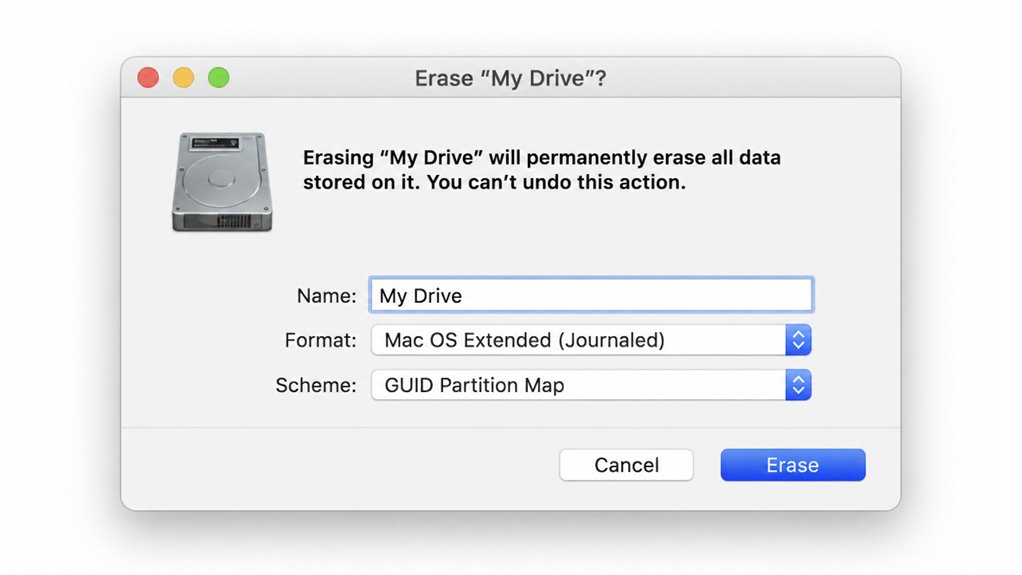
Teraz, gdy twoje dane są bezpieczne, możesz wymazać i sformatować dysk za pomocą Narzędzia dyskowego. Ten krok sprawi, że dysk będzie zgodny z Time Machine i twoim Maciem. Będziesz mieć pewność, że robisz to dobrze, tak jak my wszyscy.
- Otwórz Narzędzie dyskowe z Aplikacje > Narzędzia, a następnie wybierz swój dysk zewnętrzny z paska bocznego – upewnij się, że to ten właściwy.
- Kliknij przycisk „Wymaż” i nadaj swojemu dyskowi rozpoznawalną nazwę (coś w stylu „TimeMachineBackup” sprawdzi się świetnie).
- Wybierz odpowiedni format – dla nowoczesnych Maców wybierz APFS; dla starszych systemów lub zgodności, Mac OS Extended (Journaled) wciąż jest solidnym wyborem.
Nie martw się na razie opcjami schematu – omówimy to za chwilę. Jesteś już prawie na mecie, a twoja przyszła ja będzie ci wdzięczna.
Dlaczego musisz używać mapy partycji GUID dla Time Machine
Po wybraniu formatu, wybór odpowiedniego schematu jest równie kluczowy dla prawidłowego działania Time Machine. Musisz użyć mapy partycji GUID (GPT). Dlaczego? Ponieważ Time Machine macOS opiera się na GPT, aby poprawnie zidentyfikować dysk kopii zapasowej i zapewnić możliwość uruchomienia Maca w razie potrzeby. Użycie głównego rekordu rozruchowego lub mapy partycji Apple nie wchodzi w grę – po prostu nie obsługują one niezbędnych metadanych. Należysz do społeczności, która ceni płynne i niezawodne kopie zapasowe, a korzystanie z GPT to standard, którego wszyscy przestrzegamy. To jedyny schemat gwarantujący, że dysk pojawi się prawidłowo w preferencjach Time Machine i nie spowoduje błędów w przyszłości. Dlatego trzymaj się GPT, a będziesz gotowy do sukcesu. Nie ignoruj tego wymagania.
Sprawdź, czy twój dysk jest gotowy do kopii zapasowych Time Machine
Z mapą partycji GUID na miejscu upewnij się, że twój dysk jest w pełni przygotowany do Time Machine. Sprawdź dwukrotnie te niezbędne elementy, zanim powierzysz mu swoje kopie zapasowe:
- Format zweryfikowany? Twój dysk powinien być w APFS lub Mac OS Extended (Journaled). Tylko w ten sposób Time Machine może niezawodnie odczytywać i zapisywać migawki.
- Własność włączona? Przejdź do Informacji o dysku i upewnij się, że opcja „Ignoruj własność na tym woluminie” jest odznaczona. To pozwala macOS prawidłowo zarządzać uprawnieniami.
- Test pierwszej kopii? Podłącz dysk, otwórz preferencje Time Machine i wybierz go. Jeśli pojawi się bez błędów, jesteś w klubie – gotowy do ochrony swoich danych.
Wykonałeś konfigurację poprawnie; teraz twój dysk należy do rodziny Time Machine.
Dlaczego Time Machine nie działa z ExFat lub NTFS
Nie możesz używać ExFAT ani NTFS dla Time Machine, ponieważ żaden z tych systemów nie spełnia wymagań Apple. ExFAT nie ma działania dziennika, co czyni go zawodnym pod względem spójności kopii zapasowej, a NTFS jest zastrzeżony, przez co macOS nie może na niego zapisywać bez dodatkowego oprogramowania. Twój dysk kopii zapasowej musi być sformatowany jako APFS lub HFS+, aby działać poprawnie.
ExFAT nie obsługuje dziennikowania
Dlaczego Time Machine nie chce współpracować z dyskami ExFAT lub NTFS? Chodzi przede wszystkim o bezpieczeństwo. Time Machine opiera się na dziennikowaniu – funkcji, której ExFAT po prostu nie posiada. Dziennikowanie przechowuje dziennik zmian, dzięki czemu w przypadku przerwania tworzenia kopii zapasowej Twoje dane nie ulegają uszkodzeniu. Bez niego jesteś narażony na ryzyko.
- Brak ochrony przed awarią – utrata zasilania w trakcie tworzenia kopii zapasowej może pozostawić dysk w niespójnym, niezdatnym do użytku stanie.
- Wolne odbudowywanie – po przerwaniu ExFAT wymusza pełne sprawdzenie spójności, marnując Twój czas.
- Chaos metadanych – zmiany w systemie plików nie są śledzone, więc Time Machine nie może zagwarantować, że Twoje cenne migawki pozostaną nienaruszone.
Chcesz kopii zapasowej, której możesz zaufać, prawda? Dlatego macOS nalega na dziennikowane HFS+ lub APFS. ExFAT po prostu nie jest w stanie zaoferować tego poziomu ochrony – Twoje dane zasługują na coś lepszego.
NTFS jest własnościowy
NTFS jest natywnym systemem plików dla Windows, ale jest również własnościowy, co oznacza, że Apple nie licencjonowało pełnej obsługi odczytu i zapisu dla niego w systemie macOS. Zgadza się – nie możesz po prostu podłączyć dysku NTFS i oczekiwać, że Time Machine będzie działać. Bez licencji macOS domyślnie traktuje dyski NTFS jako tylko do odczytu, więc Time Machine nie może zapisywać na nich kopii zapasowych. Utknąłbyś, a to nie jest bezproblemowe doświadczenie, na jakie zasługujesz jako część społeczności Mac. Chcesz, aby Twoje kopie zapasowe po prostu działały, bez zagłębiania się w narzędzia innych firm lub ryzykowne sztuczki. Wybór NTFS odcina Cię od niezawodnego, zintegrowanego systemu kopii zapasowych, jaki oferuje Time Machine. Trzymaj się formatu w pełni obsługiwanego przez Apple – nie pozwól, aby własnościowe bariery pozostawiły Cię w izolacji.
Apple wymaga APFS/HFS+
Bariery patentowe to nie jedyny powód, dla którego konfiguracja Time Machine może się nie udać – system kopii zapasowych Maca jest również wybredny w kwestii systemu plików na zewnętrznym dysku. Apple wymaga ściśle APFS lub HFS+, więc nie zawracaj sobie głowy ExFAT ani NTFS.
- ExFAT nie posiada journalingu – bez niego kopie zapasowe Time Machine stają się podatne na uszkodzenia podczas nieoczekiwanego odłączenia dysku.
- NTFS jest domyślnie tylko do odczytu w macOS – nie możesz zapisywać kopii zapasowych bez narzędzi innych firm, a nawet wtedy Time Machine mu nie zaufa.
- APFS/HFS+ obsługują metadane kopii zapasowych Apple – takie rzeczy jak twarde dowiązania i przyrostowe migawki, które utrzymują szybkość i wydajność miejsca kopii zapasowych, po prostu nie zadziałają w innym przypadku.
Trzymaj się tego, czego oczekuje Mac. Jesteś częścią ekosystemu – używaj systemu plików, który Apple stworzył dla niego.
Rozwiązywanie problemów z dyskiem, który Time Machine wciąż odrzuca
Nawet po prawidłowym sformatowaniu dysku dla Time Machine, czasami nadal odmawia jego zaakceptowania – więc co jest nie tak? Nie martw się, nie jesteś sam. Po pierwsze, sprawdź schemat partycji: Time Machine wymaga mapy partycji GUID, a nie głównego rekordu rozruchowego. Otwórz Dysk Narzędziowy, wybierz dysk i spójrz pod „Schemat mapy partycji”. Jeśli jest nieprawidłowy, będziesz musiał wymazać i ponownie sformatować. Następnie upewnij się, że dysk nie jest już używany przez inny zestaw kopii zapasowych – Time Machine nie będzie go współdzielić. Sprawdź również, czy zapora sieciowa Maca lub oprogramowanie zabezpieczające nie blokuje dysku. Na koniec uruchom Pierwszą pomoc na dysku w Dysku Narzędziowym, aby wykluczyć uszkodzenie. Dasz radę – te małe problemy się zdarzają, ale po szybkim sprawdzeniu uruchomisz kopię zapasową bez przeszkód.
Szybka lista kontrolna przed podłączeniem dysku do Maca
Gdy już wyeliminujesz te typowe problemy, cofnijmy się i upewnijmy, że sam dysk jest gotowy, zanim w ogóle podłączysz go do Maca. Chcesz, aby wszystko poszło gładko, prawda? Przejrzyj go szybko, aby oszczędzić sobie późniejszych bólów głowy.
- Czy jest rzeczywiście pusty? Time Machine potrzebuje dedykowanej partycji. Jeśli masz na nim stare zdjęcia lub dokumenty, najpierw zrób ich kopię zapasową w innym miejscu – formatowanie usuwa wszystko.
- Czy ma własne źródło zasilania? Wiele większych dysków wymaga zasilania zewnętrznego. Dysk zasilany przez USB, który jest prawie pełny, może nie uruchamiać się niezawodnie, pozostawiając Maca w oczekiwaniu.
- Czy kabel jest dobrze dopasowany? Luźne połączenia powodują przypadkowe rozłączenia podczas tworzenia kopii zapasowych. Sprawdź oba końce – USB, Thunderbolt lub cokolwiek używasz – aby upewnić się, że zatrzasnęły się na miejscu.
Dasz radę. Trochę przygotowań teraz oznacza, że należysz do grona tych, którzy nigdy nie tracą kopii zapasowej.
Corobić, gdy Time Machine nadal nie rozpoznaje dysku
Więc co robić, gdy sprawdziłeś listę kontrolną, a Time Machine nadal nie rozpoznaje dysku? Nie panikuj – nie jesteś sam. Po pierwsze, otwórz Narząd dyskowy i sprawdź, czy mapa partycji dysku to GUID (nie MBR), a format to macOS Extended (Journaled) lub APFS. Jeśli to jest poprawne, spróbuj innego portu lub kabla – czasem to takie proste. Nadal nic? Zresetuj NVRAM/PRAM Maca. Następnie w Terminalu wpisz `diskutil list`, aby sprawdzić, czy dysk się pojawia; jeśli tak, wymuś ustawienie go za pomocą `sudo tmutil setdestination /Volumes/NazwaDysku`. Jeśli nic nie działa, sformatuj dysk od nowa – GUID + macOS Extended. Dasz radę; wszyscy przez to przeszliśmy.