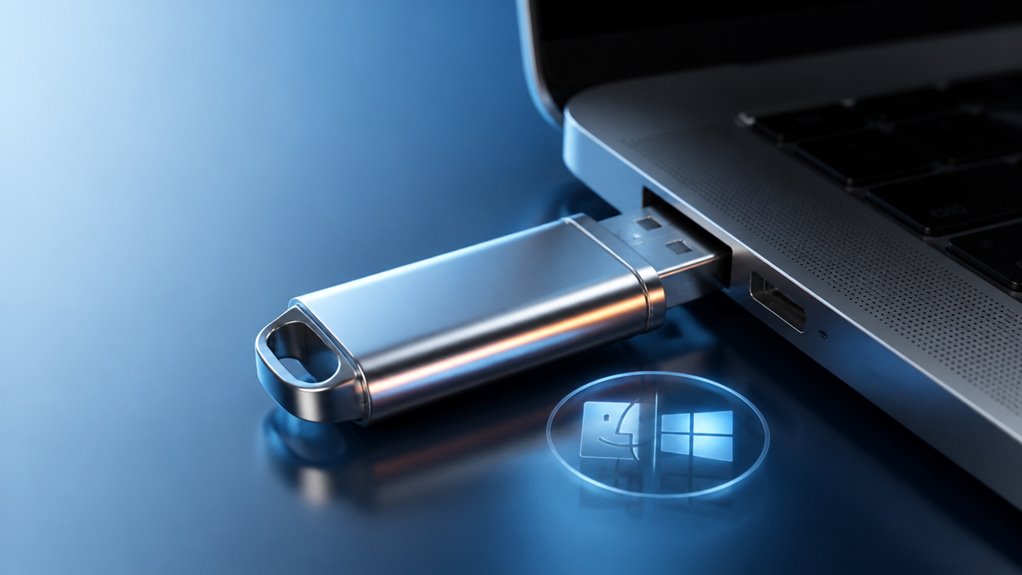
Stoisz przed powszechnym problemem: pendrive, który nie przenosi płynnie plików między Twoim Maciem a PC z Windowsem. Wybierz zły format, a utkniesz z błędami, utraconymi danymi lub dyskiem działającym tylko na jednym urządzeniu. Jest jedno niezawodne rozwiązanie – ale prawdziwy trik tkwi w szczegółach.
Dlaczego exFAT działa na Macu i Windowsie
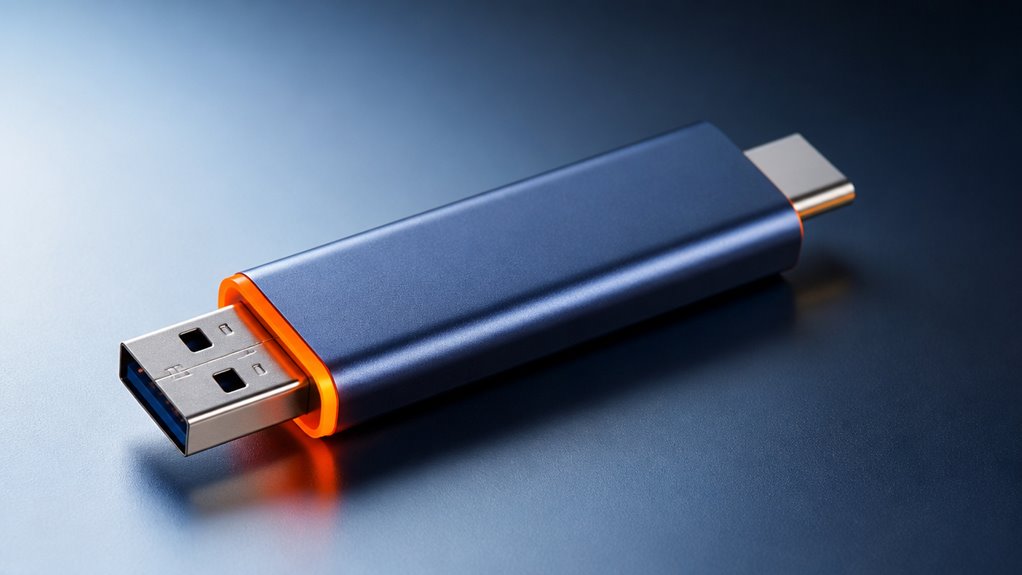
Dlaczego exFAT działa zarówno na Macu, jak i Windowsie? To pomost, którego szukałeś. W przeciwieństwie do NTFS (tylko Windows) czy APFS (tylko Mac), exFAT nie jest związany z regułami jednego systemu. Utrzymuje prostotę – bez dziennika, bez dramatu z uprawnieniami. Oba systemy operacyjne odczytują i zapisują na nim natywnie, więc nigdy nie zostajesz wykluczony z pętli udostępniania plików. Żadnego dodatkowego oprogramowania, żadnych problemów. To siła kompatybilności i dlatego miliony z nas ją wybierają. Nie musisz już wybierać stron; exFAT sprawia, że twój pendrive czuje się jak w domu wszędzie. Podłącz go do Maca, potem do PC – twoje pliki pozostają dostępne. Należeć do obu światów bez zamieszania.
Wykonaj kopię zapasową swojego pendrive’a przed formatowaniem
Jak często zapominasz tworzyć kopie zapasowe swoich plików? Każdemu z nas się to zdarzało – spiesząc się z formatowaniem, tracić wszystko. Ale nie chcesz być tą osobą, która traci bezcenne zdjęcia czy dokumenty robocze. Zadbajmy o bezpieczeństwo, zanim uczynisz swój pendrive gotowym na exFAT.
- Najpierw sprawdź swoje pliki: Otwórz pendrive i zlokalizuj te, których nie możesz stracić – dokumenty, filmy lub pliki projektowe. Przeciągnij je do folderu na pulpicie komputera lub na zewnętrzny dysk.
- Użyj chmury: Prześlij krytyczne pliki do Google Drive, iCloud lub OneDrive. W ten sposób masz bezpieczną kopię, nawet jeśli twój komputer się zepsuje.
- Skompresuj i zarchiwizuj: Spakuj do ZIP kopię całej zawartości pendrive’a. Nazwij ją np. „kopia-zapasowa-[data]” i przechowuj w dwóch miejscach – lokalnie i w chmurze.
To wszystko. Wykonaj ten mały krok, a poczujesz się częścią mądrego grona, które nigdy nie żałuje formatowania.
Sformatuj swój pendrive na Macu (Narzędzie dyskowe)
Gdy już zrobisz kopię zapasową wszystkiego, możesz sformatować swój pendrive za pomocą Narzędzia dyskowego na Macu. Otwórz je z Aplikacje > Narzędzia. Na pasku bocznym wybierz swój pendrive. Kliknij „Wymaż”. Wybierz nazwę, którą rozpoznasz, a następnie wybierz format działający zarówno na Macu, jak i Windowsie. Potrzebujesz „ExFAT” – to uniwersalny wybór. W przypadku Schematu wybierz „Główny rekord rozruchowy”. Na koniec kliknij „Wymaż”. Twój Mac zakończy to szybko. Teraz należysz do elity, która potrafi przenosić pliki między dowolnymi komputerami bez żadnego problemu. Czujesz to? To uczucie przynależności, które płynie z dokładnej wiedzy o tym, co robisz. Koniec ze stresem związanym z kompatybilnością – tylko płynne transfery. I zrobiłeś to wszystko ze swojego Maca. Oficjalnie jesteś wtajemniczony. To takie proste. Dasz radę. Bez wątpliwości.
Sformatuj swój pendrive w systemie Windows (Eksplorator plików)
Twoja praca na Macu jest skończona, więc teraz zajmijmy się Windowsem. Już prawie jesteś członkiem międzyplatformowego klubu – wystarczy, że wykonasz te kroki w Eksploratorze plików.
- Podłącz i kliknij prawym przyciskiem – Włóż pendrive, otwórz Eksplorator plików, kliknij prawym przyciskiem myszy dysk i wybierz „Formatuj”.
- Wybierz exFAT – Z rozwijanej listy System plików wybierz exFAT. To wspólny język, który zrozumieją zarówno twój Mac, jak i Windows.
- Ustaw etykietę woluminu i rozpocznij – Nazwij go tak, abyś go rozpoznawał, pozostaw domyślny rozmiar jednostki alokacji, odznacz opcję Szybkie formatowanie, jeśli chcesz dokładnie wyczyścić dysk, a następnie kliknij Start.
To wszystko – sformatowałeś dysk na potrzeby obu światów. Koniec z błędami przy przenoszeniu plików. Jesteś gotowy do bezproblemowego przesyłania danych.
Przetestuj swój pendrive na obu systemach operacyjnych
Teraz, gdy sformatowałeś pendrive’a w exFAT, czas przetestować go na obu maszynach. Podłącz go najpierw do swojego komputera PC. Zobaczysz go w Eksploratorze plików – tak jak każdy inny dysk. Przeciągnij na niego kilka plików, a następnie bezpiecznie wysuń. Teraz włóż go do swojego Maca. Powinien zamontować się na pulpicie bez żadnych problemów. Otwórz go, skopiuj plik z powrotem i zobacz, jak to działa. Dołączyłeś do klubu użytkowników, którzy mogą bezproblemowo przenosić dane między platformami. Żadnych dodatkowych narzędzi, żadnych wymówek. Twój pendrive należy teraz do każdego miejsca, w którym pracujesz. Jeśli się nie zamontuje, po prostu sprawdź ponownie format – ale prawdopodobnie wszystko jest w porządku. Zrobiłeś to dobrze.
Napraw dyski, które nie wyświetlają się w systemie Windows lub Mac
Nawet po udanym sformatowaniu na exFAT możesz napotkać problem, że twój pendrive nie pojawia się w systemie Windows lub Mac. Nie martw się – wszyscy przez to przechodziliśmy. Oto, jak przywrócić go do gry:
- Sprawdź Zarządzanie dyskami (Windows) lub Narzędzie dyskowe (Mac) – Twój dysk może być ukryty lub potrzebować przypisania litery. W Windowsie kliknij prawym przyciskiem Start > Zarządzanie dyskami; przypisz literę, jeśli jest widoczny, ale jej brakuje. Na Macu otwórz Narzędzie dyskowe > Widok > Pokaż wszystkie urządzenia; zamontuj wolumin, jeśli jest wyszarzony.
- Zaktualizuj lub przeinstaluj sterowniki – Brakujący sterownik może sprawić, że twój pendrive stanie się niewidoczny. W Windowsie przejdź do Menedżera urządzeń > Kontrolery uniwersalnej magistrali szeregowej > kliknij prawym przyciskiem i zaktualizuj każdy. Na Macu zresetuj SMC lub NVRAM, jeśli czujesz się na siłach.
- Wypróbuj inny port lub kabel – Czasem problemem jest luźne połączenie. Zamień porty lub użyj huba USB z zasilaniem. Nie jesteś sam – ten prosty trik działa częściej, niż myślisz.
Wybierz najlepszy rozmiar jednostki alokacji dla szybkości
Szybko zauważysz, że rozmiar jednostki alokacji (lub klastra) bezpośrednio wpływa na prędkość odczytu i zapisu. Wybór większego rozmiaru daje szybszą wydajność, ale marnuje więcej miejsca przy przechowywaniu małych plików. Dlatego zawsze balansujesz między szybkością a pojemnością, a 64 KB to solidny złoty środek dla szybkiego, sformatowanego w exFAT pendrive’a.
Wpływ rozmiaru klastra
Dlaczego rozmiar klastra ma tak duże znaczenie dla szybkości? To proste: klaster to najmniejsza przestrzeń, jaką może zająć plik – pomyśl o tym jak o miejscu parkingowym. Wybierzesz zbyt duże miejsce dla małych plików, a stracisz przestrzeń i czas na odczytywanie przerw. Wybierzesz zbyt małe, a duże pliki zostaną podzielone na zbyt wiele drobnych kawałków, spowalniając dysk. Jesteś częścią bystrej ekipy, która chce znaleźć ten złoty środek.
Oto, co musisz wiedzieć:
- Mały klaster (np. 4 KB): Idealny dla wielu małych plików (dokumenty, zdjęcia) – mniej zmarnowanej przestrzeni, ale wolniejszy przy dużych transferach.
- Duży klaster (np. 64 KB): Szybszy dla ogromnych plików (filmy, kopie zapasowe), ale marnuje miejsce na małych.
- Dopasuj do swojego zastosowania: Użyj 4 KB dla mieszanki codziennych plików lub 64 KB, jeśli przenosisz duże multimedia – twój pendrive ci podziękuje.
Kompromis między prędkością a przestrzenią
To zrozumienie rozmiarów klastrów prowadzi bezpośrednio do kompromisu między szybkością a pojemnością – musisz wybrać najlepszy rozmiar jednostki alokacji, aby zyskać na szybkości, nie tracąc zbyt wiele miejsca. Większe klastry oznaczają mniej operacji odczytu i zapisu dla tego samego pliku, dzięki czemu pendrive działa szybciej. Jest jednak haczyk: dodatkowe miejsce w klastrze marnuje się na małych plikach, a nie jesteś sam w pragnieniu zarówno szybkości, jak i pojemności. Należysz do społeczności, która ceni wydajność, a nie tylko surową moc. Dlatego celuj w 32 KB lub 64 KB – to złoty środek, w którym większość użytkowników znajduje odpowiedź na swoje potrzeby, nie tracąc gigabajtów na przestrzeń straconą (slack space). Wciąż zmieścisz mnóstwo zdjęć, dokumentów i muzyki, ale transfery nie będą się ciągnąć. Zaufaj liczbom – to twój bilet do bycia w szybkim pasie, bez porzucania praktyczności.
Optymalny wybór jednostki
Jak trafić w najlepszy rozmiar jednostki alokacji dla szybkości, nie myśląc za dużo? Jesteś częścią zorientowanej ekipy, która ceni sobie kompatybilność zarówno z Mac, jak i Windows, więc odetnijmy się od szumu. Aby uzyskać błyskawiczną wydajność na pendrive’ie używanym w obu systemach, wybierz rozmiar jednostki alokacji, który równoważy szybkość i użyteczność.
- Zostań przy 64 KB – to złoty środek dla mieszanych typów plików (dokumenty, zdjęcia, małe programy). Zyskasz szybsze prędkości odczytu/zapisu bez marnowania zbyt dużo miejsca na małe pliki.
- Wybierz 128 KB dla dużych plików – jeśli przenosisz filmy, ISO lub kopie zapasowe, zwiększa to przepustowość poprzez redukcję narzutu. Idealne dla workflow’ów obciążonych multimediami.
- Unikaj domyślnych 4 KB lub 32 KB – są zbyt małe dla szybkości międzyplatformowej; będziesz cierpieć z powodu opóźnień spowodowanych fragmentacją. Zaufaj nam – lepiej postawić na większą jednostkę.
Masz to – wybierz swój rozmiar, sformatuj i ciesz się pendrive’em, który poczujesz jak swojski.
Unikaj tych trzech błędów podczas formatowania exFAT
Prawdopodobnie słyszałeś, że exFAT jest najlepszym wyborem dla przenośnych pendrive’ów między platformami, ale trzy typowe błędy formatowania mogą zniweczyć tę kompatybilność. Po pierwsze, nie używaj Szybkiego formatowania – pomija ono sprawdzanie uszkodzonych sektorów, pozostawiając Twoje dane podatne na utratę. Zawsze wykonuj pełne formatowanie; to niewielki nakład czasu dla długoterminowej niezawodności. Po drugie, nigdy nie wybieraj rozmiaru jednostki alokacji większego niż 128 kilobajtów. Większe rozmiary marnują miejsce na małych plikach, a pożałujesz tego, gdy Twój dysk zapełni się szybciej, niż oczekiwałeś. Na koniec, unikaj nadawania pendrive’owi nazw z znakami specjalnymi, takimi jak dwukropki czy ukośniki. Mac i Windows nie zgadzają się co do nich, a skończysz z komunikatami o błędach. Trzymaj się liter, cyfr i podkreśleń. Jesteśmy w tym razem – opanuj te zasady, a Twój pendrive będzie działać bezproblemowo na obu systemach.
Kiedy formatowanie exFAT nie jest najlepszą opcją
Nawet tak szybko napotkasz ograniczenia exFAT – brakuje mu dziennika, przez co jest bardziej podatny na uszkodzenia po nieprawidłowym wysunięciu. Limit 4 GB pliku w FAT32 może również sprawić problemy, zwłaszcza w przypadku dużych plików wideo lub kopii zapasowych. I nie zapominaj o ograniczeniach zapisu NTFS na Macu, które mogą uniemożliwić zapisywanie zmian, chyba że zainstalujesz oprogramowanie firm trzecich.
Ograniczenia exFAT ujawnione
Dlaczego exFAT nie powinien być twoim pierwszym wyborem dla dysku wieloplatformowego? Nie jest tak niezawodny, jak myślisz, zwłaszcza gdy należysz do grupy potrzebującej stabilności. Oto, z czym się zmierzysz:
- Brak dziennika (journaling) – exFAT nie rejestruje zmian, więc nagłe rozłączenie może uszkodzić cały dysk. Stracisz dane szybciej, niż zdążysz powiedzieć „ojej”.
- Ograniczone wsparcie systemów – Niektóre starsze urządzenia (aparaty, konsole do gier) w ogóle nie rozpoznają exFAT. Zostajesz zamknięty poza swoim własnym sprzętem.
- Niższa wydajność – Na macOS dyski exFAT często mają problemy z dużymi plikami lub wieloma małymi. Czekanie na transfery? To nie jest styl, który chcesz mieć.
Zasługujesz na dysk, który działa wszędzie bez tych problemów.
Problemy ze zgodnością FAT32
Jeśli wady exFAT sprawiają, że zastanawiasz się nad alternatywą, FAT32 może wydawać się bezpiecznym rozwiązaniem – ale ma też swoje własne frustracje. Należysz do społeczności ceniącej bezproblemowe udostępnianie, a limit FAT32 wynoszący 4GB na plik to twarda bariera dla dużych filmów lub obrazów dysków. Stracisz także wiele nowoczesnych funkcji, co sprawi, że poczujesz się trochę wykluczony z grona graczy.
| Cecha | FAT32 | Twoje doświadczenie |
|---|---|---|
| Maksymalny rozmiar pliku | 4GB | Nie możesz przechowywać tego filmu 4K |
| Maksymalna partycja | 8TB (z ograniczeniami) | Działa dobrze w przypadku małych dysków |
| Uprawnienia | Brak | Brak metadanych przy udostępnianiu |
| Bezpieczeństwo awaryjne | Wysokie | Działa prawie na wszystkim |
Tak, działa na prawie każdym urządzeniu, ale ciągle uderzasz w ten sufit 4GB. Do szybkiego przesyłania małych plików między znajomymi FAT32 jest niezawodnym sprzymierzeńcem – tylko nie planuj tego dużego projektu wideo.
Ograniczenia zapisu NTFS
Przejście na NTFS oznacza napotkanie innego rodzaju przeszkody: macOS może jedynie odczytywać, nie zapisywać danych na takich dyskach bez dodatkowego oprogramowania. Oznacza to, że nie możesz zapisywać plików, edytować dokumentów ani przeciągać nowych elementów na pendrive NTFS z komputera Mac – chyba że kupisz narzędzie innej firmy. Dla społeczności, która ceni sobie bezproblemowe udostępnianie między platformami, to dyskwalifikacja.
Oto, co musisz wiedzieć, aby odnaleźć się w obu obozach:
- Stracisz możliwość zapisu na macOS – brak darmowego, natywnego zapisu, tylko odczyt.
- Będziesz potrzebować płatnych aplikacji, takich jak Paragon czy Tuxera, aby móc zapisywać, co zwiększa koszty i komplikacje.
- Nadal uzyskasz pełne wsparcie w Windows – NTFS działa idealnie w trybie odczytu/zapisu w systemie Windows.
Jeśli nie możesz użyć exFAT, rozważ podział dysku: zachowaj NTFS do intensywnego użytku na PC i polegaj na chmurze przy transferach na Maca.
Zadbaj o długoterminową sprawność swojego uniwersalnego pendrive’a
Zadbaj o swój uniwersalny pendrive, aby działał bez zarzutu przez lata. Zawsze bezpiecznie go wysuwaj – nie wyrywaj go po prostu. Ten prosty nawyk zapobiega uszkodzeniom i chroni pliki. Przechowuj go w chłodnym, suchym miejscu; ekstremalne ciepło i wilgoć to jego wrogowie. Unikaj zapełniania go do ostatniego miejsca – zostaw trochę wolnej przestrzeni, aby kontroler mógł efektywnie pracować. Regularnie twórz kopie zapasowe swoich danych, ponieważ nawet najlepsze pendrive’y ulegają awarii. Gdy go nie używasz, zakładaj zatyczkę lub chowaj złącze, aby chronić go przed kurzem. Wszyscy jesteśmy w tym razem, ucząc się, jak przedłużyć żywotność naszej technologii. Stosując się do tych kroków, zapewnisz swojemu pendrive’owi niezawodność i gotowość do pracy z każdym urządzeniem. W ten sposób dbamy o narzędzia w naszej społeczności.