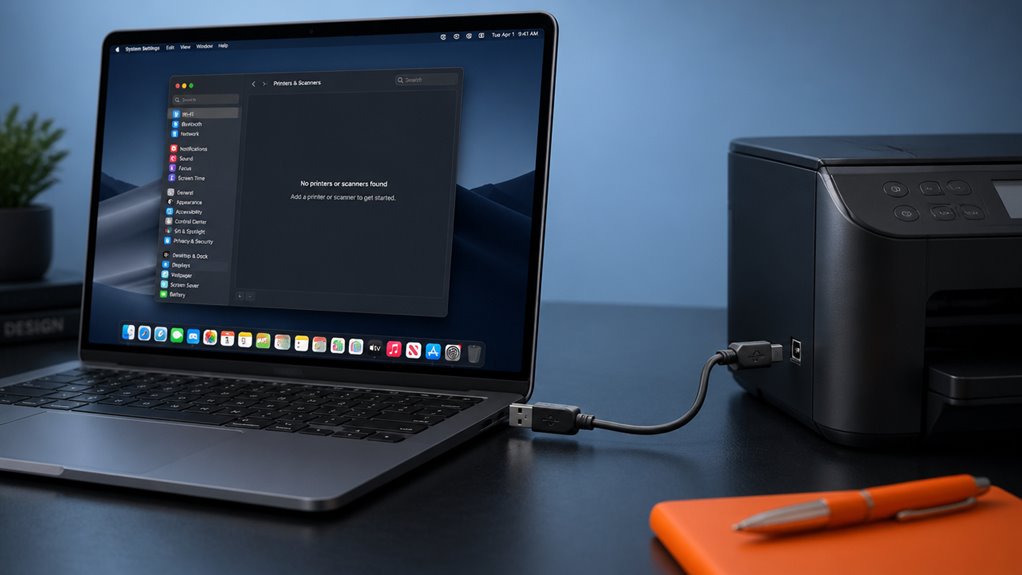
Podłączasz drukarkę USB do MacBooka, a on zachowuje się tak, jakby nic się nie działo. To frustrujące, ale nie zakładaj od razu, że drukarka jest zepsuta. Kilka prostych sprawdzeń często rozwiązuje ten problem — i dowiesz się, od czego dokładnie zacząć.
Dlaczego Twój MacBook nie wykrywa drukarki USB? (Najczęstsze przyczyny)
Dlaczego Twój MacBook nie wykrywa drukarki USB? Nie jesteś sam – to frustrująco częsty problem. Zazwyczaj winowajcą jest niezgodność sterowników. Aktualizacje macOS często psują kompatybilność ze starszym oprogramowaniem drukarki, pozostawiając Twój system zdezorientowanym. Albo Twoja drukarka po prostu nie jest obsługiwana przez obecną wersję macOS – sprawdź stronę producenta. Innym podstępnym powodem jest uszkodzony system drukowania. Jeśli niedawno zmieniałeś drukarki lub kable, pozostawione preferencje mogą dezorientować Twojego Maca. Czasem to prosta kwestia zasilania – Twoja drukarka może być w trybie uśpienia. I nie zapominaj o konfliktach USB – hub lub przedłużacz mogą zakłócać komunikację. Wszyscy pragniemy tego bezproblemowego „podłącz i drukuj”, ale te chochliki stają na przeszkodzie. Dasz radę – zidentyfikowanie przyczyny to połowa sukcesu.
Szybka naprawa #1: Sprawdź kabel USB, port i podłączenia zasilania
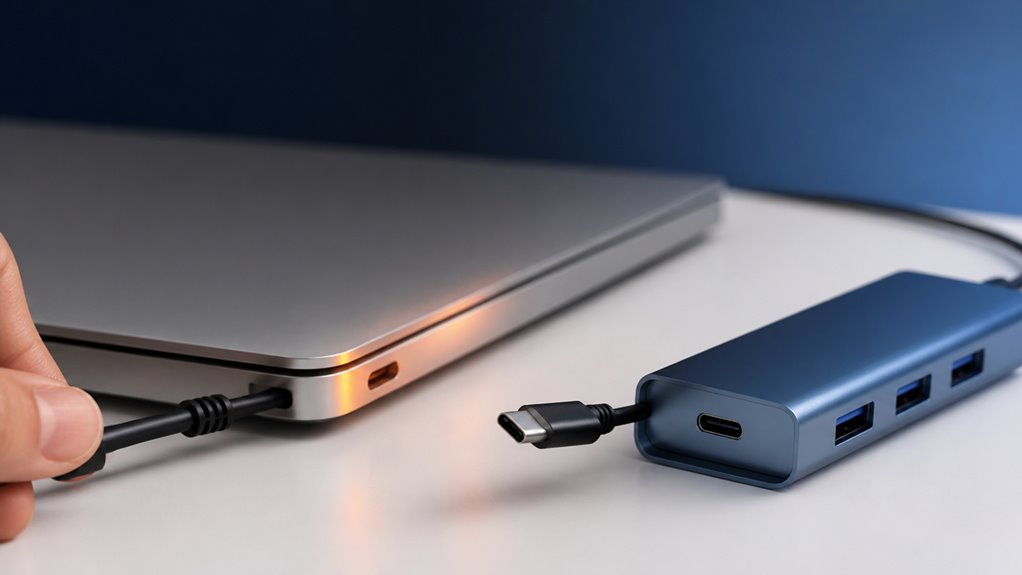
Najpierw dokładnie sprawdź swój kabel USB pod kątem przetarć, załamań lub uszkodzeń. Następnie spróbuj podłączyć drukarkę do innego portu USB w swoim MacBooku, aby wykluczyć uszkodzenie portu. Nie zapomnij upewnić się, że drukarka jest włączona, a jej połączenie USB jest w pełni włożone.
Sprawdź stan kabla
Zacznij od dokładnego przyjrzenia się kablowi USB – postrzępione przewody, wygięte złącza lub luźne elementy to częste przyczyny problemów. Nie jesteś sam, jeśli zużyty kabel okazuje się ukrytym winowajcą; to frustracja, której wszyscy doświadczyliśmy. Przesuń dłonią po całej jego długości, szukając załamań lub przerw, szczególnie w pobliżu końcówek, gdzie gromadzi się naprężenie. Nie pomijaj główek złączy – kurz lub zanieczyszczenia wewnątrz mogą przerwać połączenie. Szybka zamiana na inny, działający kabel USB może potwierdzić, czy twój jest problemem. Zasługujesz na bezproblemowe połączenie, a sprawdzenie tego prostego elementu przybliża cię do niezawodnej konfiguracji, do której wszyscy dążymy. Jeśli kabel jest uszkodzony, jego wymiana to proste rozwiązanie, które przywróci połączenie z drukarką bez zbędnych komplikacji.
Sprawdź działanie portu
Jak sprawdzić, czy problem leży po stronie portu USB w Macu, a nie kabla? Spróbuj podłączyć inne sprawne urządzenie USB do tego samego portu. Jeśli również nie zostanie wykryte, znalazłeś winowajcę. Ale nie martw się – nie jesteś sam. Wielu z nas było w takiej sytuacji.
Następnie otwórz Informacje o systemie (przytrzymaj Option i kliknij menu Apple, a następnie wybierz Informacje o systemie). W sekcji USB sprawdź, czy pojawia się twoja drukarka. Jeśli nie, spróbuj innego portu USB w Macu – każdy może działać inaczej. Ponadto zasilany koncentrator USB może rozwiązać problemy z drukarkami wymagającymi dużej mocy.
Szybka naprawa #2: Uruchom ponownie MacBooka i drukarkę USB, zresetuj system
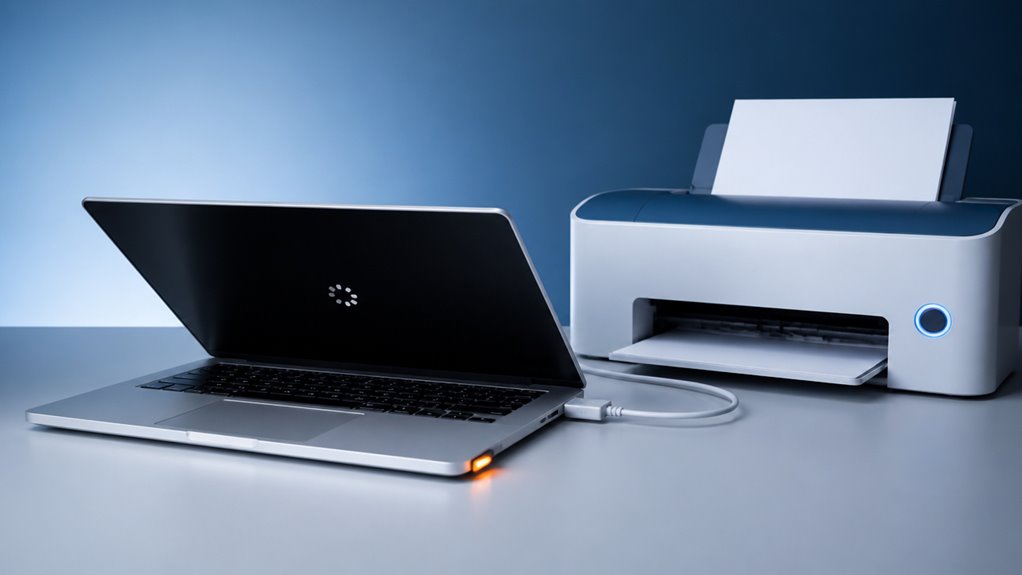
Zacznijmy od cyklu zasilania zarówno swojego MacBooka, jak i drukarki. Odłącz je, odczekaj minutę, a następnie podłącz je z powrotem i uruchom ponownie. Następnie zresetujesz system drukowania w Ustawieniach systemowych, aby wyczyścić wszelkie zablokowane zadania lub uszkodzone sterowniki.
Cykl zasilania urządzeń
Dlaczego prosty restart często rozwiązuje problemy z łącznością? Usuwa on tymczasowe usterki i resetuje pamięć ulotną, dając twojemu MacBookowi i drukarce nowy start. Należysz do grona obeznanych osób, które wiedzą, że cykl zasilania to nie przypadek – to sprawdzony pierwszy krok. Oto jak to zrobić: wyłącz całkowicie swojego MacBooka. Odłącz drukarkę USB zarówno od gniazdka elektrycznego, jak i od komputera. Odczekaj co najmniej 30 sekund (dłuższy czas zapewnia pełne rozładowanie kondensatorów). Następnie podłącz drukarkę z powrotem, włącz ją i uruchom ponownie MacBooka. Taka sekwencja wymusza ponowne nawiązanie komunikacji między oboma urządzeniami, co często rozwiązuje problemy ze sterownikami lub błędy komunikacji USB. Nie musisz jeszcze zagłębiać się w zmiany systemowe – wystarczy ten prosty cykl, aby znów móc drukować. Dasz radę.
Resetuj system drukowania
Jeśli wyłączenie i włączenie zasilania nie sprawiło, że MacBook rozpoznał drukarkę, kolejnym krokiem jest zresetowanie systemu drukowania. Przejdź do Ustawień systemowych (lub Preferencji systemowych) > Drukarki i skanery. Kliknij prawym przyciskiem myszy (lub Control-kliknij) w dowolnym miejscu listy drukarek i wybierz „Resetuj system drukowania”. Pojawi się okno ostrzeżenia – nie martw się, nie jesteś w tym sam. Potwierdź, a Twój Mac usunie wszystkie konfiguracje drukarek. To daje czystą kartę. Nie stracisz żadnych dokumentów – tylko ustawienia drukarki. Po resecie będziesz musiał dodać swoją drukarkę USB ponownie, klikając przycisk „+”. Prawdopodobnie zostanie wykryta natychmiast. To rozwiązanie naprawia uporczywe problemy z rozpoznawaniem, których zwykłe restarty nie usuwają. Wszyscy przez to przeszliśmy, a to pomoże Ci wrócić do drukowania. Dasz radę, przyjacielu!
Jak zaktualizować lub ponownie zainstalować sterowniki drukarki USB w systemie macOS
Gdy MacBook nie wykrywa drukarki USB, często winowajcą są nieaktualne lub uszkodzone sterowniki. Nie jesteś sam – wszyscy przez to przechodziliśmy. Naprawa jest prosta. Najpierw usuń drukarkę: przejdź do Ustawienia systemowe > Drukarki i skanery, wybierz ją i kliknij „Usuń drukarkę”. Następnie odwiedź stronę producenta drukarki, aby pobrać najnowszy sterownik dla macOS. Omijaj generyczne – nie działają dobrze. Uruchom instalator, a następnie podłącz ponownie kabel USB. macOS powinien ją rozpoznać i skonfigurować automatycznie. Jeśli nie, powtórz krok usuwania i dodaj drukarkę ręcznie, używając przycisku „+”. Wybierz ją z listy. Gdy się pojawi, wszystko jest gotowe. Świeży sterownik oznacza koniec problemów z połączeniem. Witaj z powrotem w gronie użytkowników drukarek!
Dostosuj ustawienia zabezpieczeń i prywatności macOS, które blokują drukarki USB
Ponieważ ustawienia bezpieczeństwa macOS czasami blokują drukarki USB, trzeba je dostosować, aby umożliwić połączenie. Nie jesteś sam – wielu z nas napotyka ten problem, ale to łatwa naprawa. Przejdź do Ustawienia systemowe > Prywatność i bezpieczeństwo. Przewiń do „Dostęp do drukarki” i upewnij się, że aplikacja drukarki ma pozwolenie. Sprawdź także „Pliki i foldery” w poszukiwaniu sterownika drukarki. Jeśli zobaczysz komunikat o zablokowanym akcesorium USB, kliknij „Zezwól” od razu. Nie pomijaj tego – w ten sposób utrzymujemy bezpieczeństwo naszych Maców bez utraty połączenia. Te ustawienia mają chronić Cię, ale mogą przypadkowo odizolować Twoją drukarkę. Dostosowując je, dołączasz do bystrych użytkowników, którzy szybko rozwiązują ten problem. Dasz radę – należ do grupy, która panuje nad swoim sprzętem.
Użyj CUPS w terminalu, aby wymusić wykrycie zablokowanej drukarki USB
Jak zmusić Maca do wykrycia zablokowanej drukarki USB? Używając CUPS w Terminalu – to jak tajny uścisk dłoni znany tylko Tobie i Twojemu Macowi. Otwórz Terminal, wpisz `sudo cupsctl CUPS_DEBUG_LOGS=1`, a następnie zrestartuj CUPS komendą `sudo launchctl stop org.cups.cupsd`, a potem `sudo launchctl start org.cups.cupsd`. Wymusza to świeże skanowanie wszystkich portów USB, dzięki czemu Twój Mac „zobaczy” podłączoną drukarkę. Następnie uruchom `lpinfo -v | grep usb`; powinien pojawić się URI USB Twojej drukarki. Jeśli się nie pojawi, spróbuj odłączyć i ponownie podłączyć kabel USB przy otwartym Terminalu – Mac wychwyci to podczas ponownego podłączenia. Należysz do małego klubu, który wie, jak szeptać bezpośrednio do systemu drukowania. To nie zgadywanie – to precyzja wiersza poleceń, która przywraca sprzęt do działania.
Co zrobić, gdy nic nie działa: Informacje o systemie i wsparcie Apple
Dlaczego Twój Mac wciąż odmawia współpracy? Przyjrzyjmy się najpierw informacjom o systemie. Otwórz Informacje o systemie (przytrzymaj Option, kliknij menu Apple > Informacje o systemie). W sekcji USB znajdź swoją drukarkę. Jeśli jest wymieniona z identyfikatorem vendor ID, sprzęt jest sprawny – problem leży po stronie oprogramowania. Jeśli nie, spróbuj innego kabla lub portu. Dalej nic? Czas zadzwonić do Apple Support. Zasługujesz na prawdziwe rozwiązanie, a nie na więcej frustracji. Wybierz 1-800-MY-APPLE lub rozpocznij czat na stronie Apple. Wspomnij, że próbowałeś CUPS, resetów i kabli. Zespół wsparcia przeprowadzi diagnostykę, a jeśli to konieczne, przekaże sprawę do inżynierów. Jesteśmy w tym razem – Twoja drukarka powinna po prostu działać. Pozwól Apple pomóc Ci wrócić do drukowania bez problemów.
Zapobiegaj przyszłym rozłączeniom drukarki USB na Macu
Gdy już naprawisz swoją drukarkę, kilka prostych nawyków może zapobiec przyszłym rozłączeniom USB. Zacznij od używania tego samego portu USB, najlepiej bezpośrednio w Macu, a nie przez hub. Ta konsekwencja pomoże systemowi szybciej go rozpoznać. Dbaj też o to, by kable i porty były wolne od kurzu – szybkie sprawdzenie wzrokiem przed podłączeniem oszczędzi ci kłopotów. Aktualizuj jednocześnie macOS i sterowniki drukarki – działają jak zespół, więc trzymaj je w synchronizacji. Na koniec, gdy skończysz drukować, wysuń urządzenie przez Findera przed odłączeniem. To mały rytuał, ale dzięki niemu nasz sprzęt pozostaje podłączony i niezawodny. Trzymaj się tych zasad, a unikniesz tego znienawidzonego rozłączenia – dołącz do ekipy, która drukuje bez przeszkód.