Podłączasz dysk USB, ale twój MacBook nawet nie mrugnie. To frustrujące, ale rozwiązanie może być prostsze, niż myślisz. Zanim wpadniesz w panikę, przejdźmy przez prawdziwych winowajców — zaczynając od tego, co twój Mac faktycznie widzi w tle.
Dlaczego Twój MacBook nie wykrywa w ogóle dysku USB
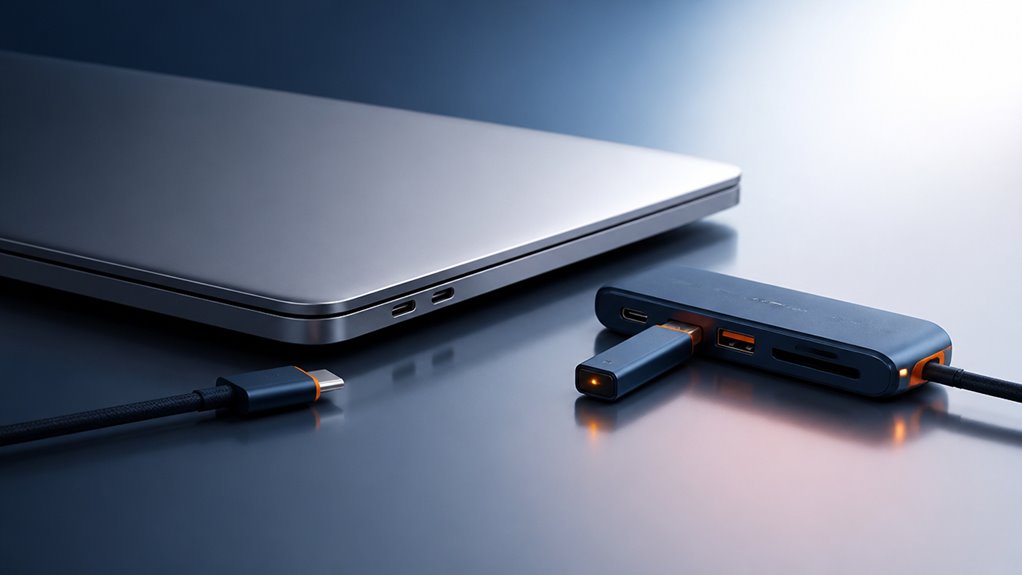
Dlaczego twój MacBook w ogóle nie widzi tego dysku USB? Podłączyłeś go, nic się nie dzieje – żadnej ikony, żadnego wpisu w Finderze, żadnego powiadomienia. To frustrujące, ale nie jesteś sam. To częsty problem, z którym wszyscy się spotykamy w społeczności Mac.
Najpierw sprawdź, czy format dysku jest zgodny. Maci preferują Apple File System (APFS) lub macOS Extended (HFS+). Jeśli jest sformatowany jako NTFS lub exFAT, twój Mac może go po prostu zignorować. Nie martw się – możesz go później przeformatować, ale to usunie dane.
Sprawdź format swojego dysku – Maci ignorują NTFS lub exFAT; używaj APFS lub HFS+.
Inna możliwość: pobór mocy dysku przekracza wydajność twojego portu. Niektóre starsze lub niezasilane dyski USB po prostu nie dostają wystarczającej mocy z portu USB-C lub Thunderbolt w MacBooku. Spróbuj użyć zasilanego huba.
Czasami sterowniki kontrolera USB w twoim Macu wymagają szybkiego resetu. Odłącz wszystko, uruchom ponownie, a następnie podłącz z powrotem. Poczujesz ulgę – wszyscy przez to przechodziliśmy, a naprawienie tego sprawia, że stajesz się częścią wtajemniczonej grupy.
Najpierw przetestuj inny kabel, port lub komputer
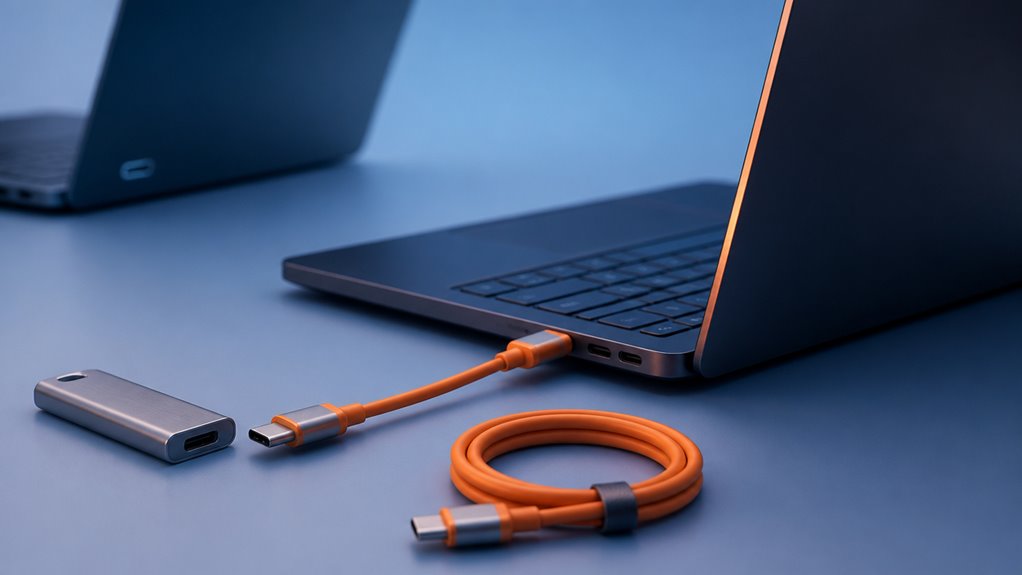
Najpierw spróbuj wymienić kabel lub zmienić port USB w MacBooku. Jeśli nadal nie jest rozpoznawany, podłącz pendrive do innego Maca, aby sprawdzić, czy się pojawi. Ten prosty test szybko wykluczy problem z uszkodzonym kablem lub portem.
Spróbuj innego kabla
Dlaczego zaczynać od najbardziej skomplikowanej naprawy, skoro prosta zamiana kabla może rozwiązać problem? Byłeś w takiej sytuacji – podłączasz pendrive’a, nic się nie dzieje. Zanim zaczniesz grzebać w ustawieniach systemu albo obwiniać swojego MacBooka, chwyć inny kabel. Serio, to takie proste. Kable psują się częściej, niż myślisz – przetarte przewody, luźne połączenia albo problemy z kompatybilnością. Nie jesteś sam; to częsty problem, z którym wszyscy się spotykamy. Wymień go, a twój dysk może pojawić się od razu. Nie czuj się głupio – to pierwszy krok, który robi każdy w naszej społeczności. Jeśli to nie zadziała, wykluczyłeś najprostszą przyczynę. Dasz radę, a nie marnujesz czasu na niepotrzebne naprawy. Dołącz do mądrych ludzi, którzy najpierw sprawdzają podstawy.
Przełącz porty USB
A co, jeśli problemem nie jest twój kabel, ale port, do którego go podłączasz? Porty USB w twoim MacBooku mogą być kapryśne, zwłaszcza po upadku lub nagromadzeniu się kurzu. Zanim wpadniesz w panikę, spróbuj zmienić port. Czasem zwykła zamiana portu wystarczy, aby twój pendrive został rozpoznany.
| Problem z portem | Jak to wygląda | Szybkie rozwiązanie |
|---|---|---|
| Kurz lub zanieczyszczenia | Dysk jest luźny, nie zatrzaskuje się | Delikatnie przedmuchaj port sprężonym powietrzem |
| Brak zasilania | Dysk zapala się na chwilę, po czym gaśnie | Przełącz na inny port, unikaj huba |
| Uszkodzona obudowa portu | Port jest chwiejny, przerywane połączenie | Użyj innego portu, nie forsuj |
Wypróbuj każdy port w swoim MacBooku, po kolei. Nie zapomnij o portach po prawej stronie, jeśli używasz tylko lewych. Nie jesteś w tym sam – wielu użytkowników Maca napotyka ten sam problem. Zmiana portu często rozwiązuje sprawę.
Test na różnych Mac
Masz zapasowego Maca pod ręką? Pożycz od znajomego lub sprawdź innego Maca w domu. Tu nie chodzi o szukanie winy – chodzi o wspólne eliminowanie możliwości. Podłącz swój pendrive do tego innego Maca. Jeśli odczyta go bez problemu, problem nie leży w samym pendrivie. To port, sterownik lub oprogramowanie Twojego oryginalnego Maca płatają figle. Wszyscy przez to przechodziliśmy i to frustrujące. Ale teraz masz jasną wskazówkę. Nie trać czasu na zgadywanie – ten test natychmiast zawęża problem. Nie jesteś sam w tej drodze do rozwiązania. Jesteśmy tylko kilka kroków od naprawy. Pamiętaj, testowanie na innym komputerze to nie przyznanie się do porażki; to mądry, wspólny krok, który przybliża nas do tego momentu, gdy wszystko działa.
Ustawienia zabezpieczeń macOS blokujące napęd USB (i jak to naprawić)
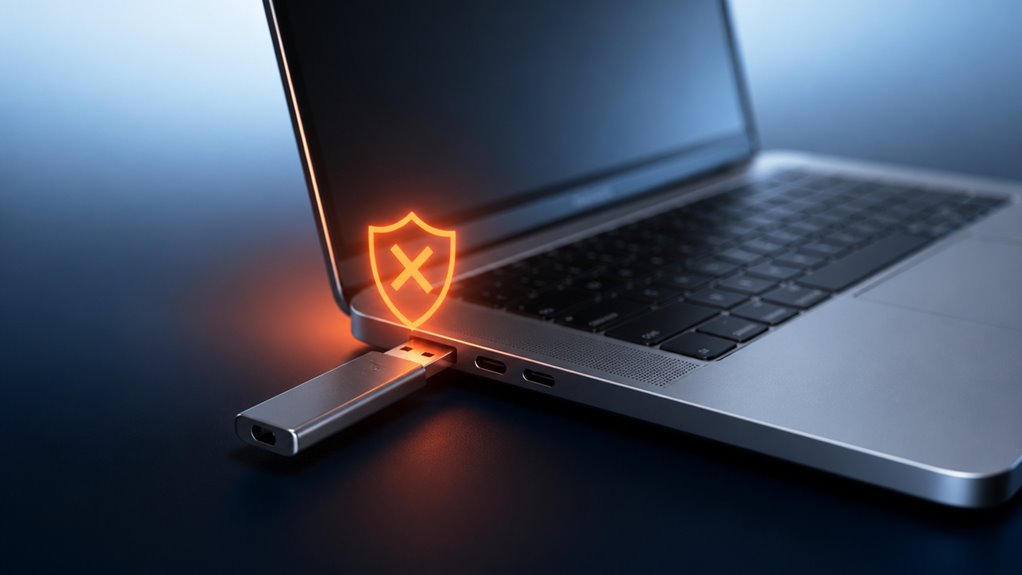
Funkcje zabezpieczeń Twojego Maca, takie jak Gatekeeper i tryb ograniczenia USB, mogą blokować Twój pendrive. Możesz wyłączyć tryb ograniczenia USB, przechodząc do Ustawienia systemowe > Prywatność i ochrona > Zezwalaj na podłączanie akcesoriów. W przypadku Gatekeepera po prostu kliknij prawym przyciskiem myszy dysk i wybierz „Otwórz”, aby ominąć blokadę.
Nadpisanie bramki
Dlaczego twój Mac nie rozpoznaje napędu USB, nawet gdy działa on bez problemu na innym komputerze? Prawdopodobnie winny jest Gatekeeper – strażnik bezpieczeństwa macOS, który blokuje niezatwierdzone oprogramowanie i urządzenia. Nie jesteś sam; zdarza się to często. Oto jak to naprawić:
- Sprawdź Preferencje systemowe: Przejdź do *Bezpieczeństwo i prywatność* > *Ogólne* i poszukaj komunikatu o zablokowanym napędzie. Kliknij „Zezwól”, aby udzielić mu zgody.
- Zastosuj nadpisanie przez Terminal: Otwórz Terminal i wpisz `sudo spctl –master-disable`, aby tymczasowo wyłączyć Gatekeeper – przydatne do szybkiego testu.
- Włącz ponownie po użyciu: Nie pozostawiaj Gatekeepera wyłączonego! Uruchom `sudo spctl –master-enable`, aby przywrócić ochronę, gdy napęd już działa.
- Rozważ FileVault: Jeśli twój napęd jest zaszyfrowany, Gatekeeper może go nadal blokować. Wyłącz FileVault na tę sesję w *Bezpieczeństwo i prywatność*.
Dasz radę – twój Mac jest po prostu ostrożny, a nie odrzucający.
Tryb ograniczony USB
Jak to brzmi irytująco: podłączasz dysk USB, który działa wszędzie indziej, a Twój Mac zachowuje się, jakby był niewidzialny? Nie martw się, nie jesteś sam. To USB Restricted Mode – funkcja bezpieczeństwa Apple, która blokuje akcesoria USB po pewnym czasie, jeśli Twój Mac jest zablokowany. Ma chronić Cię, ale może wydawać się zdradą, gdy potrzebujesz tylko podłączyć dysk. Aby to naprawić, po prostu odblokuj Maca najpierw, a następnie podłącz dysk. Lub, jeśli należysz do grona użytkowników, którzy chcą, aby to działało zawsze, otwórz Ustawienia systemowe > Prywatność i bezpieczeństwo > Zezwalaj na podłączanie akcesoriów. Ustaw na „Zawsze” lub „Po odblokowaniu”. W ten sposób będziesz częścią rozwiązania, a nie drapał się po głowie. Dołącz do poinformowanego grona użytkowników Maca.
Co oznacza błąd „Nieczytelny” dla twojego dysku USB
Co tak naprawdę się dzieje, gdy twój Mac wyświetla błąd „Not Readable” dla dysku USB? Oznacza to, że macOS nie może zamontować systemu plików – więc nie ma dostępu do twoich danych. Nie martw się, jesteś w tym gronie częstym przypadkiem. Oto, co może być przyczyną:
- Uszkodzona mapa partycji – spis treści dysku jest pomieszany, co dezorientuje Maca.
- Niekompatybilny system plików – dysk używa formatu, którego macOS nie rozpoznaje od razu.
- Uszkodzony port USB lub kabel – chwiejne połączenie fizyczne uniemożliwia prawidłową komunikację.
- Dysk wymagający naprawy – uruchomienie Pierwszej Pomocy w Narzędziu Dyskowej często usuwa drobne błędy i przywraca dostęp.
Poczujesz się pewniej, gdy rozwiążesz problem, wykonując te kroki.
Pendrive’y sformatowane w systemie Windows na Macu: Rozwiąż problem NTFS
Kiedy podłączasz sformatowany w systemie Windows dysk NTFS do swojego Maca, zobaczysz, że jest tylko do odczytu – macOS nie może zapisywać na NTFS bez dodatkowej pomocy. Ale nie martw się, nie jesteś sam. Rozwiązanie jest proste: zainstaluj zewnętrzny sterownik NTFS. Opcje takie jak Paragon NTFS czy Tuxera zapewniają pełny dostęp do odczytu i zapisu, dzięki czemu dysk działa bezproblemowo. Alternatywnie możesz skorzystać z wbudowanego triku w Terminalu za pomocą `mount_ntfs`, ale jest on mniej stabilny. Aby uzyskać niezawodne rozwiązanie, pobierz wersję próbną Paragon – to ulubieniec użytkowników Maca, którzy muszą wymieniać pliki ze znajomymi korzystającymi z Windows. Poczujesz się częścią klubu, gdy w końcu będziesz mógł kopiować pliki w obie strony bez błędów. Koniec z gapieniem się na komunikat „tylko do odczytu”. Dołącz do wielu, którzy rozwiązali ten problem szybką instalacją. Teraz Twój dysk należy do obu światów. Jesteś w dobrym towarzystwie – to obejście jest zaufane przez społeczność. Gdy już to skonfigurujesz, będziesz się zastanawiać, dlaczego zwlekałeś. To takie proste.
Uruchom Pierwszą Pomoc na swoim dysku USB, aby naprawić uszkodzenia
Jeśli twój pendrive nie jest widoczny lub powoduje mylące błędy, problemem może być uszkodzenie – Pierwsza pomoc w Narzędziu dyskowym może przeskanować i naprawić dysk. Nie jesteś sam, a naprawienie go czyni cię częścią bystrej ekipy, która potrafi to ogarnąć.
- Podłącz swój dysk – bezpośrednio, bez koncentratorów.
- Otwórz Narzędzie dyskowe – znajdziesz je w Aplikacje > Narzędzia.
- Wybierz swój pendrive z paska bocznego, a nie jego wolumin.
- Kliknij Pierwsza pomoc, a następnie Uruchom – pozwól mu zakończyć; nie przerywaj.
Po tym przetestuj – jeśli zamontuje się pomyślnie, uszkodzenie zostało naprawione. Jeśli błędy nadal występują, może być konieczne wymazanie dysku. Ten prosty krok często rozwiązuje sprawę, przywracając dysk do rodziny działających nośników.
Pendrive montuje się, a potem znika: Zatrzymaj ducha dysku na dobre
Dlaczego twój pendrive ciągle się montuje, a potem znika bez ostrzeżenia? Nie jesteś sam – ten problem „ducha dysku” dotyka wielu z nas, sprawiając, że czujesz się, jakbyś gonił cienie. Najprawdopodobniej jest to problem z zasilaniem lub uszkodzony port USB. Najpierw sprawdź port: spróbuj użyć innego w swoim MacBooku. Jeśli problem nie ustąpi, twój pendrive może pobierać zbyt dużo prądu – użyj zasilanego koncentratora USB, aby ustabilizować zasilanie. Sprawdź też Informacje o systemie w sekcji USB; jeśli widnieje tam „AppleUSBHostResources”, to usterka sterownika. Zresetuj NVRAM, uruchamiając ponownie komputer i przytrzymując Option+Command+P+R. To skalibruje rozpoznawanie USB w twoim Macu. Wszyscy przez to przechodziliśmy, ale te kroki kończą tajemnicę. Twój dysk pozostanie zamontowany, a ty poczujesz się częścią bezproblemowej załogi.